Приём результатов проверки соответствия Runecast Analyzer
Эта страница была обновлена в соответствии с новой таблицей событий безопасности Grail. Полный список обновлений и необходимых действий для выполнения миграции см. в руководстве по миграции таблицы безопасности Grail.
Принимайте результаты проверки соответствия из Runecast Analyzer и анализируйте их на платформе Dynatrace.
Начало работы
Обзор
Интеграция Dynatrace с Runecast Analyzer позволяет получать доступ к данным, относящимся к управлению состоянием безопасности облака (CSPM) и управлению состоянием безопасности VMware (VSPM), на платформе Dynatrace. Она предоставляет возможности для единообразной визуализации, анализа и автоматизации работы с результатами проверки соответствия.
Runecast Analyzer обеспечивает непрерывное соответствие стандартам посредством анализа конфигурации, генерируя результаты, связанные с безопасностью, для облачных (AWS, Azure, GCP) и VMware (vSphere, NSX-T) сред.
Требования
Ниже приведены требования для Runecast и Dynatrace.
Требования Runecast
- Развёрнутый Runecast Analyzer версии 6.9.12.0+ с активными лицензиями для каждого типа системы.
- Разрешения: для настройки интеграции необходим доступ с ролью
Global Admin. - Включены профили безопасности для поддерживаемых систем (AWS, Azure, GCP, vCenter и NSX-T).
Требования Dynatrace
- Dynatrace версии 1.313+
-
Поддержка:
-
Ознакомьтесь с поддерживаемыми стандартами соответствия и технологиями.
-
Разрешения:
-
Для запроса принятых данных:
storage:security.events:read. -
Токены:
-
Сгенерируйте токен доступа с областью
openpipeline.events_securityи сохраните его для дальнейшего использования. Подробнее см. Dynatrace API — Токены и аутентификация. - Для визуализации результатов в нашем готовом дашборде убедитесь, что
 Security Posture Management установлен.
Активация и настройка
Для настройки приёма данных Runecast Analyzer выполните следующие шаги.
-
Подключение Runecast Analyzer к системам мониторинга
-
Войдите в экземпляр Runecast Analyzer.
- Перейдите в Menu в правом верхнем углу и выберите System settings > Connected systems.
-
Подключите Runecast Analyzer к системам, которые вы хотите мониторить на соответствие.
-
Настройка интеграции с Dynatrace
-
Перейдите в Menu в правом верхнем углу и выберите System settings > Integrations.
- Для Dynatrace включите Use Dynatrace Integration.
-
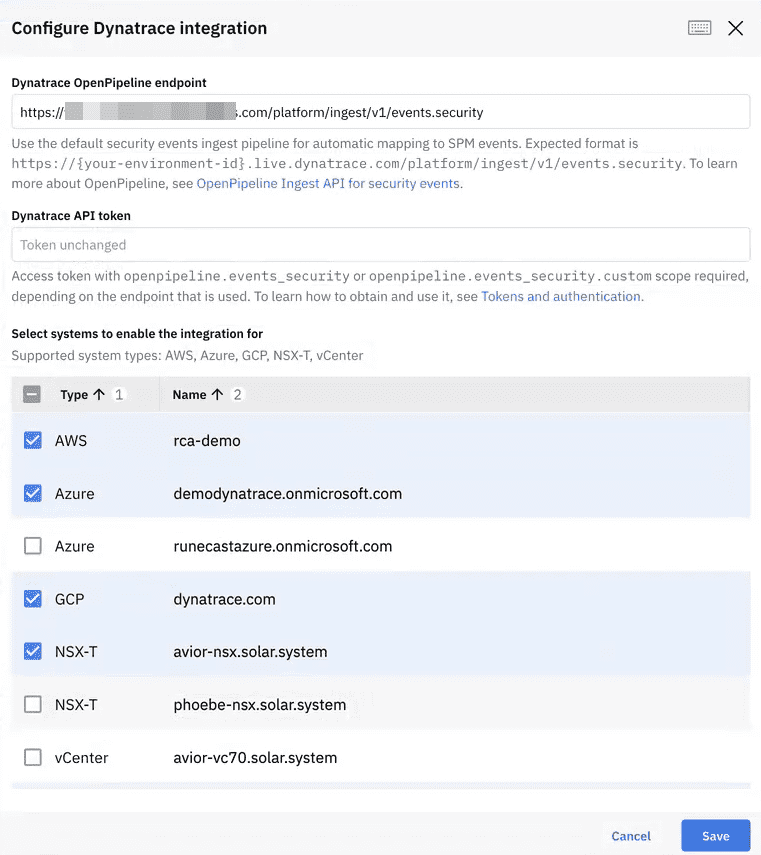
Выберите Edit и настройте интеграцию следующим образом:
-
Введите вашу конечную точку OpenPipeline и API-токен Dynatrace, полученный в разделе Предварительные требования
- Выберите системы, для которых вы хотите отправлять результаты в Dynatrace.
- Выберите Save.
-
Начало приёма данных
-
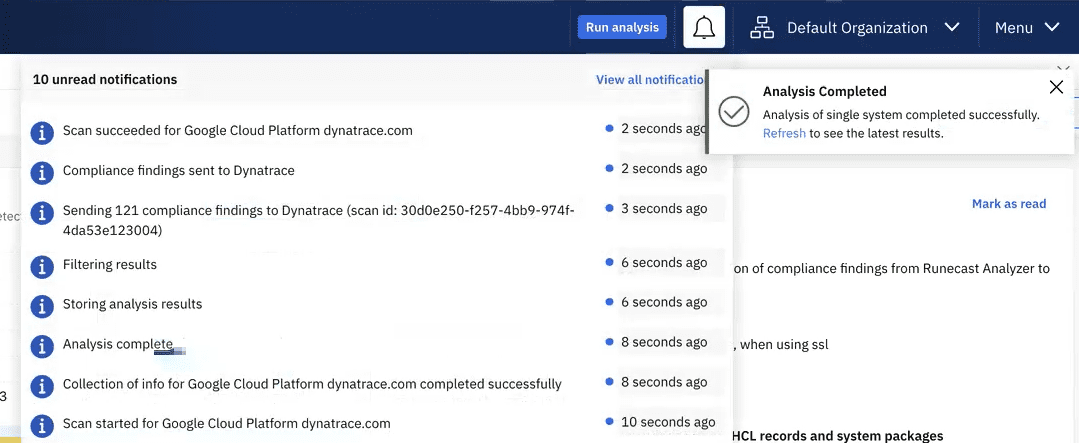
Перейдите в Dashboard и выберите Run Analysis в верхней панели меню. После каждого анализа результаты для выбранных систем отправляются в Dynatrace.
Существует несколько способов запуска анализа: по запросу, по периодическому расписанию или через API Runecast. 2. По завершении анализа вы можете увидеть статус в Notifications.
Подробности
Как это работает
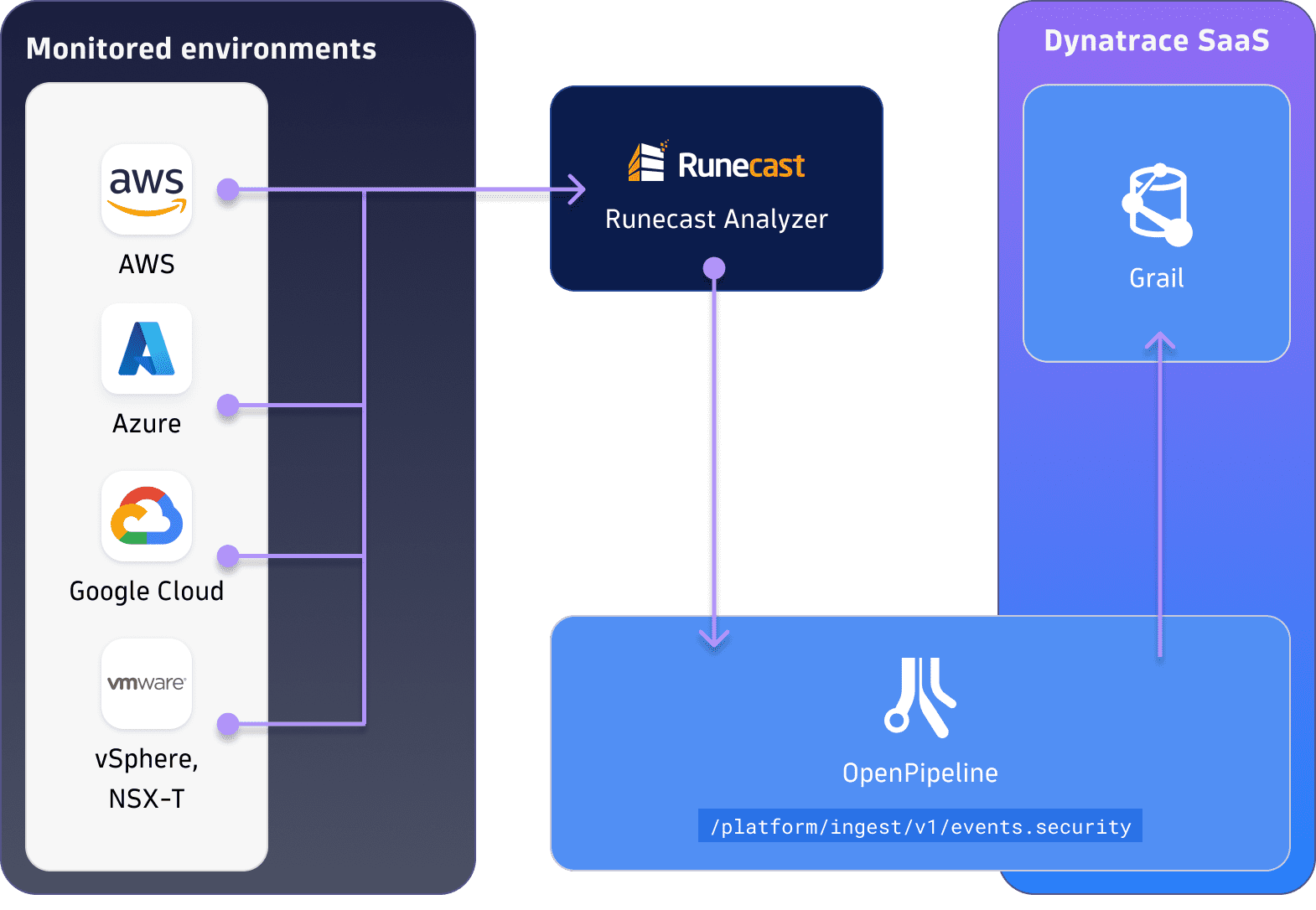
- Runecast Analyzer мониторит среды
После развёртывания и настройки Runecast Analyzer он непрерывно выполняет анализ конфигурации мониторируемых сред, связанных с управлением состоянием безопасности облака (CSPM) и управлением состоянием безопасности VMware (VSPM).
- Результаты анализа принимаются в Dynatrace
Когда интеграция с Dynatrace настроена для мониторируемой среды, все результаты проверки соответствия принимаются в Dynatrace через выделенную конечную точку приёма событий безопасности OpenPipeline при каждом анализе.
- Результаты проверки соответствия безопасности обрабатываются и сохраняются в Grail
Конечная точка OpenPipeline обрабатывает и сопоставляет результаты с результатами проверки соответствия безопасности в соответствии с соглашениями Semantic Dictionary. Они сохраняются в бакете default_securityevents (подробнее см.: Встроенные бакеты Grail).
- Результаты проверки соответствия готовы к использованию
После приёма данных в Grail вы можете
- Анализировать состояние безопасности ваших сред и оценивать соответствие отраслевым стандартам
- Визуализировать состояние с помощью готового дашборда, который является частью Security Posture Management
Дальнейшие шаги
После настройки интеграции с Runecast Analyzer вы можете
-
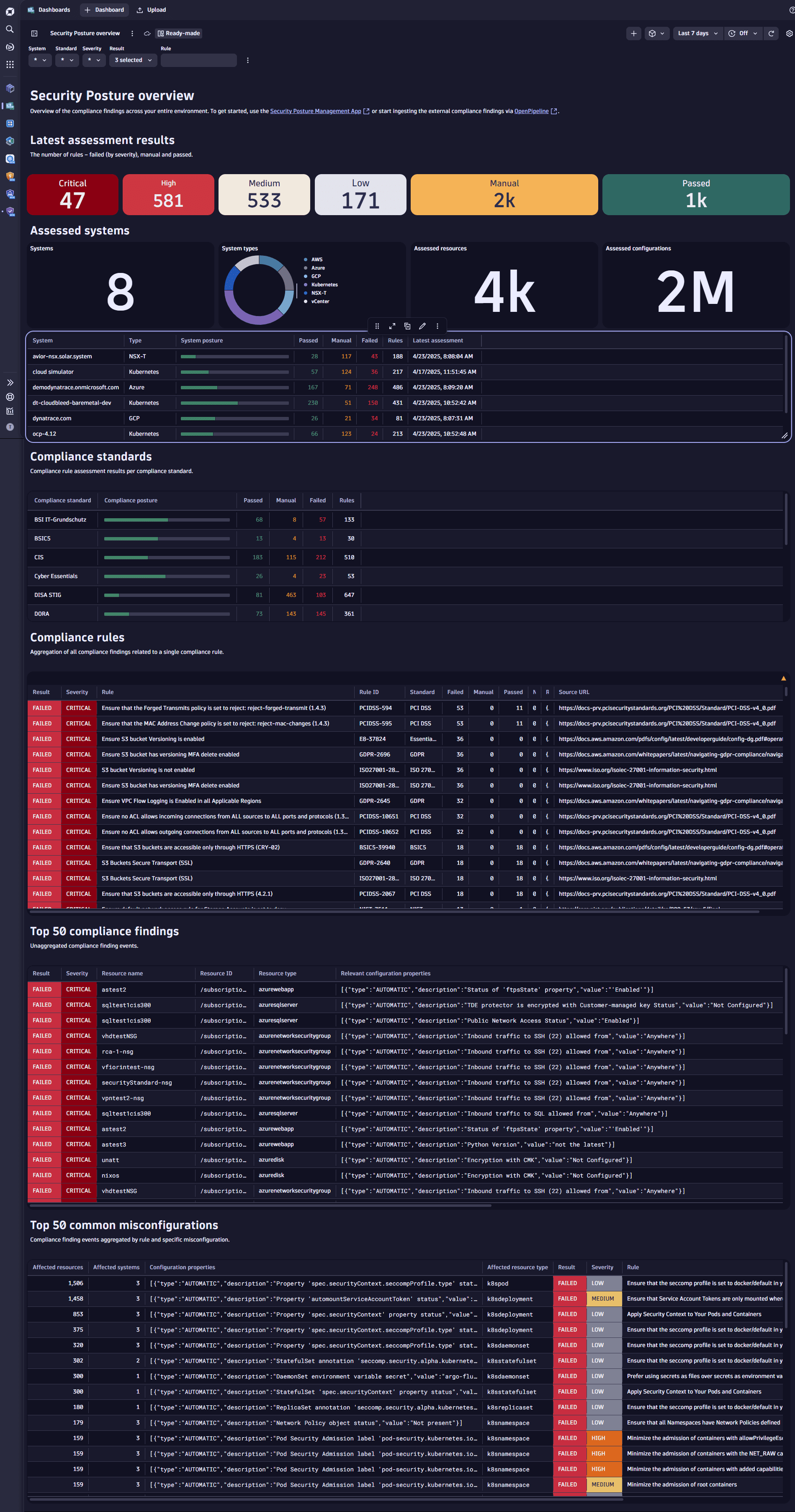
Визуализировать данные с помощью дашборда Security Posture Overview
-
Пример дашборда
 + Как получить доступ к дашборду
Есть два способа доступа к дашборду:
- Через
 Dashboards (на панели Dashboards выберите Ready-made)
 - Через Hub (выберите Security Posture Management, затем найдите дашборд во вкладке Contents)
- Запрашивать события соответствия с помощью
 Investigations или
  Notebooks.
- Через
-
Список примеров DQL на основе событий соответствия, которые можно использовать для дальнейшего расследования или отчётности, см. в разделе Запрос событий соответствия.
Лицензирование и стоимость
Информацию о тарификации см. в разделе События на базе Grail.
Связанные темы
- OpenPipeline
- Dynatrace Query Language
- События безопасности