Отслеживание устранения уязвимостей
- Классический интерфейс
- Пояснение
Эта страница относится к классическому приложению  Third-Party Vulnerabilities, которое устарело. Если вы в настоящее время используете это приложение, мы рекомендуем перейти на соответствующее
  Vulnerabilities в новейшем интерфейсе Dynatrace, которое предлагает расширенную функциональность и постоянную поддержку. Подробнее см. в Руководстве по обновлению Vulnerabilities.
Отслеживание устранения уязвимостей позволяет отслеживать ход устранения для отдельных объектов (групп процессов, процессов или узлов Kubernetes), затронутых уязвимостью в стороннем компоненте.
Для групп процессов и узлов Kubernetes можно контролировать, какие из этих объектов вы хотите отслеживать, а какие — отклонить. Например, если вы считаете объект нерелевантным или ложноположительным результатом, вы можете отключить его. Отключив объект, вы скрываете уязвимости в сторонних компонентах для определённых групп процессов или узлов Kubernetes.
- Отключённые объекты не учитываются ни в каком контексте, например в Davis Security Score или метриках Application Security.
- Для обеспечения правильной обработки вновь затронутых объектов отключение всех объектов не отключает саму уязвимость. Могут существовать другие затронутые объекты, невидимые для конкретного пользователя из-за ограничений разрешений или выбранной зоны управления.
Отслеживание устранения для групп процессов
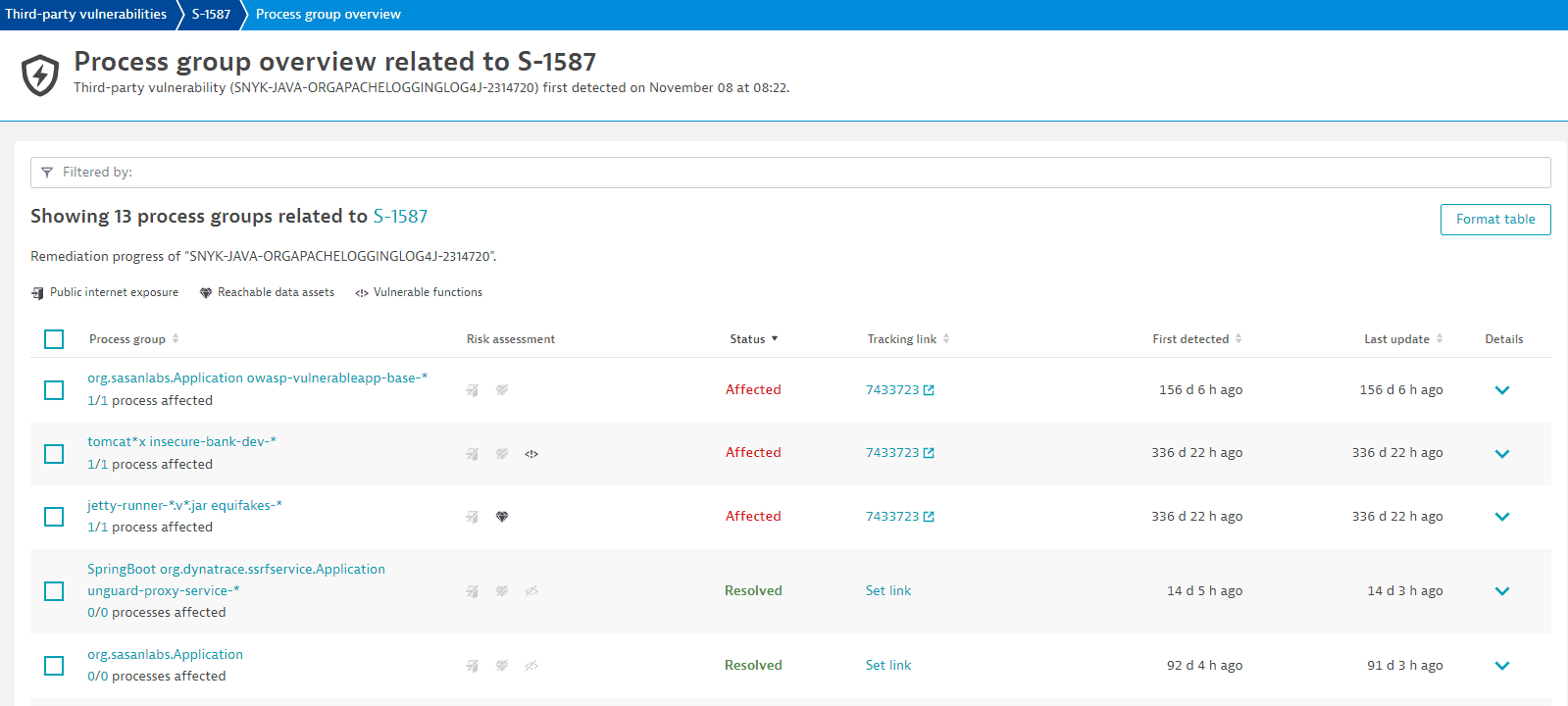
Доступ к отслеживанию устранения для групп процессов
Для доступа к отслеживанию устранения для групп процессов, связанных с уязвимостью
- Перейдите в Third-Party Vulnerabilities.
- Выберите Подробнее для нужной уязвимости.
- Выберите Просмотреть все группы процессов.
На странице Обзор групп процессов вы можете
- Фильтровать группы процессов
- Отслеживать ход устранения для групп процессов
- Изменять статус уязвимости для групп процессов
Фильтрация групп процессов
Вы можете фильтровать группы процессов по
- Имени объекта: полному или частичному имени.
- Статусу:
Affected(Затронут),Resolved(Устранён) илиMuted(Отключён). - Ссылке для отслеживания: полному или частичному названию уже настроенной ссылки для отслеживания. Подробнее см. в разделе ссылка для отслеживания.
- Доступности в публичном интернете:
Public network(Публичная сеть) илиNot detected(Не обнаружено). - Достижимым ресурсам данных:
Within range(В зоне доступности) илиNone within range(Нет в зоне доступности). -
Имени используемой уязвимой функции: вы можете использовать два двоеточия в поисковом запросе (
<class>::<function>), чтобы указать искомые имя функции и/или класса: -
<class>::— для фильтрации по конкретному имени класса. <class>::<function>— для поиска конкретной функции в конкретном классе.<function>— для поиска конкретного имени функции в любом классе.
Пример фильтрации по имени используемой уязвимой функции
Имена класса и функции можно найти в разделе Уязвимые функции на странице сведений об уязвимости.
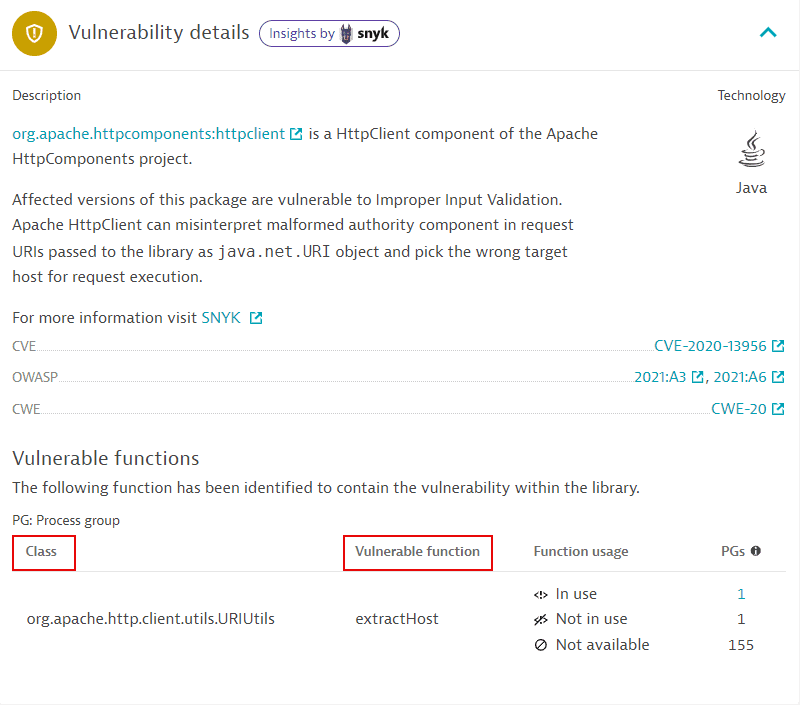
Этот раздел не отображается
- Если информация об уязвимых функциях не предоставлена Snyk или исследовательской группой безопасности Dynatrace.
- Для уязвимостей среды выполнения, основанных на потоке NVD.
В приведённом выше примере класс — org.apache.http.client.utils.URIUtils, а функция — extractHost. На странице отслеживания устранения для групп процессов, связанных с уязвимостью, можно использовать следующий синтаксис для фильтрации
- По классу:
org.apache.http.client.utils.URIUtils:: - По функции:
extractHost - По функции в классе:
org.apache.http.client.utils.URIUtils::extractHost
Пример результата фильтрации по классу:
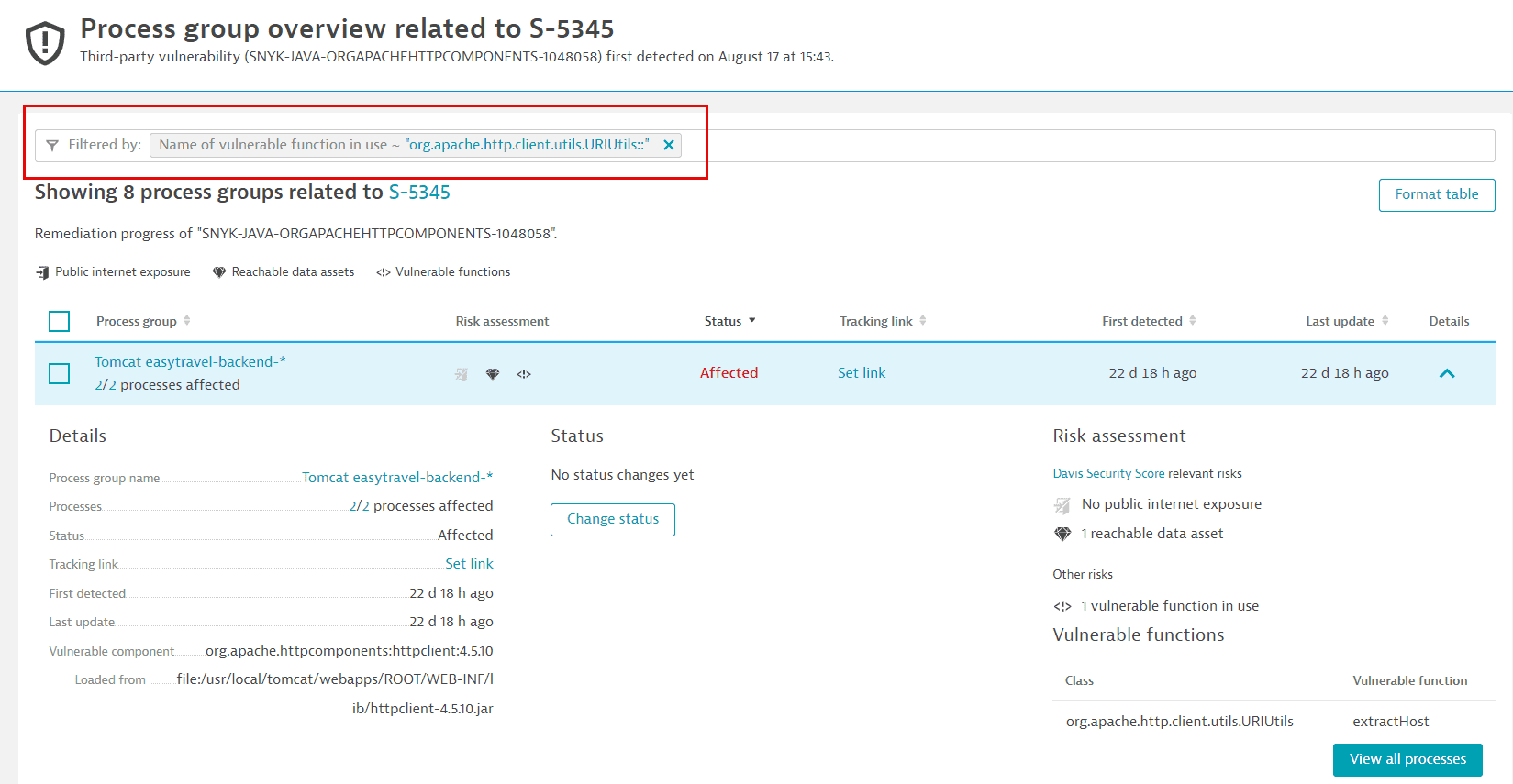 * Использование уязвимых функций:
 In use (Используется), Not in use (Не используется) или Restart required (Требуется перезапуск).
Подробнее о состоянии Restart required см. в разделе FAQ: Как узнать, устарела ли информация об уязвимых функциях и что можно сделать?.
* Точность оценки:
Full— фильтрует связанные группы процессов, работающие в режиме Full-Stack Monitoring.Reduced— фильтрует связанные группы процессов, работающие в режиме Infrastructure Monitoring или OneAgent Discovery.
Подробнее см. в разделе Режимы мониторинга.
Отслеживание хода устранения для групп процессов
Список групп процессов предоставляет следующую информацию.
Группа процессов
- Имя связанной группы процессов со ссылкой на страницу сведений о группе процессов.
- Количество текущих затронутых процессов от общего числа процессов в данной группе процессов, отображающее ход устранения.
Оценка риска
- Если уязвимость затрагивает группу процессов, которая согласно модели объектов Dynatrace (Smartscape) доступна из интернета, отображается символ доступности в публичном интернете.
- Если уязвимость затрагивает группу процессов, имеющую согласно модели объектов Dynatrace доступ к базам данных, отображается символ достижимых данных.
Статус
- Текущий статус связанной группы процессов (
Affected— Затронута,Resolved— Устранена илиMuted— Отключена).
Ссылка для отслеживания
Для отслеживания хода устранения уязвимости можно добавлять ссылки на тикеты, созданные в вашей системе отслеживания задач для затронутого объекта. После добавления ссылки для отслеживания выберите её для перехода к соответствующему URL, который откроется в новой странице. Так вы можете легко проверить, например, работает ли уже кто-то над устранением уязвимости.
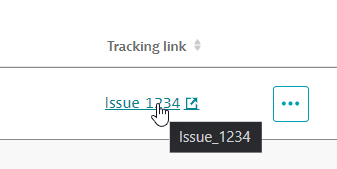
Вы можете добавлять, обновлять и удалять ссылки для отслеживания по отдельности (для одной группы процессов за раз) или массово (для нескольких групп процессов одновременно).
По отдельности
Массово
-
Чтобы добавить ссылку для отслеживания
-
На странице обзора групп процессов, связанных с уязвимостью, в разделе Ссылка для отслеживания выберите Установить ссылку для нужной группы процессов.
- Введите название (например, номер тикета) и URL (ссылку на ваш тикет).
- Нажмите Сохранить.
-
Чтобы обновить или удалить ссылку для отслеживания
-
На странице обзора групп процессов, связанных с уязвимостью, в разделе Ссылка для отслеживания выберите Ещё (...) для нужной группы процессов.
-
Выберите Изменить для обновления ссылки или Удалить для её удаления, затем нажмите Сохранить.
-
Чтобы добавить ссылку для отслеживания
-
На странице обзора групп процессов, связанных с уязвимостью, в разделе Ссылка для отслеживания выберите нужные группы процессов из отображаемых на странице, затем нажмите Установить ссылки для отслеживания.
- Введите название (например, номер тикета) и URL (ссылку на ваш тикет).
- Нажмите Сохранить.
-
Чтобы обновить ссылку для отслеживания
-
На странице обзора групп процессов, связанных с уязвимостью, в разделе Ссылка для отслеживания выберите нужные группы процессов из отображаемых на странице, затем нажмите Изменить ссылки для отслеживания.
- Введите новые значения, затем нажмите Сохранить.
-
Чтобы удалить ссылку для отслеживания
-
На странице обзора групп процессов, связанных с уязвимостью, в разделе Ссылка для отслеживания выберите нужные группы процессов из отображаемых на странице, затем нажмите Удалить ссылки для отслеживания.
- Нажмите Удалить.
Первое обнаружение
Отметка времени, показывающая, когда связанная группа процессов была обнаружена впервые.
Последнее обновление
Отметка времени, показывающая, когда статус связанной группы процессов был обновлён в последний раз.
Подробности
Подробная информация о выбранной группе процессов.
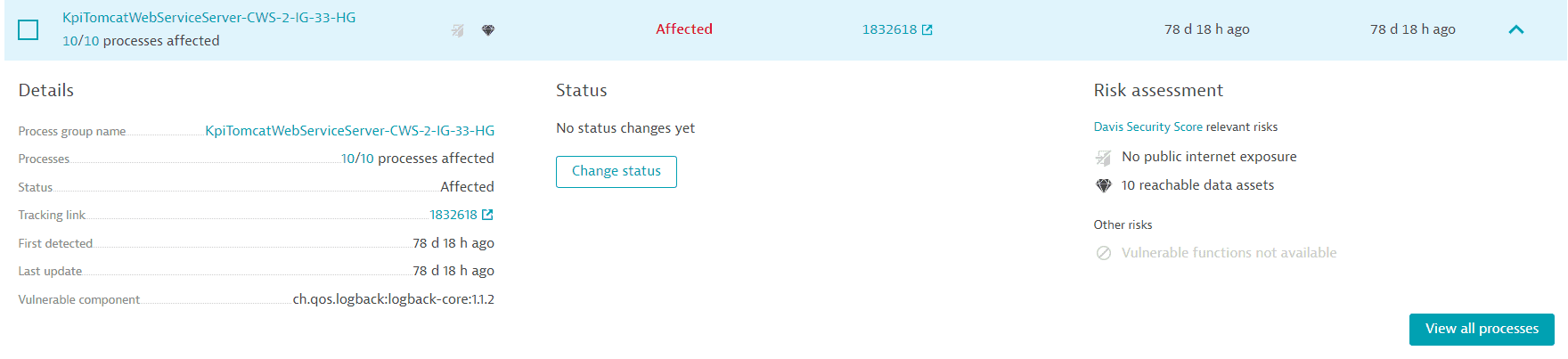
Раздел сведений о группе процессов предоставляет следующую информацию:
-
Подробности:
-
Имя группы процессов: имя затронутой группы процессов (например,
IIS app pool dotNetBackend_easyTravel_x64) со ссылкой на страницу сведений о группе процессов. - Процессы: количество текущих затронутых процессов от общего числа процессов в данной группе процессов, отображающее ход устранения (например,
2/10 processes affected—2/10 процессов затронуто). - Статус: текущий статус затронутой группы процессов (
Affected— Затронута,Resolved— Устранена илиMuted— Отключена). - Ссылка для отслеживания: существующие ссылки для отслеживания отображаются здесь. Если ни одна ссылка для отслеживания не добавлена, вы можете выбрать Установить ссылку для добавления.
- Первое обнаружение: отметка времени, показывающая, когда связанная группа процессов была обнаружена впервые.
- Последнее обновление: отметка времени, показывающая, когда статус затронутой группы процессов был обновлён в последний раз.
-
Уязвимый компонент: имя уязвимого компонента (например,
.NET 3.5.1.0 .NET Framework).- Загружен из: источник уязвимого компонента; показывает, откуда был загружен уязвимый компонент (например,
jar:file:/app/app.jar!/BOOT-INF/lib/spring-web-5.2.2.RELEASE.jar!/).
Эта функция отображается для уязвимых программных компонентов Java, .NET, Node.js, Python и Go.
Обратите внимание, что для отображения источника программных компонентов .NET минимальная требуемая версия OneAgent — версия 1.301+. * Статус: последнее изменение статуса.
- Загружен из: источник уязвимого компонента; показывает, откуда был загружен уязвимый компонент (например,
-
Если статус изменился, Dynatrace отображает время изменения и имя выполнившего его пользователя (если применимо).
- Если статус не изменился, отображается Изменений статуса не было.
-
Оценка риска:
-
Наличие доступности в публичном интернете.
Если символ затушёван и перечёркнут, доступность в публичном интернете не обнаружена. Если символ отсутствует, данные недоступны. + Наличие затронутых достижимых ресурсов данных.
Если символ затушёван и перечёркнут, достижимых ресурсов данных нет. Если символ отсутствует, данные недоступны. + Наличие уязвимых функций, используемых процессом.
Если символ затушёван и перечёркнут, уязвимых функций в использовании нет. Если символ отсутствует, данные недоступны. Подробнее см. в разделе FAQ: Почему данные об уязвимых функциях недоступны?. + Требуется ли перезапуск процесса, со ссылкой на конкретные процессы, которые необходимо перезапустить.
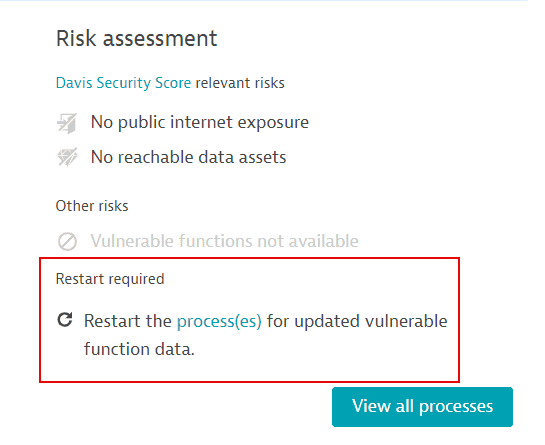
Подробнее см. в разделе FAQ: Как узнать, устарела ли информация об уязвимых функциях и что можно сделать?.
Изменение статуса уязвимости для групп процессов
Для изменения статуса уязвимости
-
Одной затронутой группы процессов:
-
На странице Обзор групп процессов перейдите в раздел Подробности нужной группы процессов и выберите Изменить статус.
- Выберите новый статус, введите дополнительную информацию и нажмите Сохранить.
-
Нескольких затронутых групп процессов:
-
На странице Обзор групп процессов выберите нужные группы процессов из отображаемых на странице, затем нажмите Да, изменить статус.
- Выберите новый статус, введите дополнительную информацию и нажмите Сохранить.
Возможность массового изменения недоступна пользователям с доступом только для просмотра. Требуется разрешение Manage security problems (Управление проблемами безопасности). Подробнее об управлении разрешениями см. в разделе Точная настройка разрешений.
Отслеживание устранения для процессов
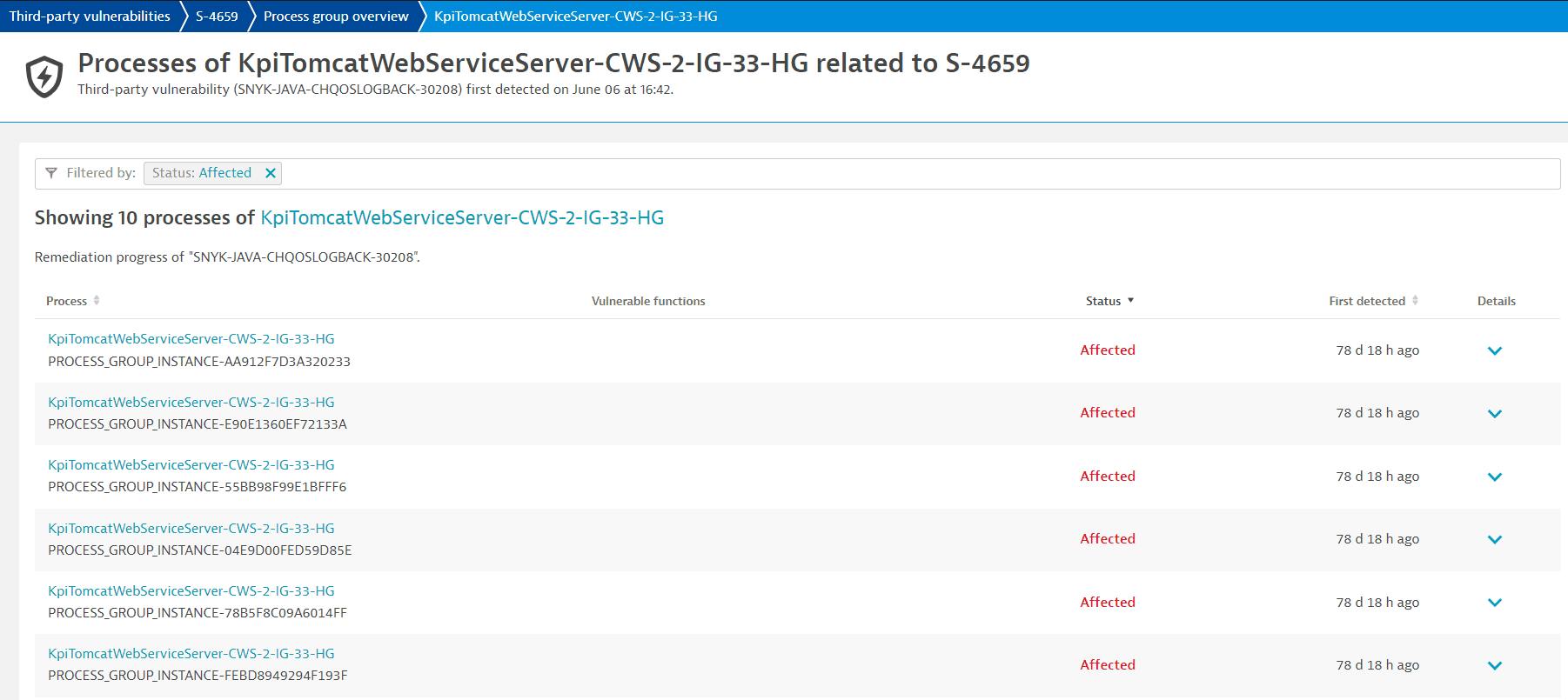
Доступ к отслеживанию устранения для процессов
Для доступа к отслеживанию устранения для процессов, связанных с уязвимостью
- Перейдите в Third-Party Vulnerabilities.
- Выберите Подробнее для нужной уязвимости.
- Выберите Просмотреть все группы процессов.
-
В столбце Группа процессов под именем нужной группы процессов выберите одно из двух чисел для просмотра:
-
Затронутых процессов
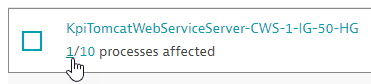 * Связанных процессов (
Affected— Затронуты иResolved— Устранены)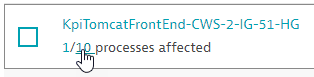
На странице Обзор процессов вы можете
Фильтрация процессов
Вы можете фильтровать процессы по
- Имени объекта: полному или частичному имени.
- Статусу:
Affected(Затронут) илиResolved(Устранён). -
Имени используемой уязвимой функции: вы можете использовать два двоеточия в поисковом запросе (
<class>::<function>), чтобы указать искомые имя функции и/или класса: -
<class>::— для фильтрации по конкретному имени класса. <class>::<function>— для поиска конкретной функции в конкретном классе.<function>— для поиска конкретного имени функции в любом классе.
Пример фильтрации по имени используемой уязвимой функции
Имена класса и функции можно найти в разделе Уязвимые функции на странице сведений об уязвимости.
Этот раздел не отображается
- Если информация об уязвимых функциях не предоставлена Snyk или исследовательской группой безопасности Dynatrace.
- Для уязвимостей среды выполнения, основанных на потоке NVD.
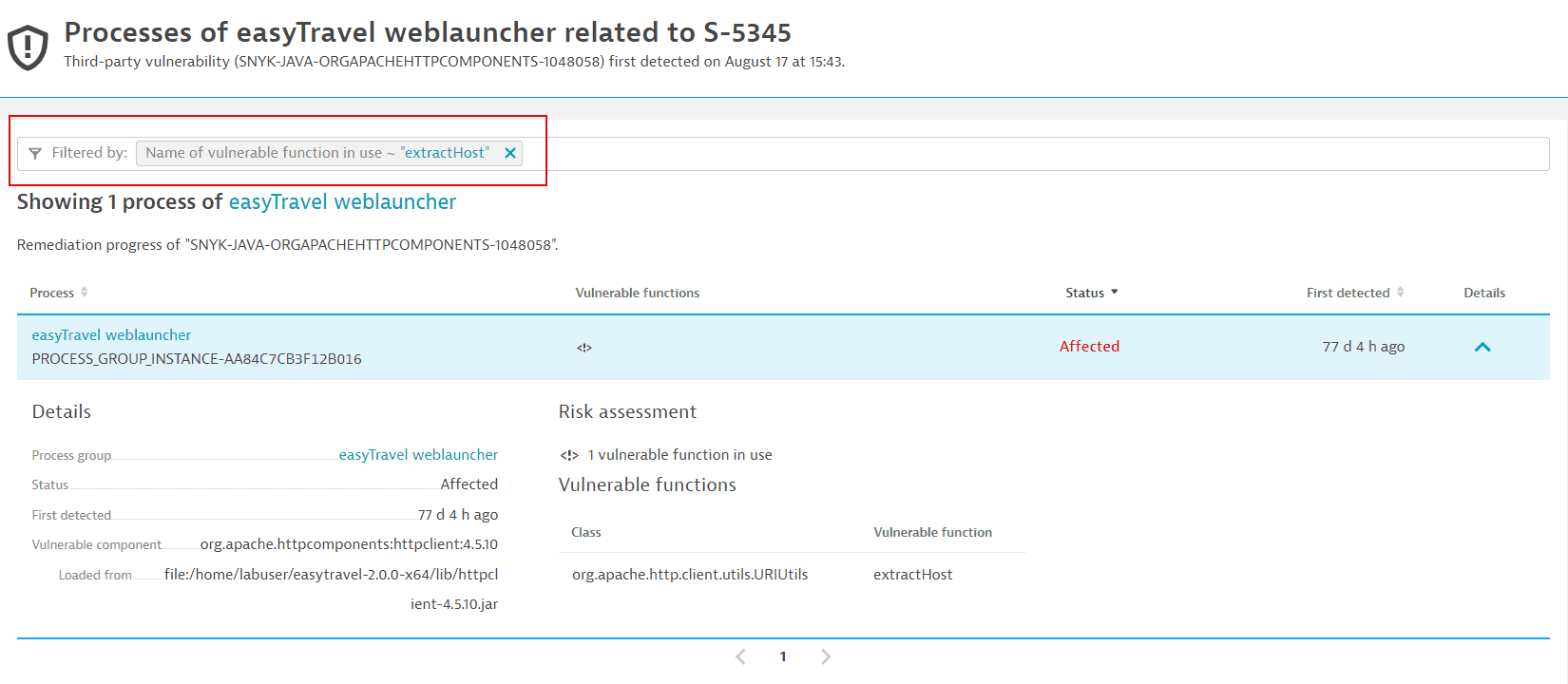
В приведённом выше примере класс — org.apache.http.client.utils.URIUtils, а функция — extractHost. На странице отслеживания устранения для процессов, связанных с уязвимостью, можно использовать следующий синтаксис для фильтрации
- По классу:
org.apache.http.client.utils.URIUtils:: - По функции:
extractHost - По функции в классе:
org.apache.http.client.utils.URIUtils::extractHost
Пример результата фильтрации по функции:
 * Использование уязвимых функций:
 In use (Используется), Not in use (Не используется) или Restart required (Требуется перезапуск).
Подробнее о состоянии Restart required см. в разделе FAQ: Как узнать, устарела ли информация об уязвимых функциях и что можно сделать?.
Отслеживание хода устранения для процессов
Список процессов предоставляет следующую информацию.
Процесс
- Имя связанного процесса (например,
KpiTomcatFrontEnd-CWS-2-IG-51-HG) со ссылкой на страницу сведений о процессе. - Идентификатор Dynatrace связанного процесса (например,
PROCESS_GROUP_INSTANCE-B63193A779301A0E) для его отличия от других процессов с тем же именем.
Уязвимые функции
- Если процесс использует уязвимые функции, отображается символ уязвимой функции.
Если символ затушёван и перечёркнут, уязвимых функций в использовании нет. Если символ отсутствует, данные недоступны. Подробнее см. в разделе FAQ: Почему данные об уязвимых функциях недоступны?. * Если информация об уязвимых функциях устарела, отображается символ перезапуска.

Подробнее см. в разделе FAQ: Как узнать, устарела ли информация об уязвимых функциях и что можно сделать?.
Статус
Текущий статус связанного процесса (Affected — Затронут или Resolved — Устранён).
Первое обнаружение
Отметка времени, показывающая, когда связанный процесс был обнаружен впервые.
Подробности
Подробная информация о выбранном процессе.
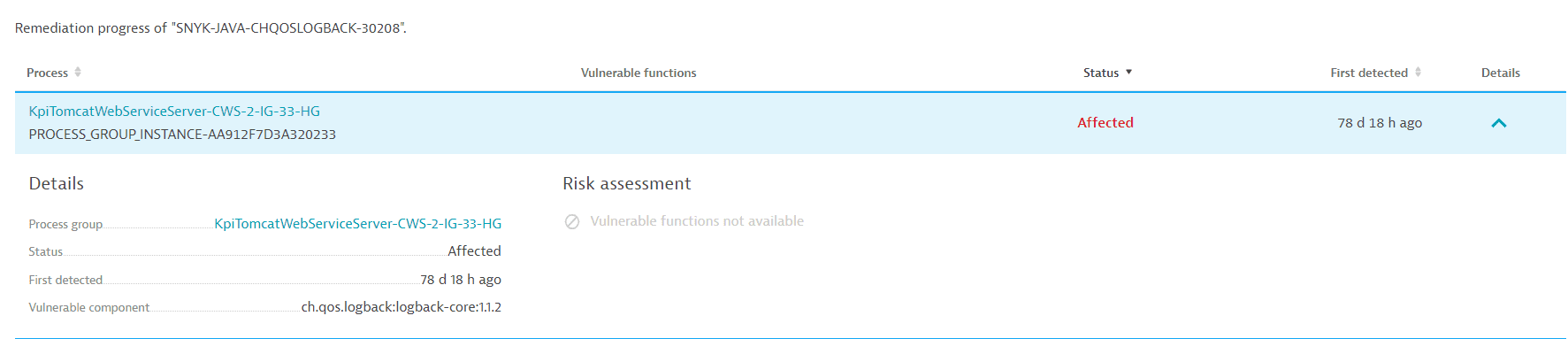
Раздел сведений о процессе предоставляет следующую информацию:
-
Подробности:
-
Имя группы процессов: имя связанной группы процессов (например,
IIS app pool dotNetBackend_easyTravel_x64) со ссылкой на страницу сведений о группе процессов. - Статус: текущий статус связанного процесса (
Affected— Затронут илиResolved— Устранён). - Первое обнаружение: отметка времени, показывающая, когда связанный процесс был обнаружен впервые.
-
Уязвимый компонент: имя уязвимого компонента (например,
.com.fasterxml.jackson.core:jackson-databind:2.9.9).- Загружен из: источник уязвимого компонента; показывает, откуда был загружен уязвимый компонент (например,
jar:file:/app/app.jar!/BOOT-INF/lib/spring-web-5.2.2.RELEASE.jar!/).
Эта функция отображается для уязвимых программных компонентов Java, .NET, Node.js, Python и Go.
Обратите внимание, что для отображения источника программных компонентов .NET минимальная требуемая версия OneAgent — версия 1.301+. * Оценка риска: наличие уязвимых функций, используемых процессом.
- Загружен из: источник уязвимого компонента; показывает, откуда был загружен уязвимый компонент (например,
-
Если процесс использует уязвимые функции, отображается символ уязвимой функции.
- Если символ затушёван и перечёркнут, уязвимых функций в использовании нет.
- Если символ отсутствует, данные недоступны. Подробнее см. в разделе FAQ: Почему данные об уязвимых функциях недоступны?.
-
Если информация об уязвимых функциях устарела, вам будет предложено перезапустить процесс.
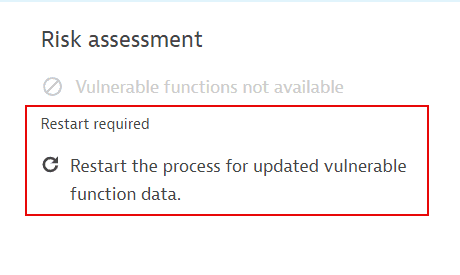
Подробнее см. в разделе FAQ: Как узнать, устарела ли информация об уязвимых функциях и что можно сделать?.
Отслеживание устранения для узлов Kubernetes
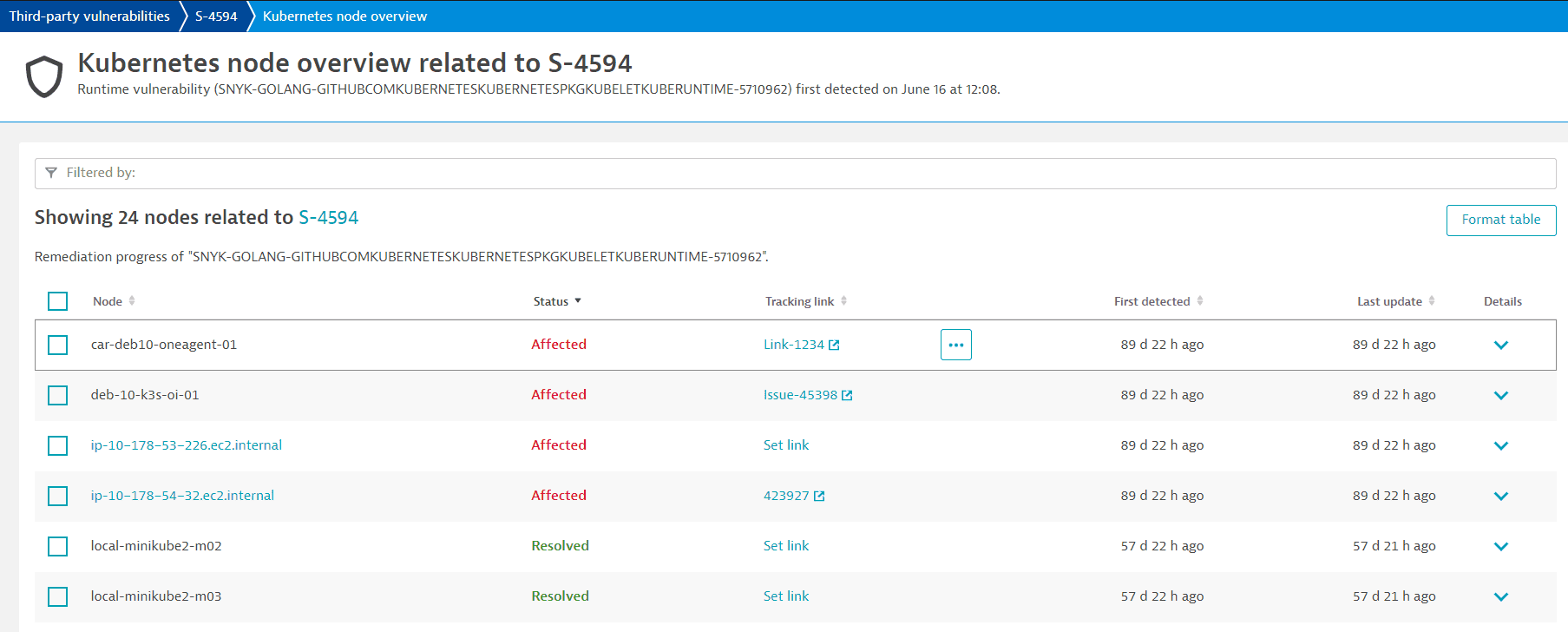
Доступ к отслеживанию устранения для узлов
Для доступа к отслеживанию устранения для узлов Kubernetes, связанных с уязвимостью
- Перейдите в Third-Party Vulnerabilities.
- Выберите Подробнее для нужной уязвимости.
- Выберите Просмотреть все узлы Kubernetes.
На странице Обзор узлов Kubernetes вы можете
Фильтрация узлов
Вы можете фильтровать узлы по
- Имени объекта: полному или частичному имени.
- Статусу:
Affected(Затронут),Resolved(Устранён) илиMuted(Отключён). - Ссылке для отслеживания: полному или частичному названию уже настроенной ссылки для отслеживания. Подробнее см. в разделе ссылка для отслеживания.
Отслеживание хода устранения для узлов
Список узлов Kubernetes предоставляет следующую информацию.
Узел
Имя затронутого узла со ссылкой на страницу сведений о хосте.
Статус
Текущий статус затронутого узла (Affected — Затронут, Resolved — Устранён или Muted — Отключён).
Ссылка для отслеживания
Для отслеживания хода устранения уязвимости можно добавлять ссылки на тикеты, созданные в вашей системе отслеживания задач для затронутого объекта. После добавления ссылки для отслеживания выберите её для перехода к соответствующему URL, который откроется в новой странице. Так вы можете легко проверить, например, работает ли уже кто-то над устранением уязвимости.
Вы можете добавлять, обновлять и удалять ссылки для отслеживания по отдельности (для одного узла за раз) или массово (для нескольких узлов одновременно).
По отдельности
Массово
-
Чтобы добавить ссылку для отслеживания
-
На странице обзора узлов, связанных с уязвимостью, в разделе Ссылка для отслеживания выберите Установить ссылку для нужного узла.
- Введите название (например, номер тикета) и URL (ссылку на ваш тикет).
- Нажмите Сохранить.
-
Чтобы обновить или удалить ссылку для отслеживания
-
На странице обзора узлов, связанных с уязвимостью, в разделе Ссылка для отслеживания выберите Ещё (...) для нужного узла.
-
Выберите Изменить для обновления ссылки или Удалить для её удаления, затем нажмите Сохранить.
-
Чтобы добавить ссылку для отслеживания
-
На странице обзора узлов, связанных с уязвимостью, в разделе Ссылка для отслеживания выберите нужные узлы из отображаемых на странице, затем нажмите Установить ссылки для отслеживания.
- Введите название (например, номер тикета) и URL (ссылку на ваш тикет).
- Нажмите Сохранить.
-
Чтобы обновить ссылку для отслеживания
-
На странице обзора узлов, связанных с уязвимостью, в разделе Ссылка для отслеживания выберите нужные узлы из отображаемых на странице, затем нажмите Изменить ссылки для отслеживания.
- Введите новые значения, затем нажмите Сохранить.
-
Чтобы удалить ссылку для отслеживания
-
На странице обзора узлов, связанных с уязвимостью, в разделе Ссылка для отслеживания выберите нужные узлы из отображаемых на странице, затем нажмите Удалить ссылки для отслеживания.
- Нажмите Удалить.
Первое обнаружение
Отметка времени, показывающая, когда затронутый узел был обнаружен впервые.
Последнее обновление
Отметка времени, показывающая, когда статус затронутого узла был обновлён в последний раз.
Подробности
Подробная информация о выбранном узле.

Раздел сведений об узле Kubernetes предоставляет следующую информацию:
-
Подробности:
-
Имя узла: имя узла Kubernetes (например,
deb-10-k3s-oi-01). - Статус: текущий статус затронутого узла (
Affected— Затронут,Resolved— Устранён илиMuted— Отключён). - Ссылка для отслеживания: существующие ссылки для отслеживания отображаются здесь. Если ни одна ссылка для отслеживания не добавлена, вы можете выбрать Установить ссылку для добавления.
- Первое обнаружение: отметка времени, показывающая, когда затронутый узел был обнаружен впервые.
- Последнее обновление: отметка времени, показывающая, когда статус затронутого узла был обновлён в последний раз.
- Уязвимый компонент: имя уязвимого компонента (например,
Kubernetes v1.21.9+k3s1 master). -
Статус:
-
Если статус не изменился, отображается Изменений статуса не было.
- Если статус изменился, Dynatrace отображает время изменения и имя выполнившего его пользователя (если применимо).
Изменение статуса уязвимости для узлов
Для изменения статуса уязвимости
-
Одного затронутого узла:
-
Перейдите в раздел Подробности нужного узла Kubernetes и выберите Изменить статус.
- Выберите новый статус, введите дополнительную информацию и нажмите Сохранить.
-
Нескольких затронутых узлов:
-
Выберите нужные узлы из отображаемых на странице, затем нажмите Да, изменить статус.
- Выберите новый статус, введите дополнительную информацию и нажмите Сохранить.