Анализ производительности
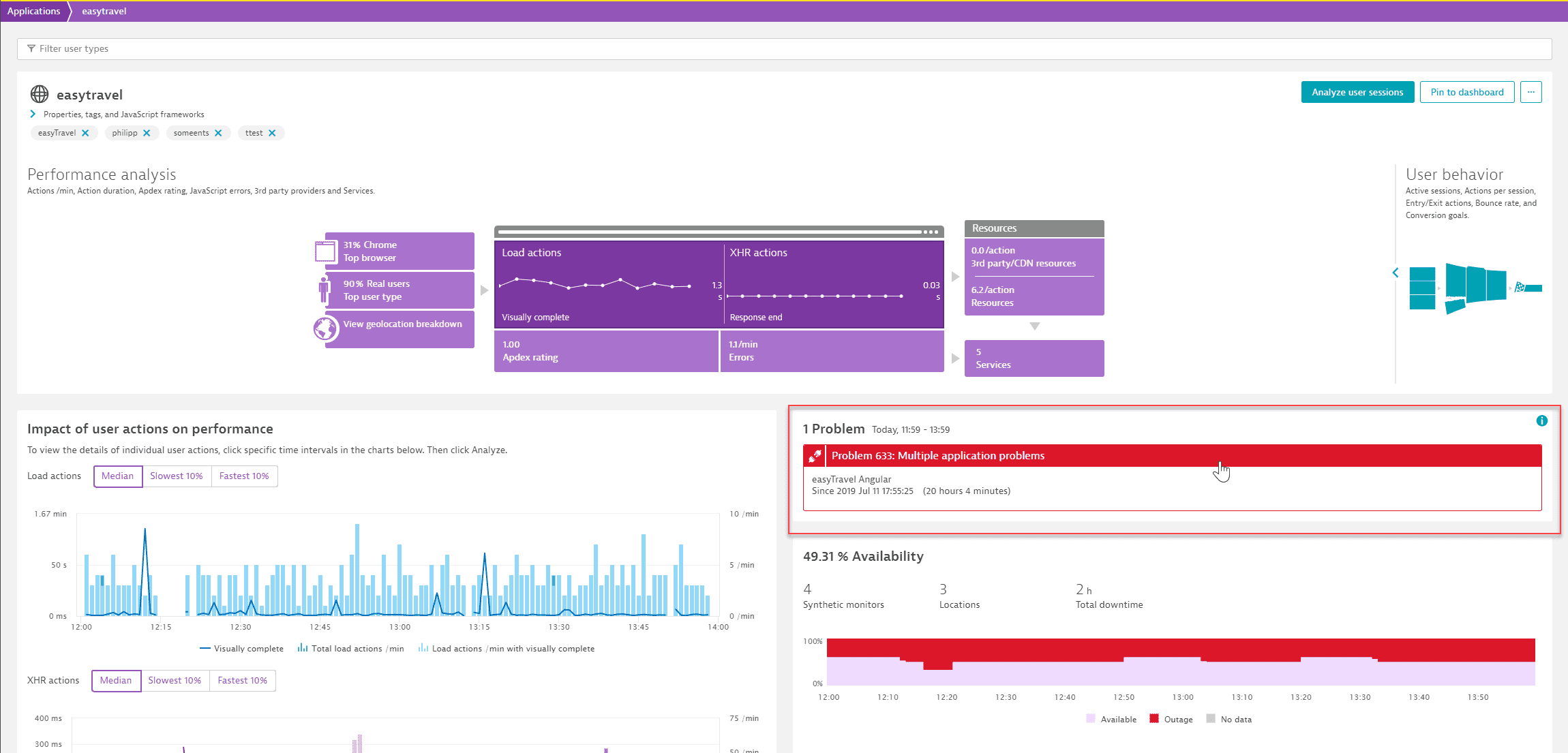
Раздел Performance analysis отображает ряд метрик производительности вашего приложения. Просто разверните раздел Performance analysis инфографики на странице обзора приложения, чтобы увидеть параметры анализа производительности.
Работа с инфографикой
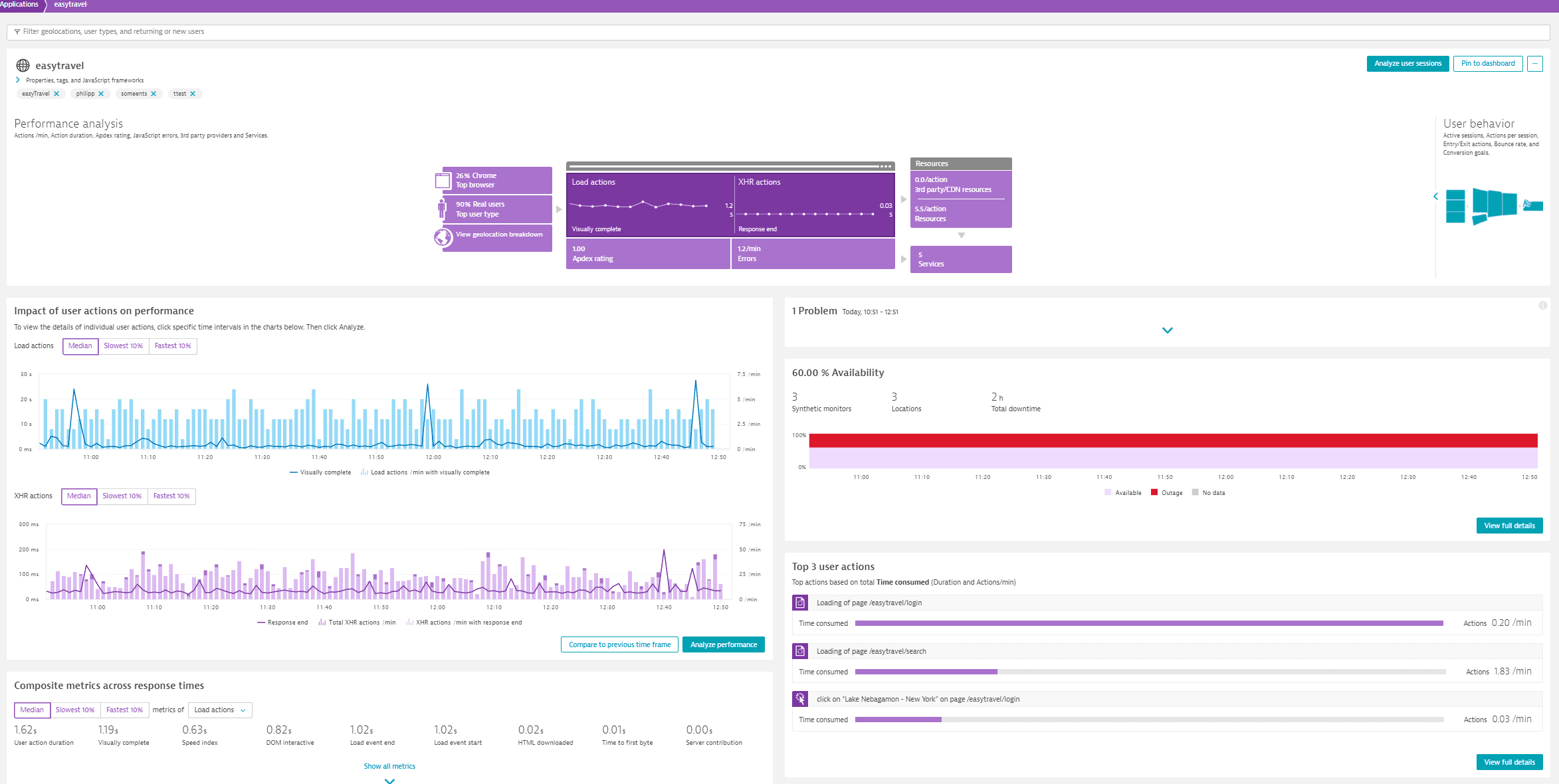
Каждая область инфографики в верхней части является кликабельной и предоставляет доступ к более детальной информации по каждой метрике. При выборе части инфографики левый раздел непосредственно под ней отображает различные данные, соответствующие выбранной части.
Левая часть инфографики анализа производительности показывает разбивки трафика вашего приложения по измерениям: тип браузера, тип пользователя и географический регион. В центре вы можете видеть различные типы действий, рейтинг Apdex и раздел ошибок, а в правой части отображаются разделы ресурсов и сервисов. По умолчанию в каждом разделе отображается главный результат для каждого измерения. Отдельные разделы инфографики кратко описаны ниже.
Топ браузеров
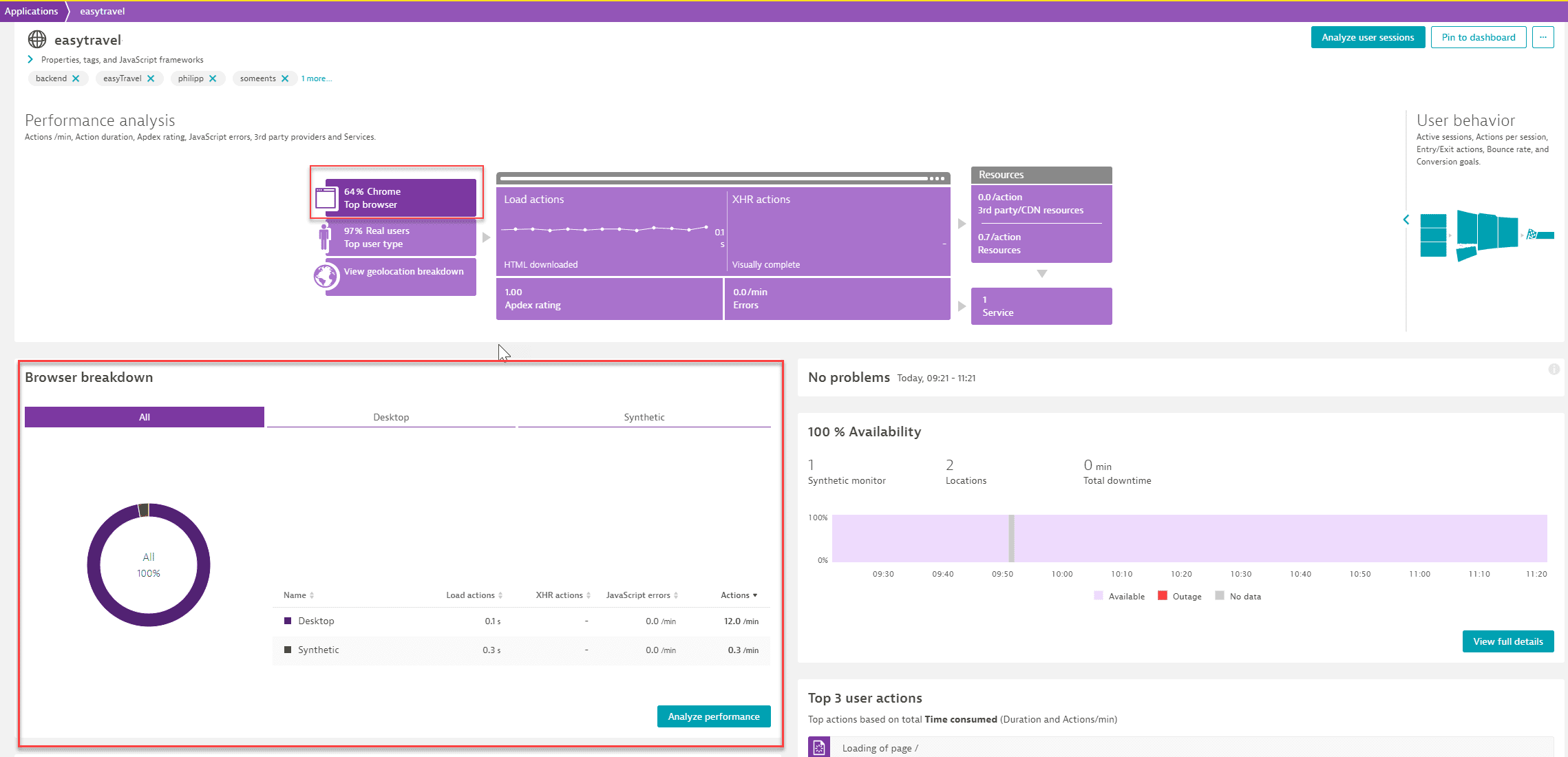
Если вы выберете раздел Top browser инфографики, вы увидите Browser breakdown слева под инфографикой. Здесь показан трафик по настольным браузерам, мобильным браузерам, синтетическому мониторингу и другим категориям.
Выбрав Analyze performance в правом нижнем углу раздела Browser breakdown, вы перейдёте на страницу многомерного анализа, где можно выполнить многомерный анализ с точки зрения Browsers.
Топ типов пользователей
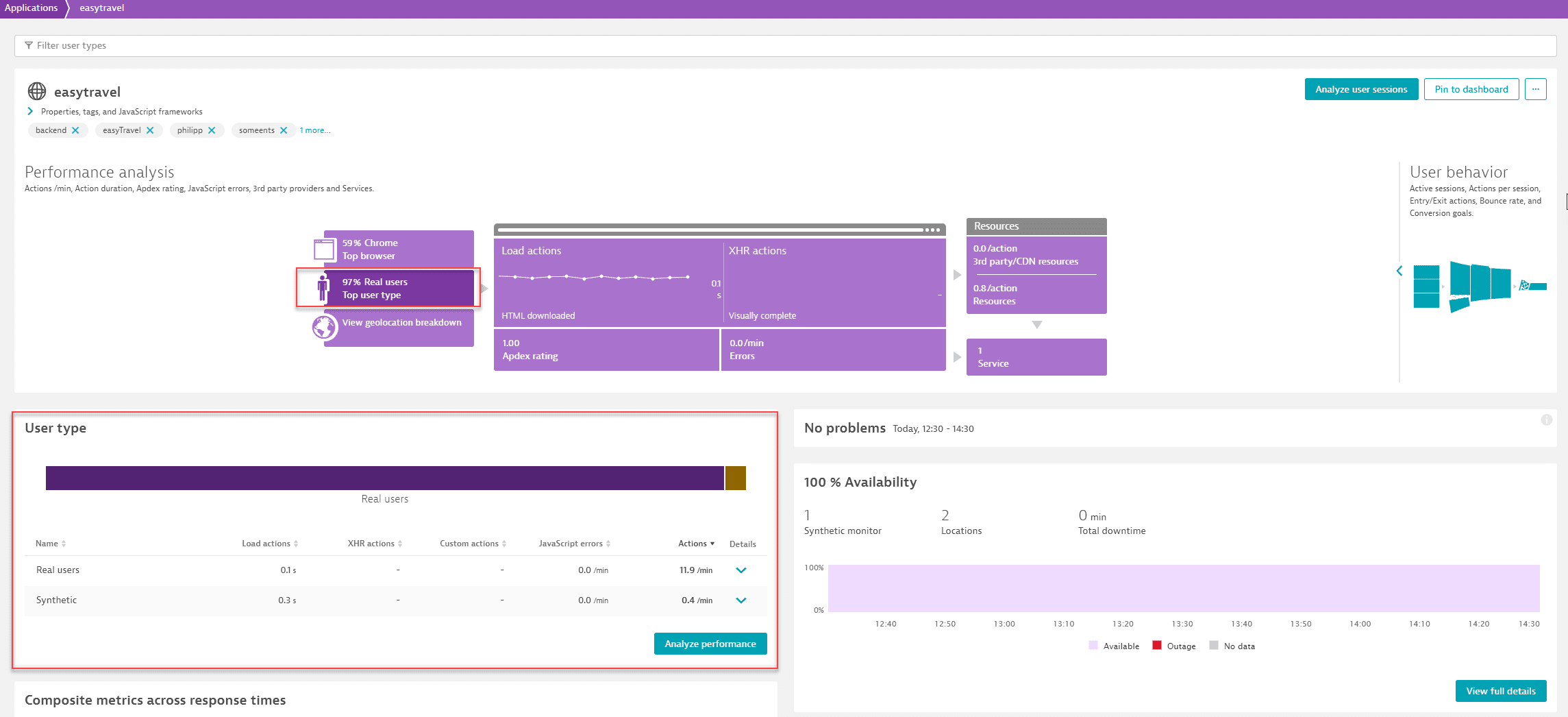
Выбрав Top user type, в разделе User type под инфографикой вы можете увидеть количество действий в минуту, действия Load и XHR, а также ошибки JavaScript для Real users по сравнению с Robots (например, Googlebot) и Synthetic. Полоса в верхней части раздела User type является визуальным представлением этого распределения.
Выбрав Analyze performance в правом нижнем углу раздела Browser breakdown, вы перейдёте на страницу многомерного анализа, где можно выполнить многомерный анализ с точки зрения User type.
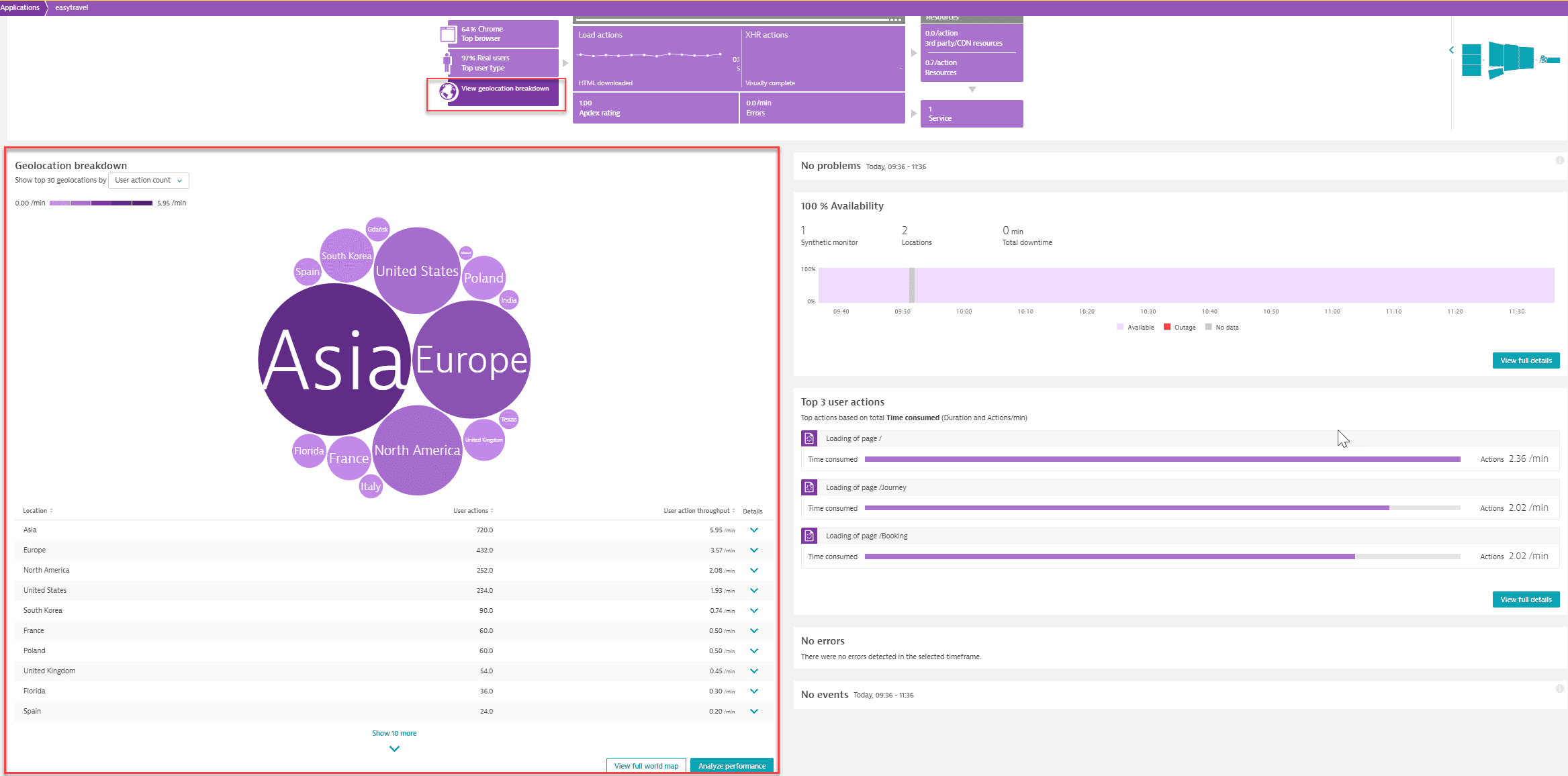
Разбивка по геолокации
Выбрав Geolocation breakdown, вы можете просмотреть географические местоположения с наибольшим трафиком. Дополнительные сведения доступны на карте мира, к которой можно перейти, выбрав View full world map.
Выбрав Analyze performance в правом нижнем углу этого раздела, вы перейдёте на страницу многомерного анализа, где можно выполнить многомерный анализ с точки зрения Geolocations.
Действия Load, XHR и пользовательские действия
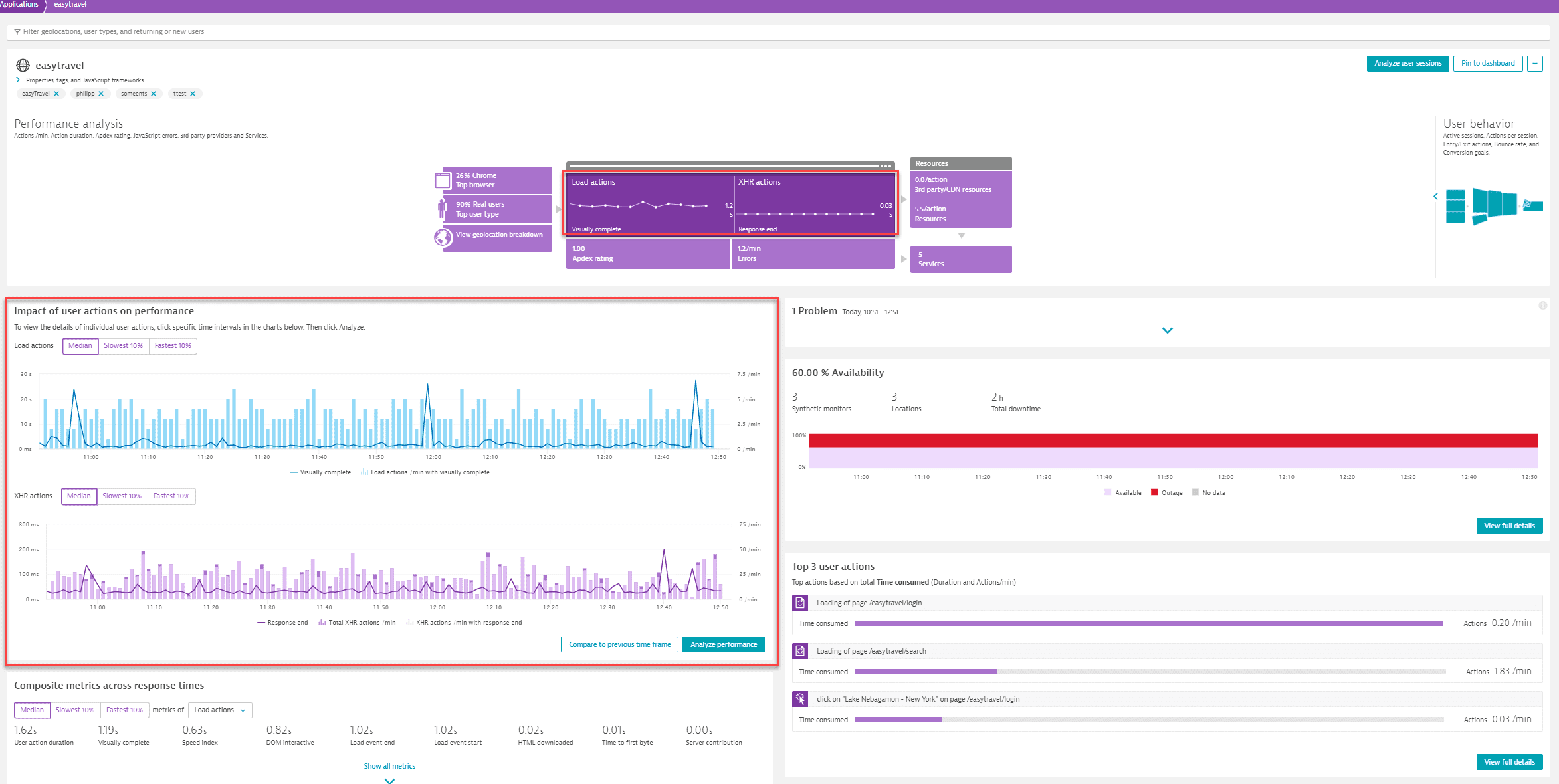
Действия пользователей разделены на действия Load и действия XHR (или пользовательские действия, если они доступны).
Если вы выберете часть инфографики, посвящённую действиям пользователей, вы сможете увидеть Impact of user actions on performance. Отображаемые графики показывают, среди прочего, метрику Visually complete для действий загрузки и Response end для действий XHR.
Вы также можете использовать селектор метрик для отображения Slowest 10%, Median или Fastest 10% действий пользователей.
Выбрав Analyze performance в правом нижнем углу этого раздела, вы можете анализировать производительность приложения и действия пользователей по нескольким измерениям.
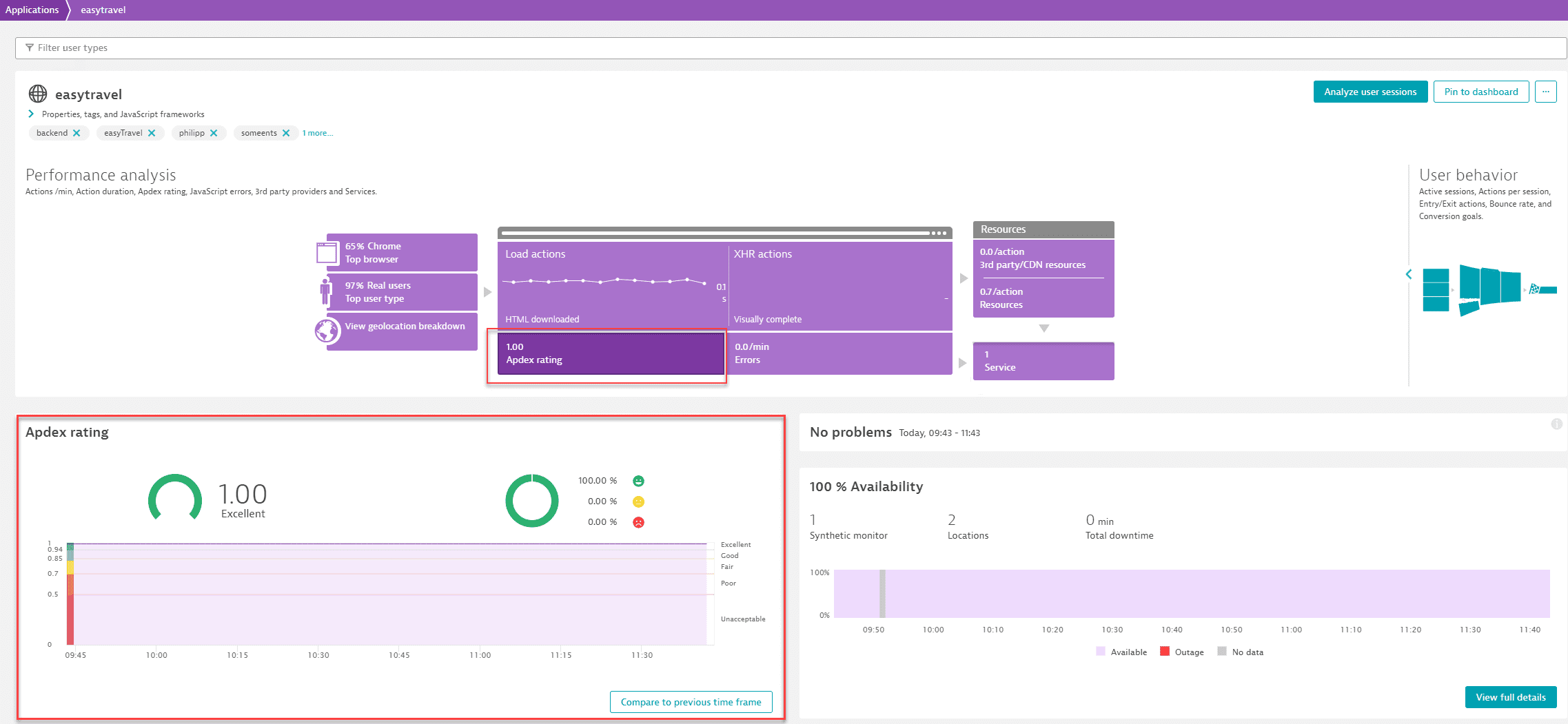
Рейтинг Apdex
Dynatrace использует рейтинги Apdex для расчёта удовлетворённости пользователей конкретными приложениями. Выбрав Apdex rating, вы можете просмотреть удовлетворённость пользователей в указанном временном диапазоне.
Ресурсы
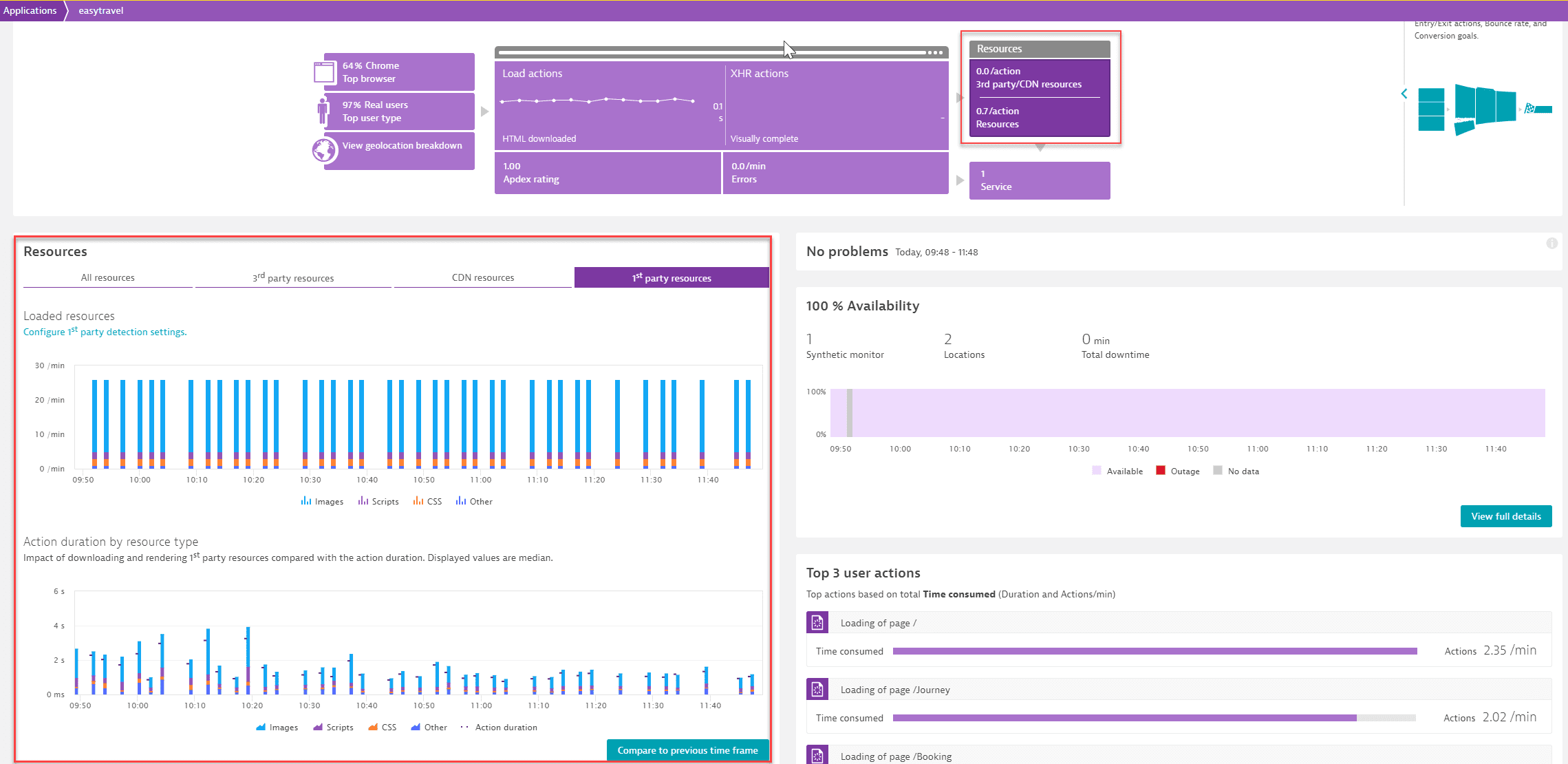
Выберите Resources в инфографике для просмотра сведений о ресурсах, от которых зависит ваше приложение. Dynatrace использует имена хостов провайдеров загружаемых ресурсов для категоризации ресурсов контента на 3rd party resources, CDN resources или 1st party resources. Вы можете исследовать длительность действий по типу ресурса, а также сравнить её с предыдущим временным диапазоном.
На вкладке 1st party resources вы также можете искать тренды во внутренних ресурсах — ресурсы Scripts, Images и CSS отслеживаются и отображаются отдельно.
Из этого раздела вы также можете перейти к настройкам обнаружения провайдеров, где можно вручную добавить провайдера.
Сервисы
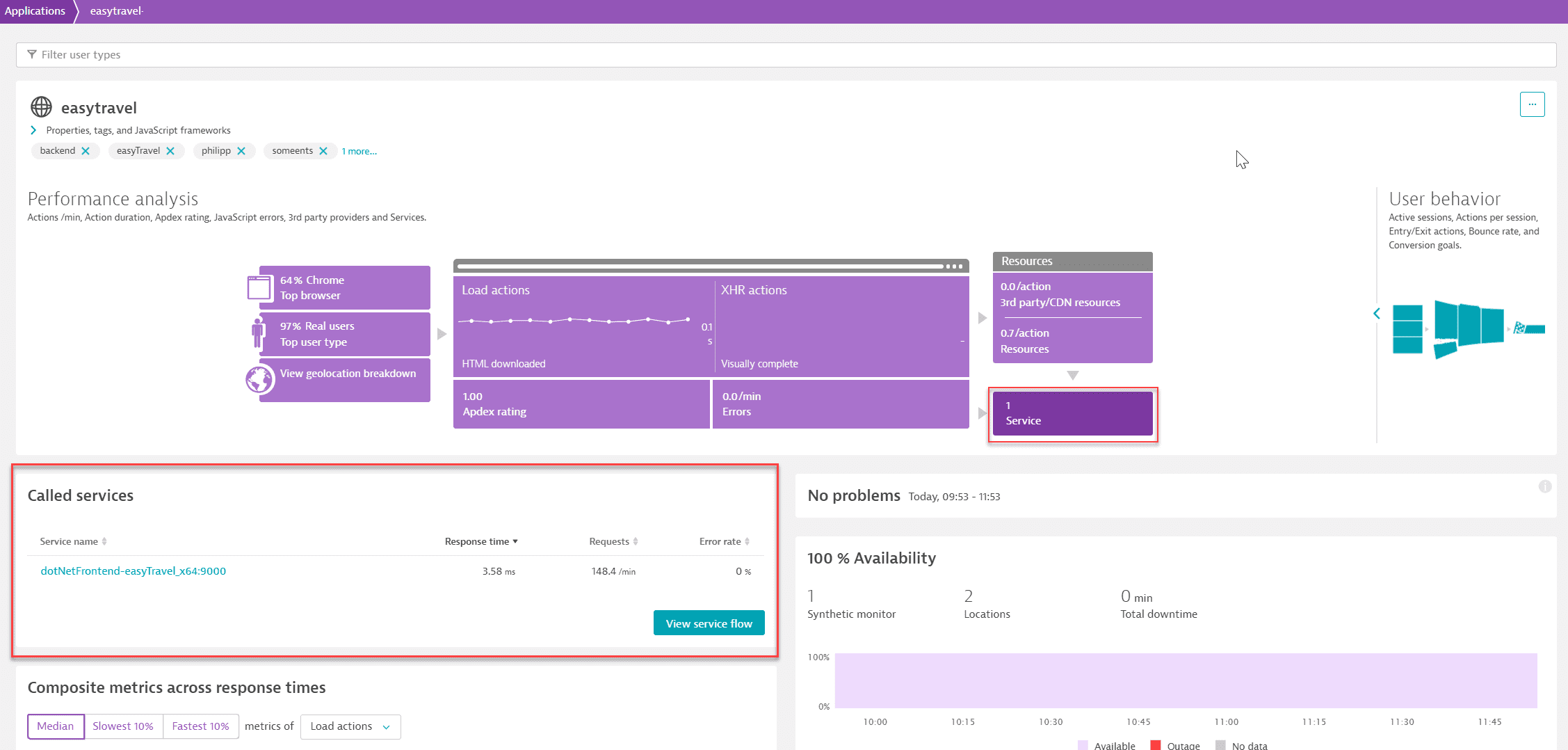
Выберите раздел Services инфографики для просмотра сервисов, поддерживающих ваше приложение, в разделе Called services. Если вы выберете View service flow в правом нижнем углу этого раздела, вы сможете просмотреть последовательность вызовов сервисов, инициированных каждым сервисом. Dynatrace позволяет получить доступ к потоку сервисов как для приложения, так и для действия пользователя.
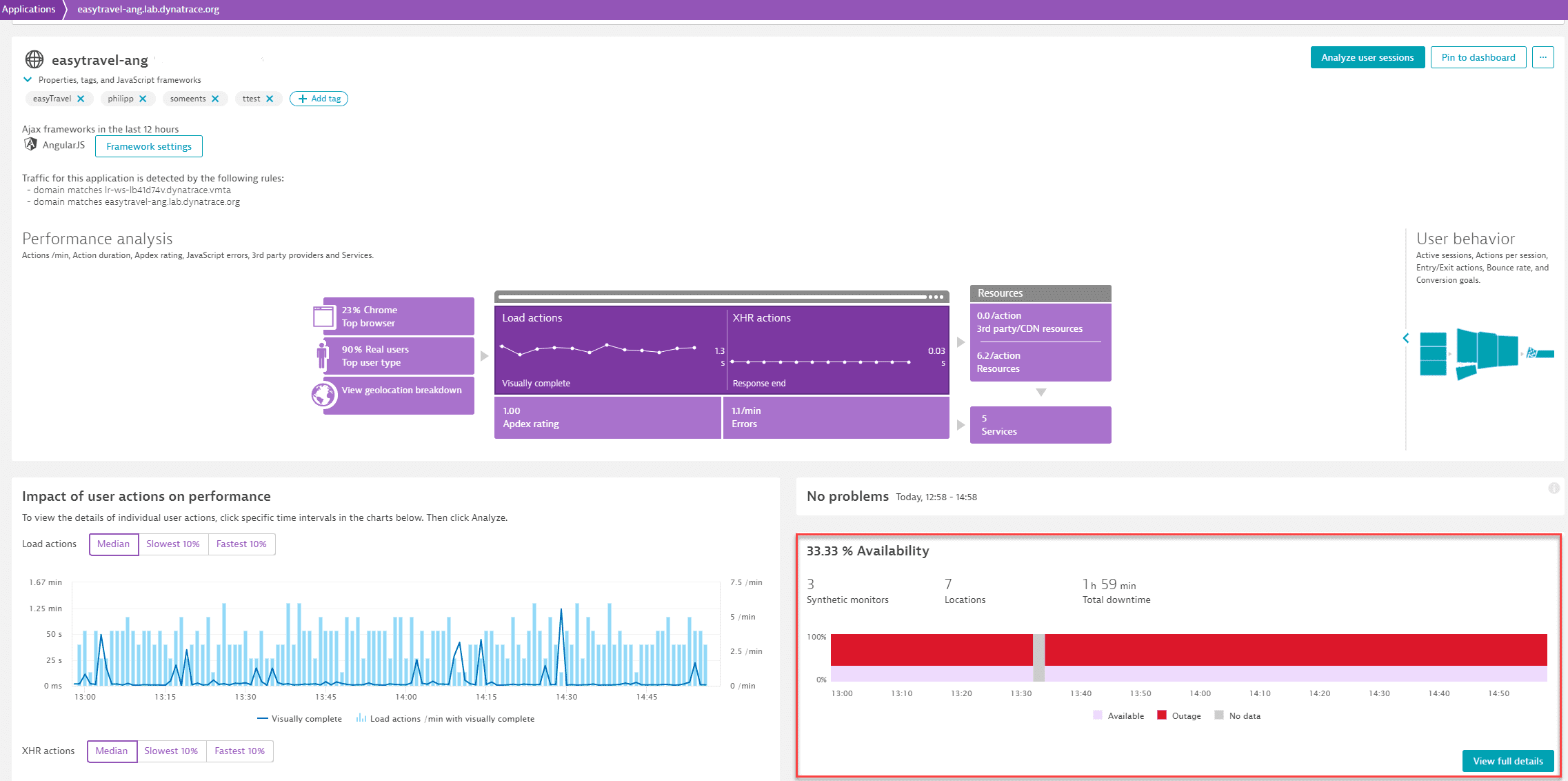
Доступность приложения
Если у вас настроен один или несколько синтетических мониторов для проверки доступности вашего приложения, вы можете видеть доступность приложения непосредственно на странице обзора приложения в разделе Availability. График доступности показывает агрегированное представление всех синтетических мониторов выбранного приложения. Вы можете выбрать View full details для просмотра подробностей, связанных с простоями, и перейти непосредственно к деталям синтетического монитора (ваши настройки временного диапазона анализа сохранятся) для дальнейшего анализа.
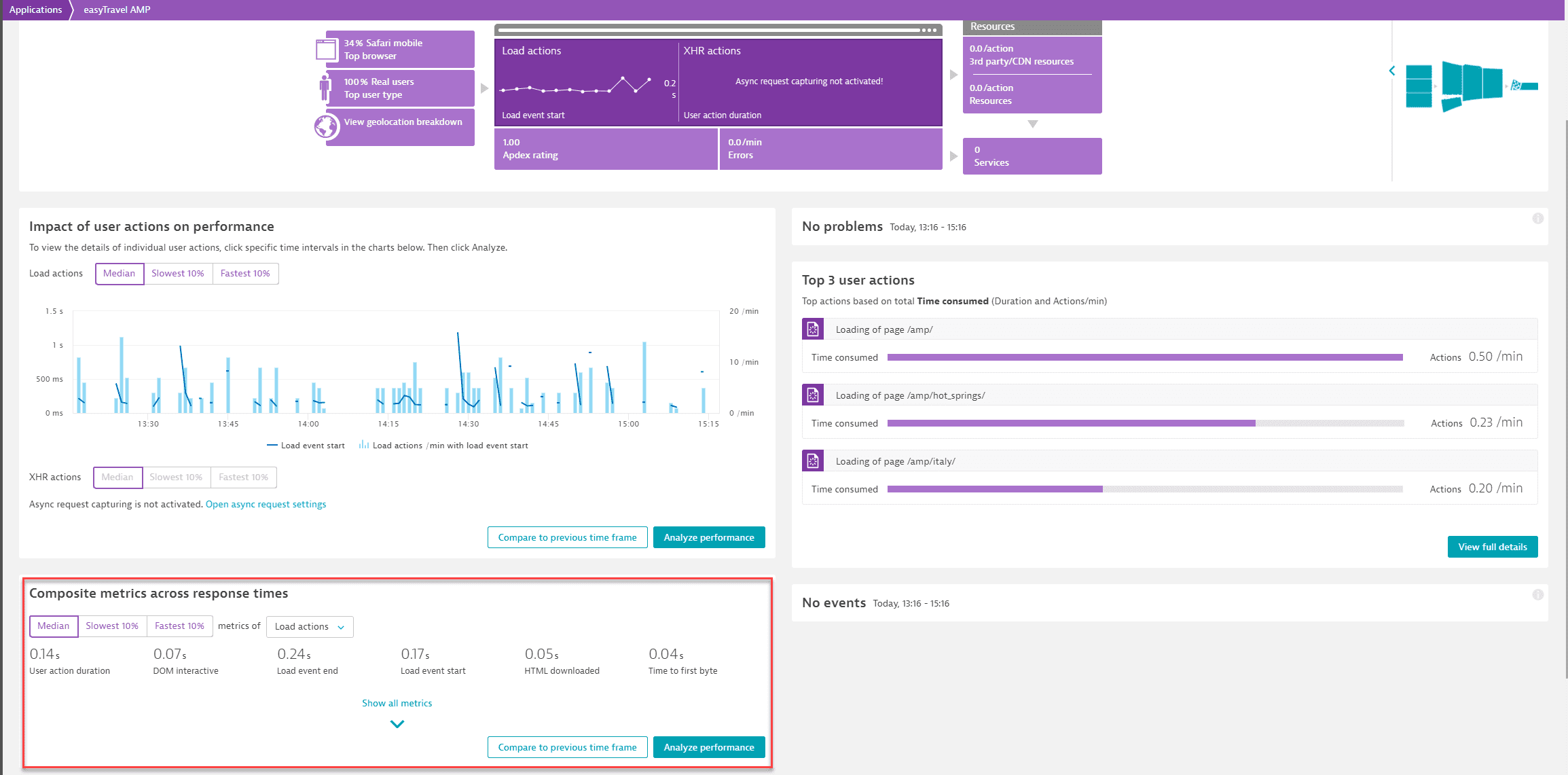
Составные метрики времени отклика
Этот раздел помогает определить с высокоуровневой перспективы, на чём следует сосредоточить внимание в плане производительности. Вы можете определить, например, является ли проблемой для вашего приложения время до получения первого байта, или следует сосредоточиться на воспринимаемой пользователем производительности загрузки, на которую указывают Speed index и Visually complete.
Выбрав Analyze performance в правом нижнем углу этого раздела, вы можете анализировать производительность приложения и действия пользователей по нескольким измерениям.
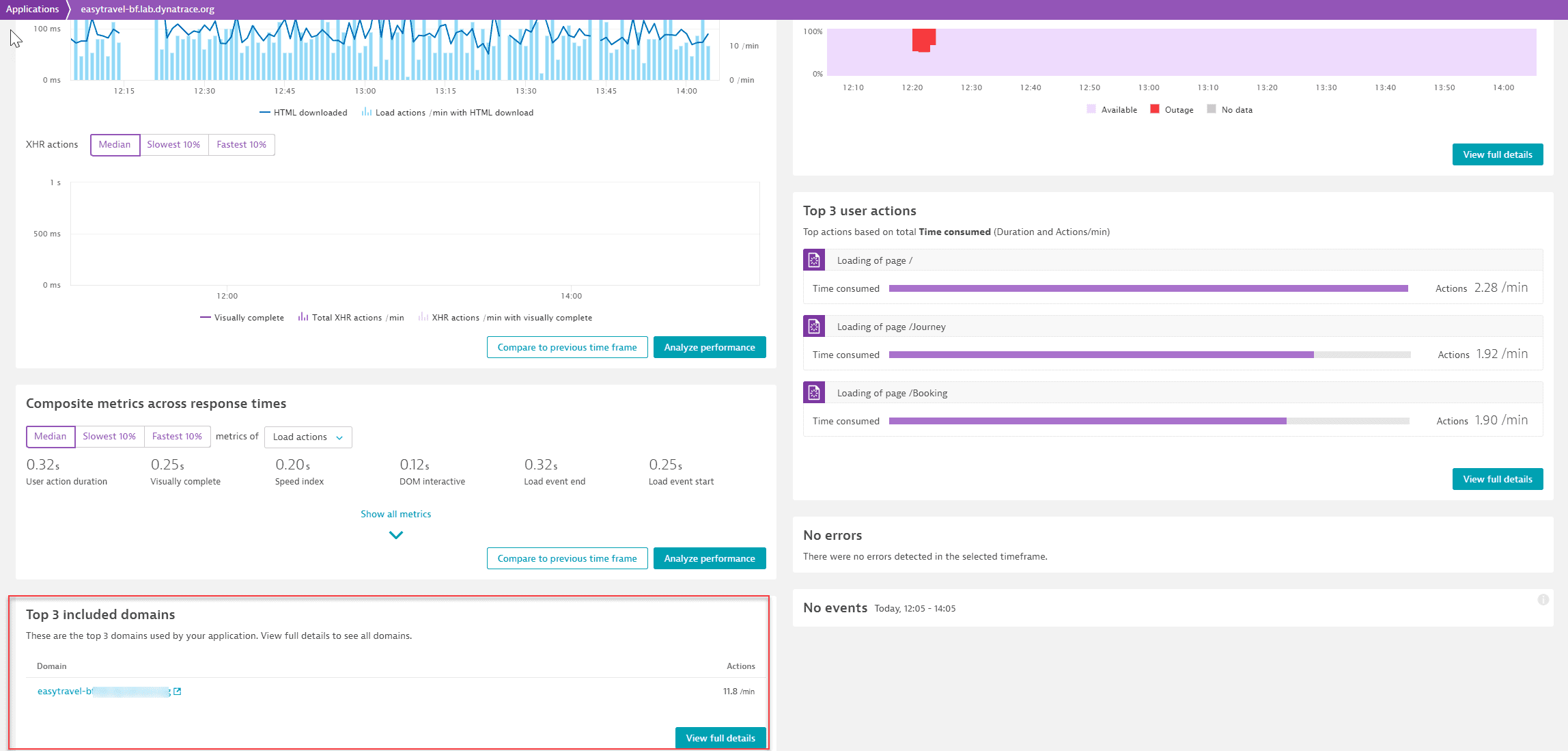
Топ-3 включённых домена
На одном экране вы можете увидеть Top 3 included domains — домены с наибольшим количеством действий, автоматически обнаруженных OneAgent в вашей среде. Вы можете выбрать View full details для просмотра дополнительных сведений о трафике с этих доменов и определения новых приложений.
Проблемы
Раздел Problems отображает проблемы, автоматически обнаруженные Davis, движком искусственного интеллекта Dynatrace. Просто выберите проблему, чтобы узнать подробности.
Основные ошибки
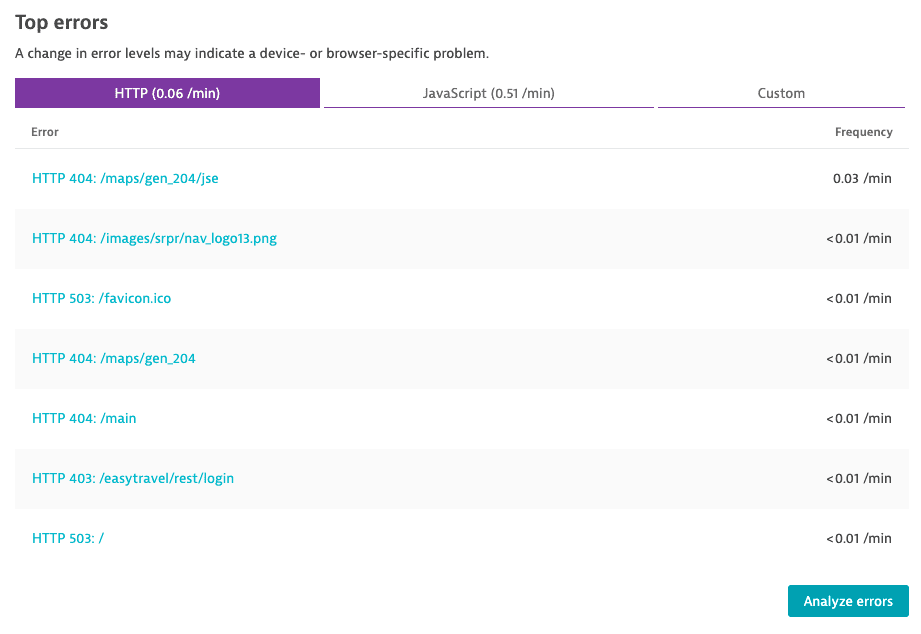
Список Top errors отображает наиболее часто возникающие ошибки по типу: JavaScript, Request или Custom. Вы можете настроить ошибки по типу или индивидуально.
Чтобы просмотреть Top errors
- Перейдите в Web.
- Выберите приложение, которое хотите проанализировать, и прокрутите вниз до Top errors.
Топ-3 действия пользователей
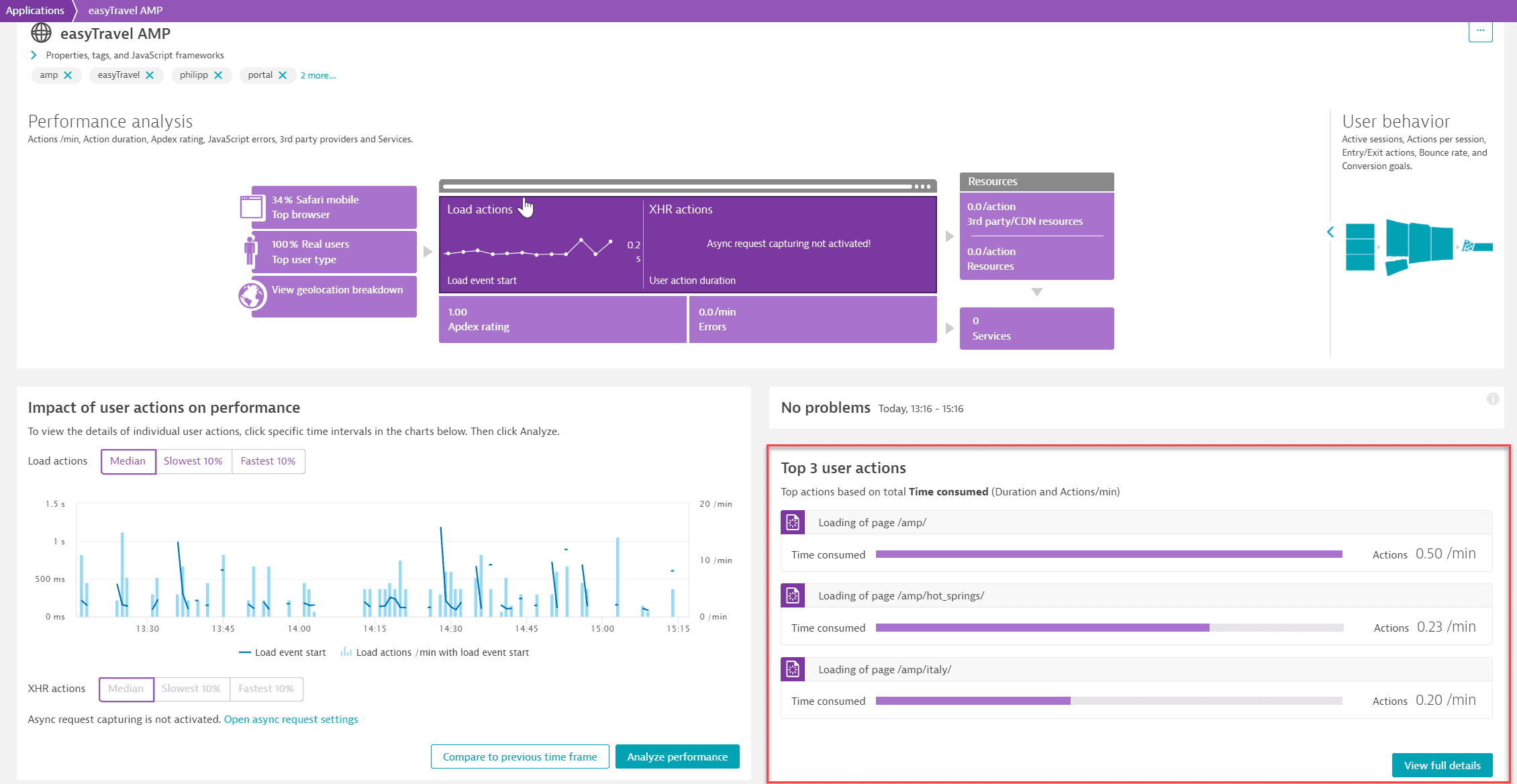
Список Top 3 user actions показывает три самых медленных действия пользователей. Действия сортируются по приоритету (действия с высоким приоритетом отображаются первыми) и общему затраченному времени (длительность, умноженная на количество действий). Метрика общего затраченного времени ценна тем, что учитывает частоту вызова действия. Например, медленное действие, вызываемое часто, оказывает большее влияние на производительность, чем медленное действие, которое вызывается редко.
Если вы выберете действие пользователя, вы будете перенаправлены на страницу обзора действия пользователя, где можно дополнительно проанализировать конкретное действие.
Если вы выберете View full details в правом нижнем углу раздела, вы можете анализировать производительность приложения и действия пользователей по нескольким измерениям.
События
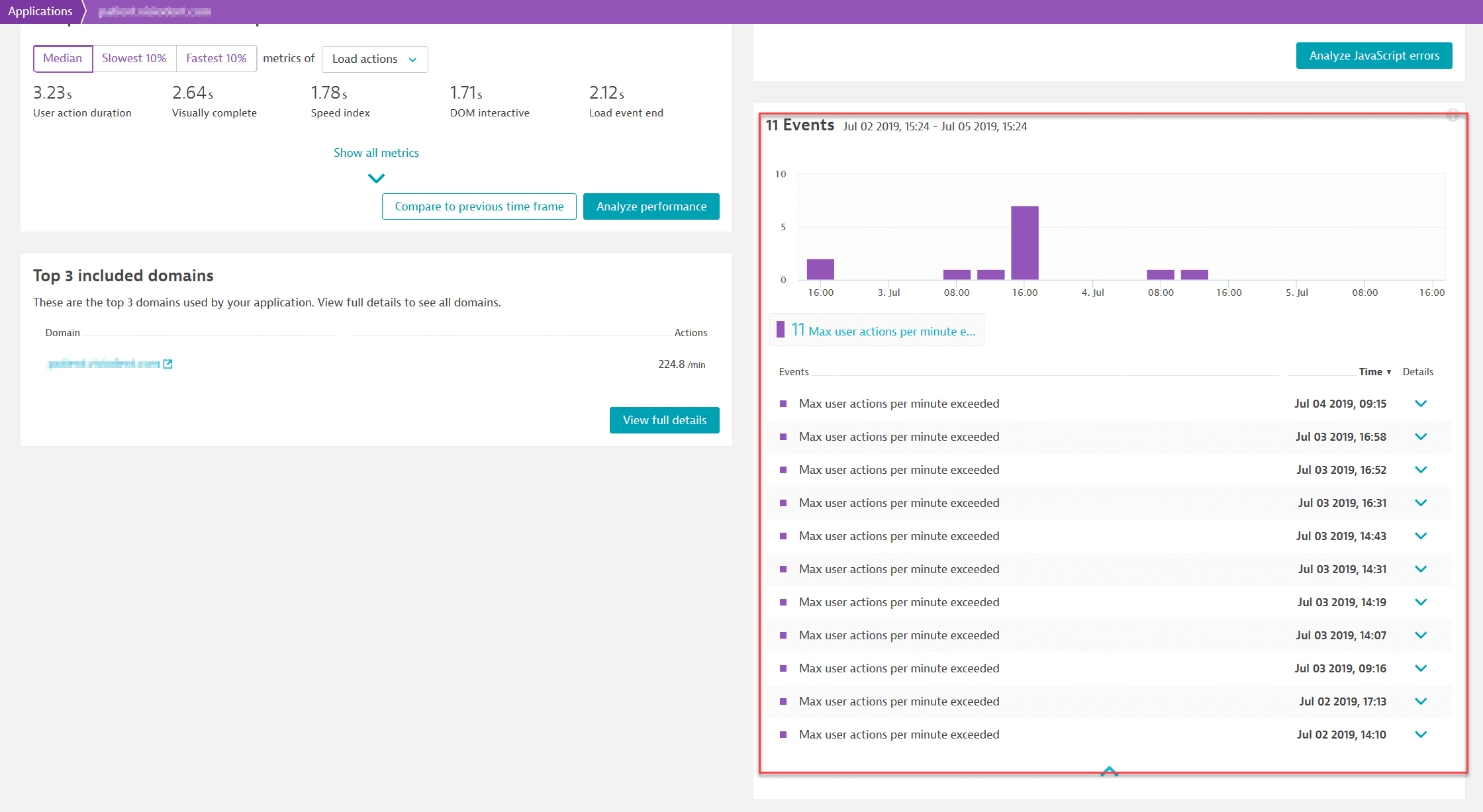
События представляют системные инциденты, которые могут быть вам интересны. Такие события включают ошибки, развёртывания новых версий вашего приложения, изменения конфигурации и многое другое. События, показанные на изображении ниже, были сгенерированы из-за превышения максимального количества действий пользователей в минуту.