Многомерный анализ для веб-приложений
Мониторинг реальных пользователей (Real User Monitoring) Dynatrace позволяет глубоко анализировать действия пользователей и выполнять анализ по многочисленным измерениям. Многомерные страницы Анализа действий пользователей доступны из множества точек входа в Dynatrace. В зависимости от того, где вы начинаете анализ, предварительно выбранные фильтры могут применяться и переноситься по мере продвижения анализа.
Ниже описаны основные сценарии входа для использования последних представлений многомерного Анализа действий пользователей.
Сценарий 1: Анализ на основе типа действия пользователя
Dynatrace различает Действия загрузки, XHR-действия и Пользовательские действия (см. ниже), что позволяет применять оптимальные метрики производительности для каждого типа действия. Это обеспечивает целенаправленный контекстный анализ каждого типа действия пользователя.
Для доступа к многомерному анализу на основе типа действия пользователя
- Перейдите в Web.
- Выберите приложение, которое хотите проанализировать.
- В разделе Влияние действий пользователей на производительность выберите Анализ производительности, чтобы открыть представление Анализ действий пользователей.
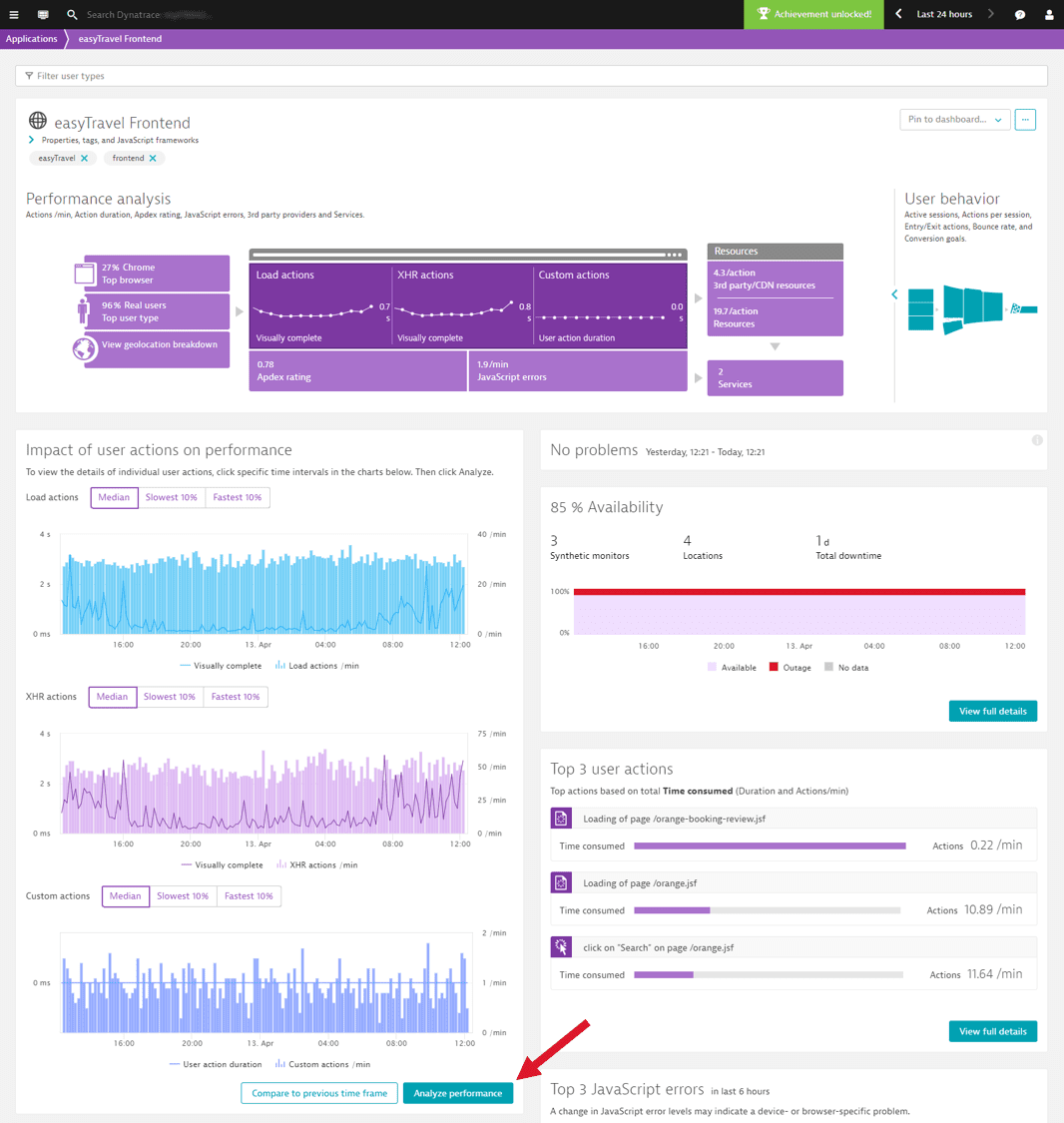
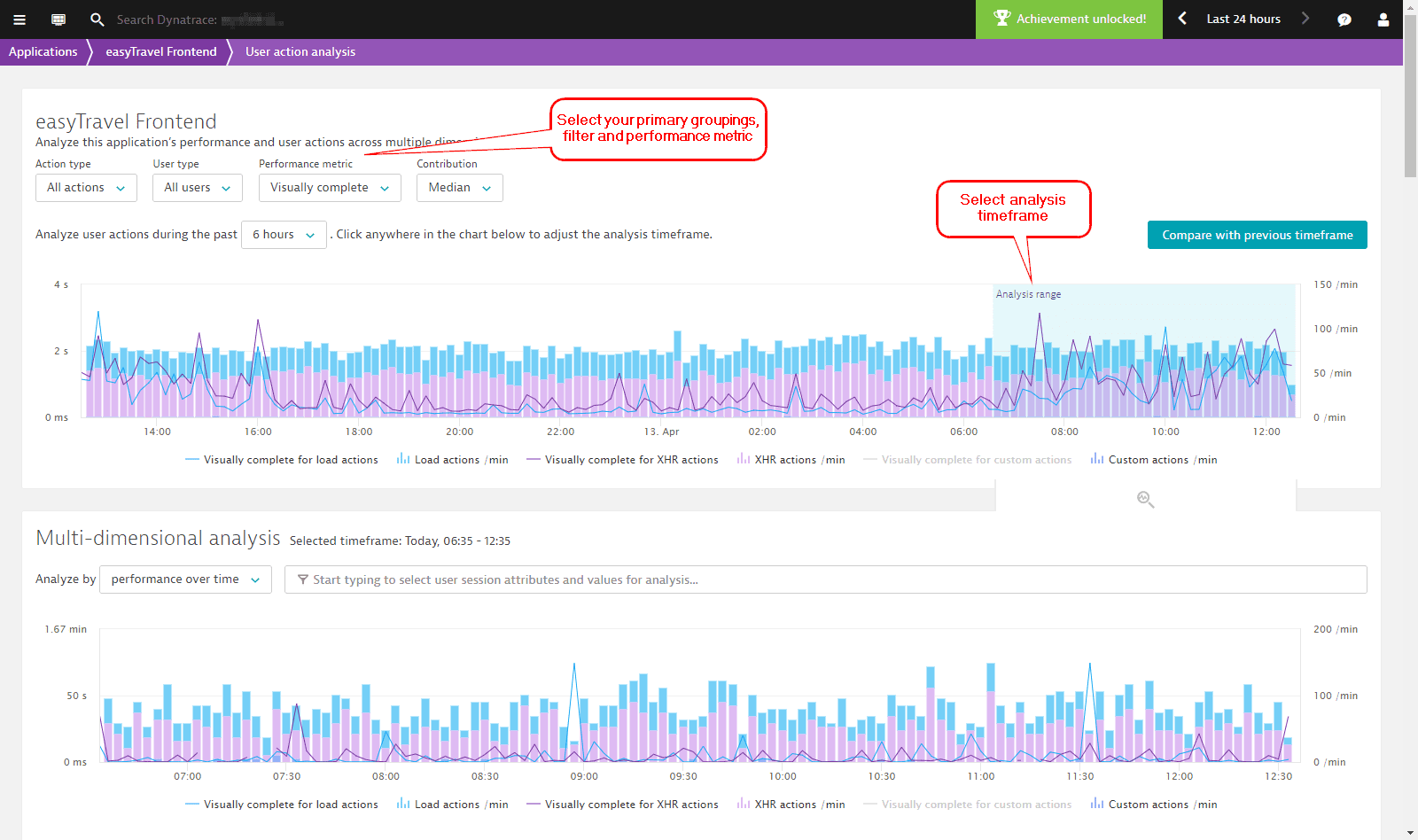
Верхняя часть многомерной страницы Анализа действий пользователей предоставляет основные параметры фильтрации, которые можно использовать для фокусировки анализа на определённых типах действий пользователей. 4. В списках фильтров в верхней части страницы выберите соответствующие значения для фильтрации по Типу действия, Типу пользователя, Метрике производительности и Вкладу (см. изображение ниже). 5. Выберите продолжительность для временного интервала анализа из выпадающего списка Анализировать действия пользователей за последние.... 6. Выберите область на графике временной шкалы, чтобы указать временной интервал для анализа. В нижней части представления отображается более подробный многомерный аналитический вид действий пользователей со всеми применёнными основными фильтрами.
- Необязательно: Выберите Фильтровать по, чтобы добавить дополнительные фильтры. Доступны фильтры по продолжительности действия, Apdex, ошибкам JavaScript, типу пользователя, браузеру, местоположению и другим параметрам. Ниже вы увидите список всех Ключевых действий пользователей, соответствующих вашим критериям фильтрации, а также Топ-100 действий пользователей (этот список изначально основан на общем затраченном времени, но вы также можете фильтровать по ошибкам JavaScript, количеству действий или продолжительности).
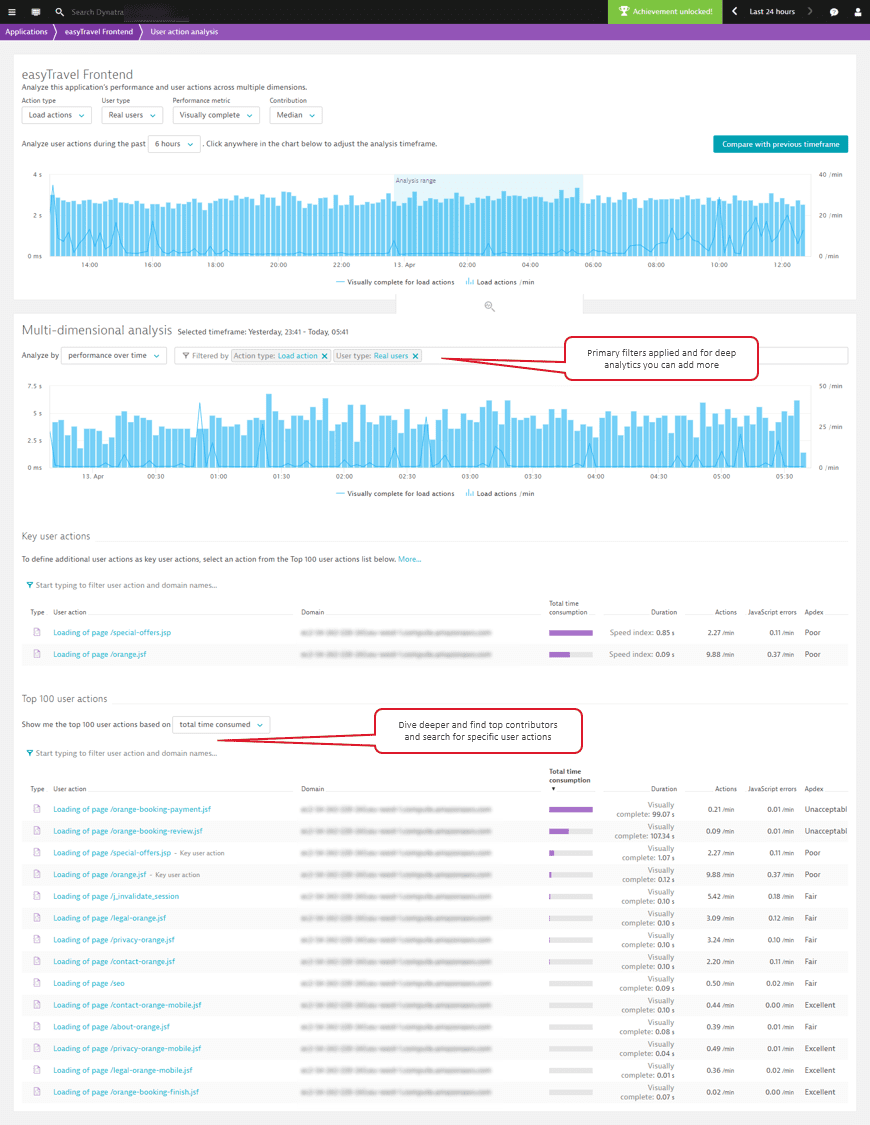
- Выберите действие пользователя, которое хотите исследовать подробнее. Это переведёт вас в представление Действия пользователей выбранного действия (загрузка страницы
/special-offers.jspв примере ниже). Как видите, определённые фильтры и временной интервал анализа применяются к анализу на этой странице.
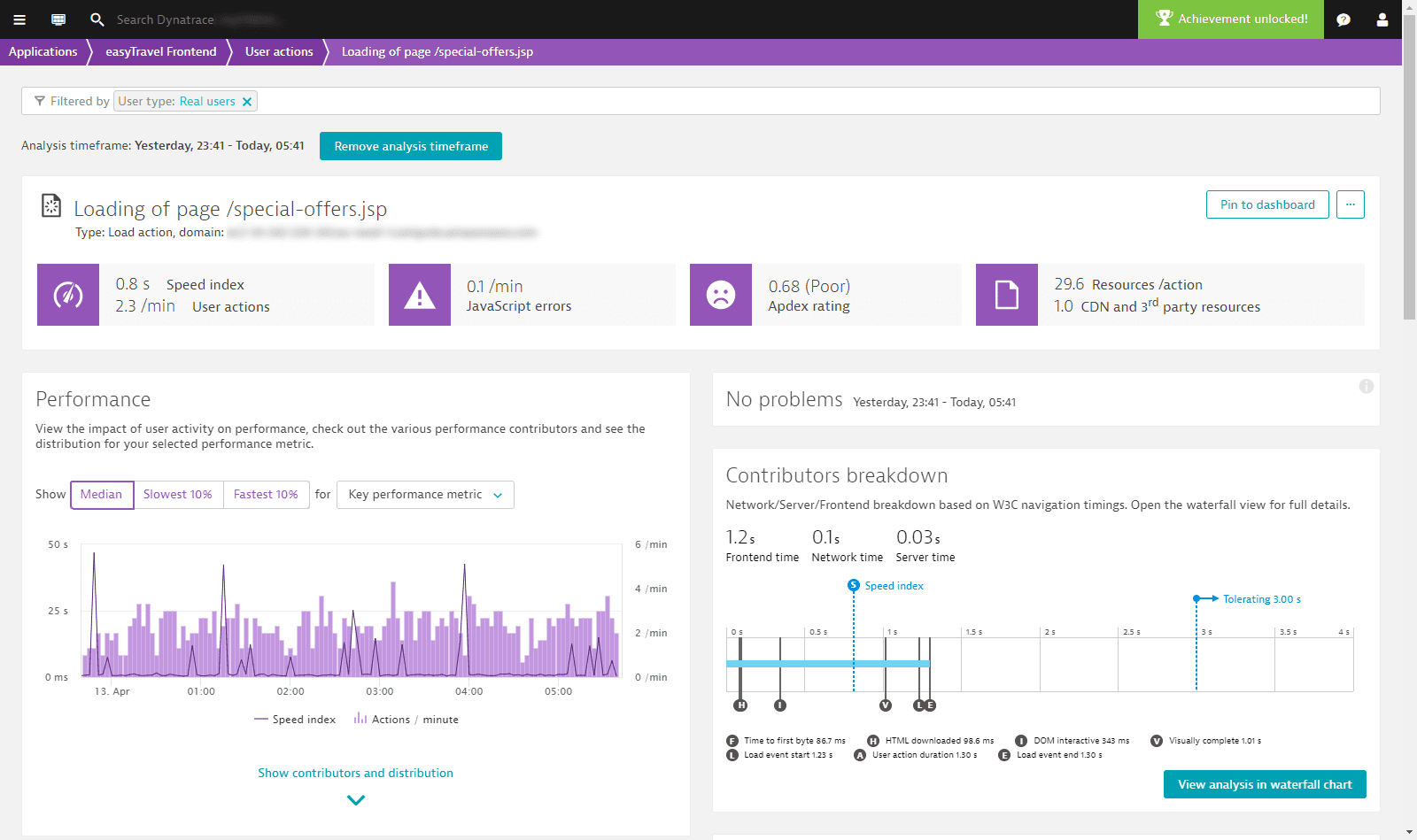
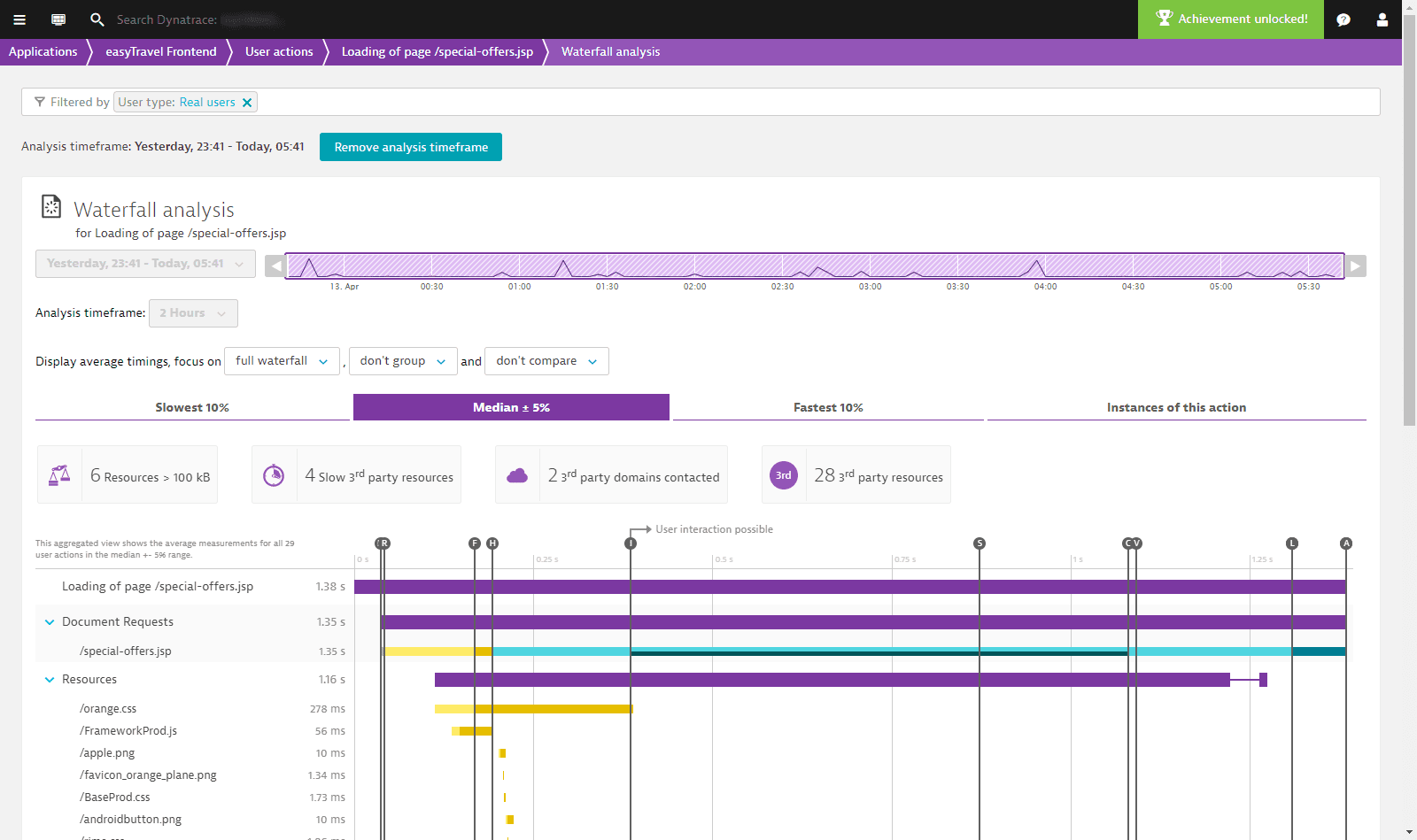
Применённые фильтры и временной интервал анализа также переносятся в представление Водопадный анализ (см. ниже).
Сценарий 2: Анализ на основе типа браузера
Иногда необходимо выяснить, сталкиваются ли пользователи с одним и тем же типом браузера с одинаковыми проблемами производительности.
Для доступа к многомерному анализу на основе типа браузера
- Перейдите в Web.
- Выберите приложение, которое хотите проанализировать.
- В инфографике Анализ производительности выберите плитку Популярный браузер в верхнем левом углу, чтобы отобразить раздел Распределение по браузерам.
- Выберите Анализ производительности в нижней части раздела.
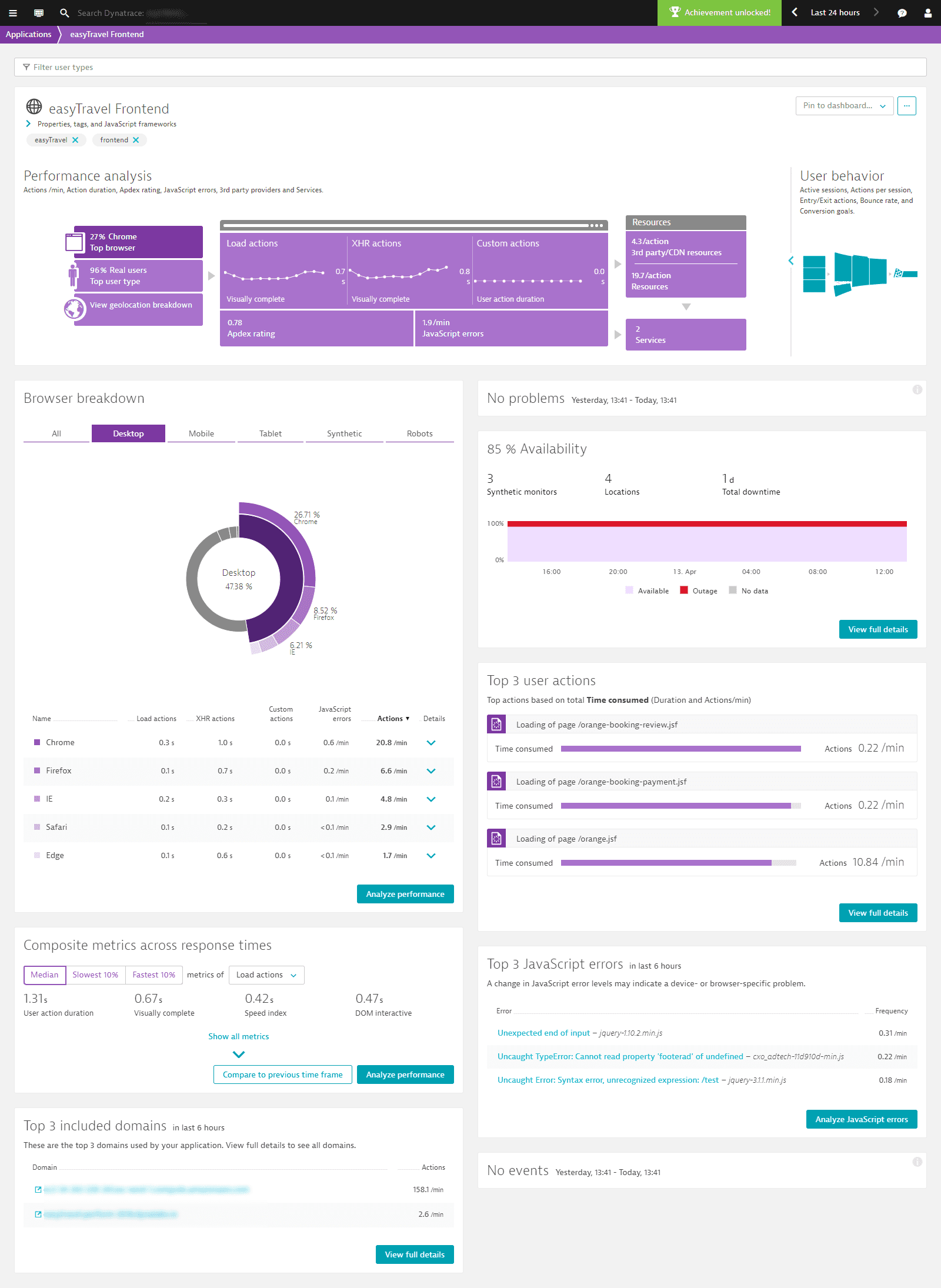
Это переведёт вас в представление Многомерного анализа, где режим анализа установлен на Браузеры (см. ниже). 5. В списках фильтров в верхней части страницы выберите соответствующие значения для фильтрации по Типу действия, Типу пользователя/браузера, Метрике производительности и Вкладу.
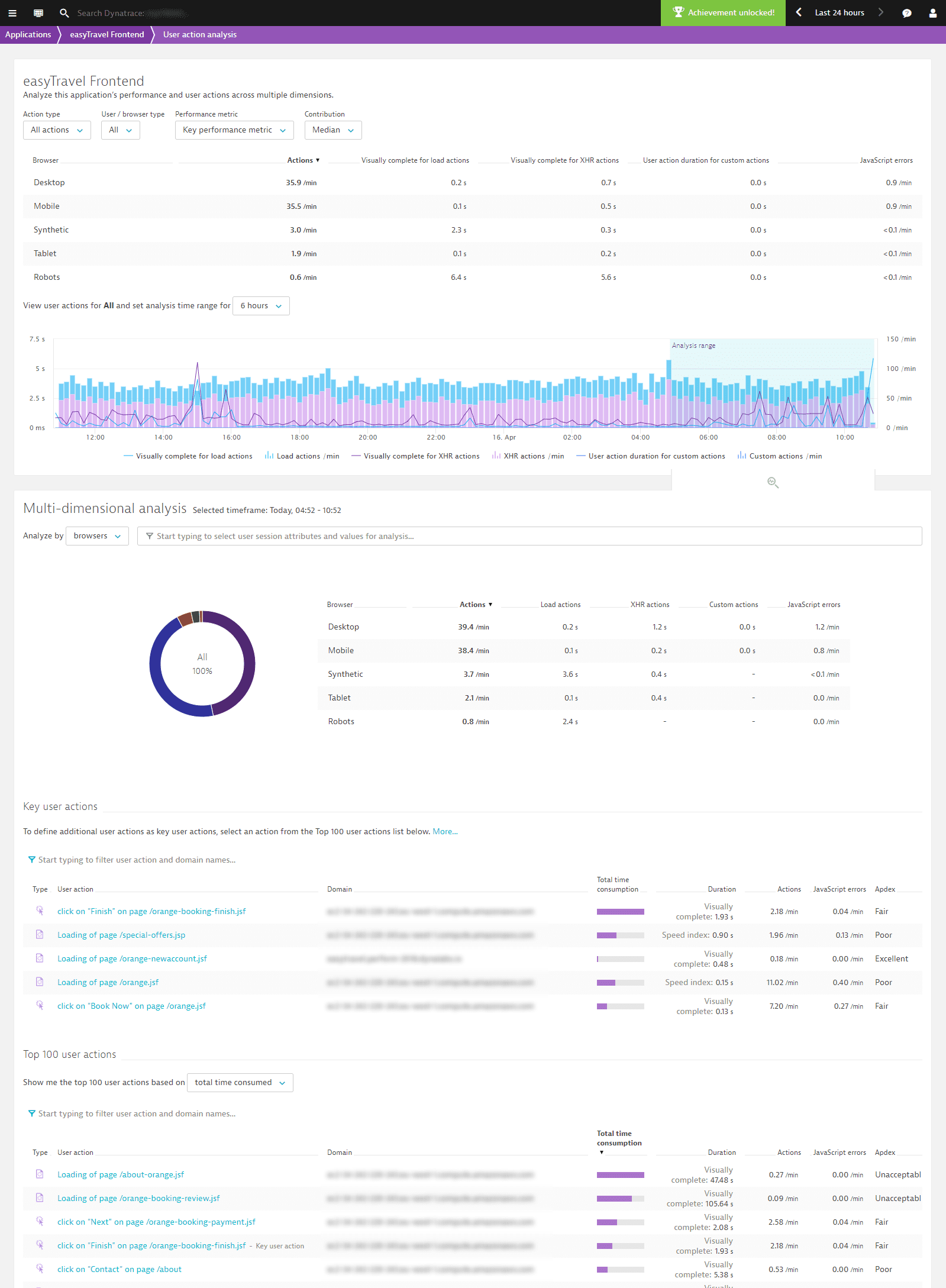 6. Выберите продолжительность из выпадающего списка временного диапазона анализа.
7. Выберите область на графике временной шкалы, чтобы указать временной интервал для анализа. Отсюда вы можете точно определить и проанализировать только те действия пользователей, которые актуальны для вашего анализа.
6. Выберите продолжительность из выпадающего списка временного диапазона анализа.
7. Выберите область на графике временной шкалы, чтобы указать временной интервал для анализа. Отсюда вы можете точно определить и проанализировать только те действия пользователей, которые актуальны для вашего анализа.
Сценарий 3: Анализ на основе типа пользователя
Иногда вы хотите узнать больше о ботах, сканирующих ваш сайт, возможно потому, что ваша компания работает над поисковой оптимизацией (SEO), или вы просто хотите увидеть «чистый запрос», сделанный через Synthetic-мониторинг.
Для доступа к многомерному анализу на основе типа пользователя
- Перейдите в Web.
- Выберите приложение, которое хотите проанализировать.
- В инфографике Анализ производительности выберите плитку Популярный тип пользователя в верхнем левом углу, чтобы отобразить раздел «Тип пользователя».
- Выберите Анализ производительности в нижней части раздела.
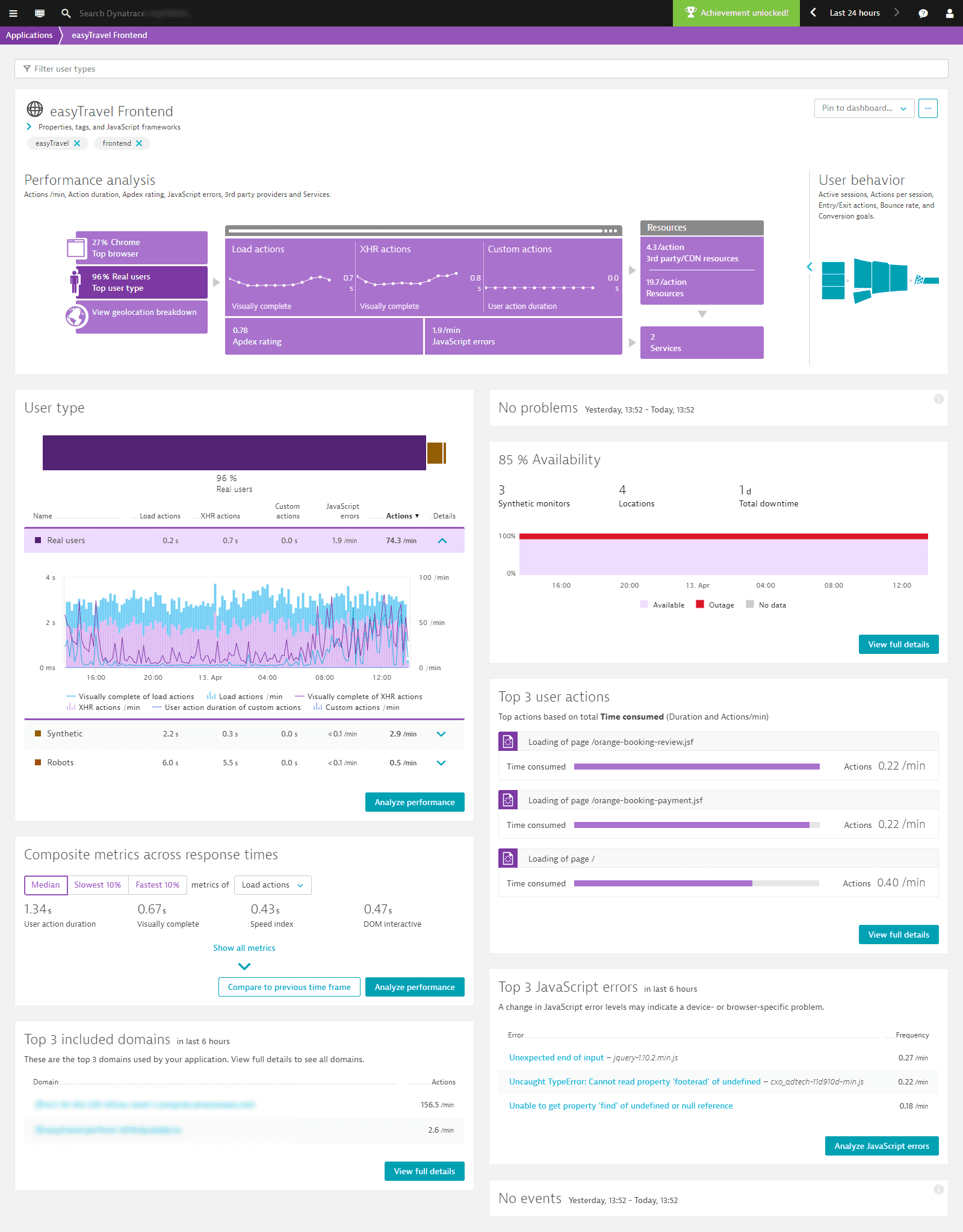
Это переведёт вас в представление многомерного Анализа действий пользователей, которое отображает различные типы пользователей, выполнивших анализируемые действия. Список Анализировать по в разделе Многомерный анализ предустановлен на Браузеры. 5. В списках фильтров в верхней части страницы выберите соответствующие значения для фильтрации по Типу действия, Метрике производительности и Вкладу.
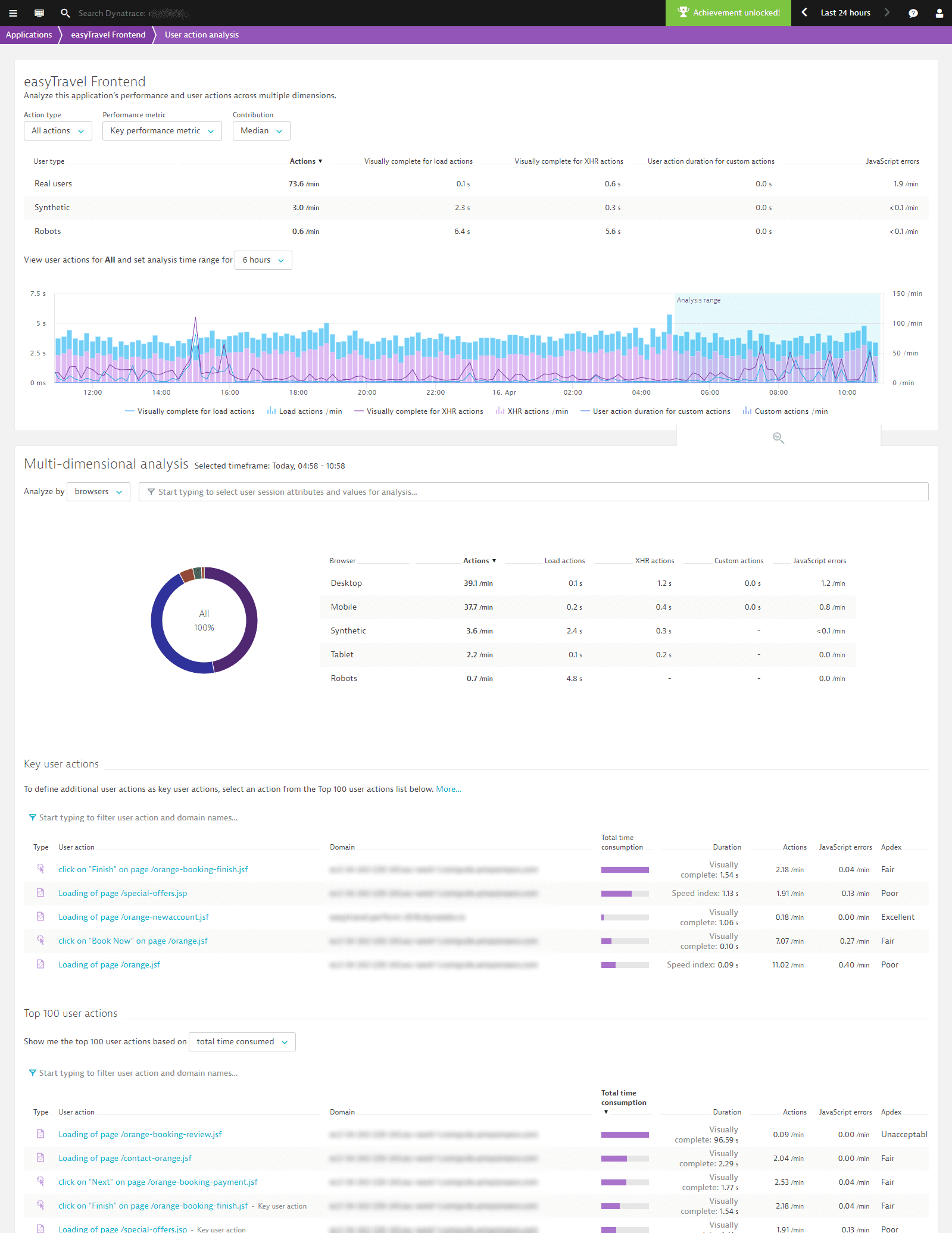 6. Выберите продолжительность из выпадающего списка временного диапазона анализа.
7. Выберите область на графике временной шкалы, чтобы указать временной интервал для анализа. Отсюда вы можете точно определить и проанализировать только те действия пользователей, которые вас больше всего интересуют.
6. Выберите продолжительность из выпадающего списка временного диапазона анализа.
7. Выберите область на графике временной шкалы, чтобы указать временной интервал для анализа. Отсюда вы можете точно определить и проанализировать только те действия пользователей, которые вас больше всего интересуют.
Сценарий 4: Анализ на основе геолокации
В этом сценарии фокус на поиске действий пользователей из определённого географического региона. Допустим, вы добавили сеть доставки контента (CDN) для определённого региона и хотите узнать, насколько хорошо работает новая CDN.
Для доступа к многомерному анализу на основе геолокации
- Перейдите в Web.
- Выберите приложение, которое хотите проанализировать.
- В инфографике Анализ производительности выберите плитку Посмотреть распределение по геолокации в нижнем левом углу, чтобы отобразить раздел Распределение по геолокации.
- Выберите Анализ производительности в нижней части раздела.
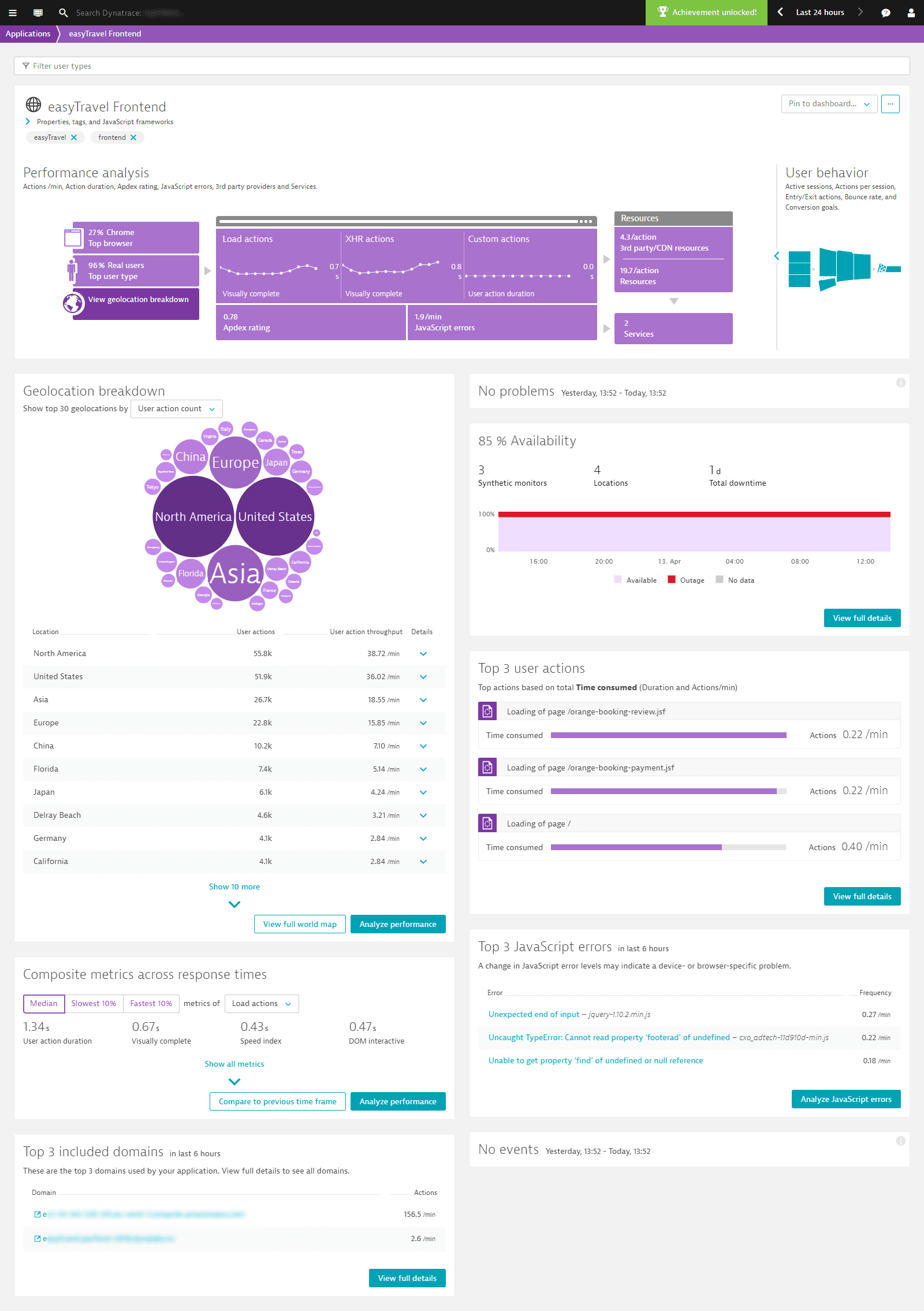
Это переведёт вас в представление многомерного Анализа действий пользователей, которое теперь отображает основные геолокации, откуда поступают действия ваших пользователей. 5. В списках фильтров в верхней части страницы выберите соответствующие значения для фильтрации по Типу действия, Типу пользователя, Метрике производительности и Вкладу.
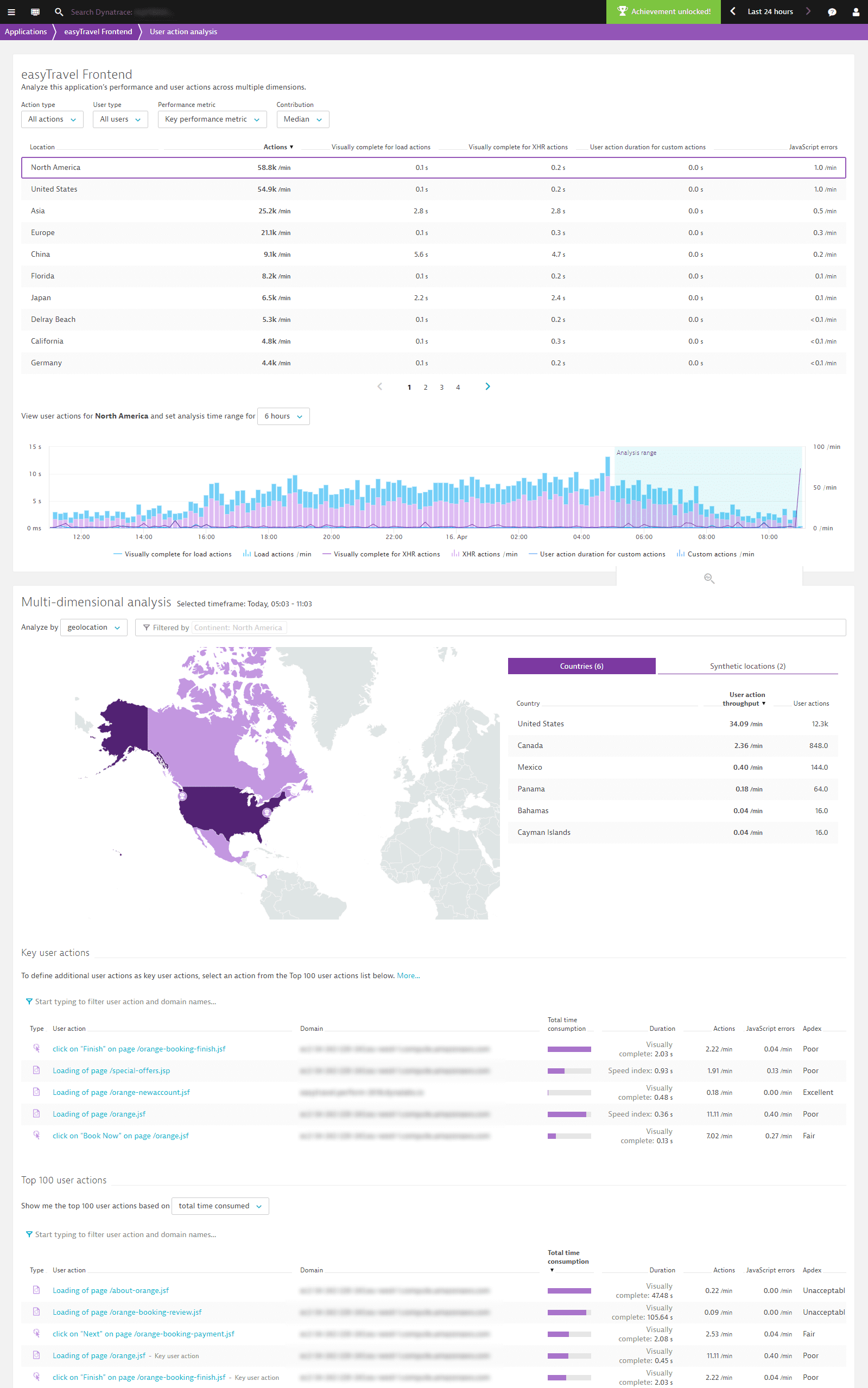
- Выберите продолжительность из выпадающего списка временного диапазона анализа.
- Выберите область на графике временной шкалы, чтобы указать временной интервал для анализа. Отсюда вы можете точно определить и проанализировать только те действия пользователей, которые актуальны для вашего анализа.
Сценарий 5: Анализ на основе типа ошибки
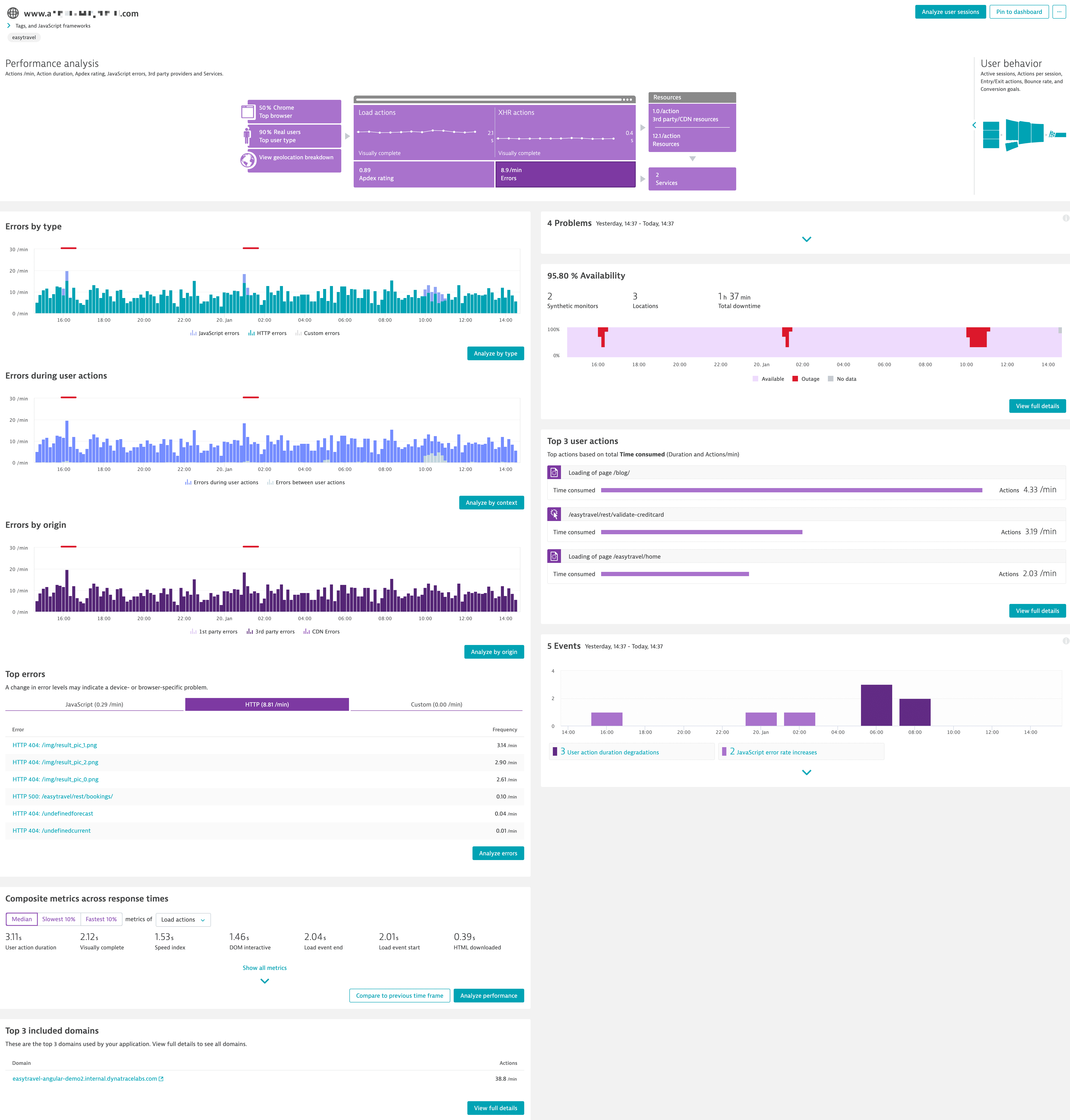
Для веб-приложений Dynatrace классифицирует ошибки как Запросные, Пользовательские и JavaScript-ошибки, что позволяет применять фильтры и анализировать их по категориям. Таким образом, вы можете проводить целенаправленный и контекстный анализ каждого типа ошибки, обнаруженной в выбранном временном интервале.
Для доступа к многомерному анализу на основе ошибок
- Перейдите в Web.
- Выберите приложение, которое хотите проанализировать.
- В инфографике Анализ производительности выберите плитку Ошибки по типу в нижнем левом углу, чтобы просмотреть основные ошибки Запросные, Пользовательские и JavaScript.
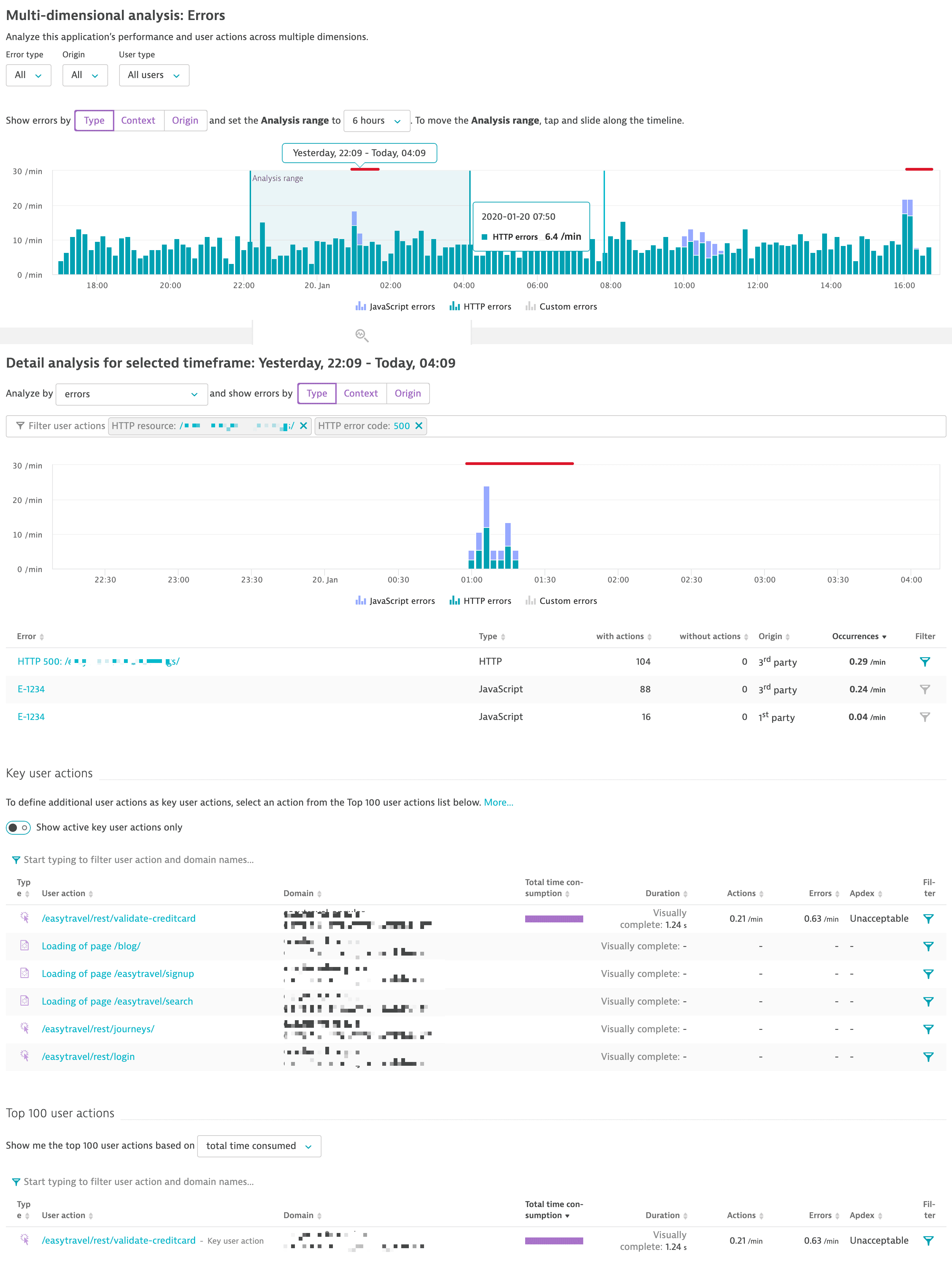
- Выберите Анализ ошибок, чтобы перейти на страницу Многомерный анализ: Ошибки.
-
Примените фильтры для просмотра определённых ошибок в выбранном временном интервале, выбрав их из следующих списков:
-
Тип ошибки:
Request,CustomиJavaScript - Контекст:
Ошибки во время действий пользователейиОшибки между действиями пользователей - Источник:
Ошибки 1-й стороны,Ошибки 3-й стороныиОшибки CDN - Выберите Показать ошибки по
Типу,КонтекстуилиИсточнику. - Выберите продолжительность из выпадающего списка временного диапазона анализа.
- Выберите область на графике временной шкалы и перемещайтесь по временной шкале, чтобы выбрать диапазон для анализа. Отсюда вы можете сузить и проанализировать только те ошибки, которые актуальны для вашего анализа.
- Необязательно: Выберите соответствующий тип ошибки в легенде, чтобы скрыть или отобразить соответствующий тип ошибки на графике.
После использования раздела Обзор для выявления скопления ошибок вы также можете использовать карточку Детальный анализ для выбранного временного интервала для дальнейшего анализа ошибок.
-
Выберите одно из следующих измерений, по которому вы хотите анализировать временной интервал:
-
Производительность во времени
- Распределение
- Браузеры
- Геолокация
- Ошибки
- Выберите вариант группировки ошибок по
Типу,КонтекстуилиИсточнику. - Необязательно: Примените фильтр, выбрав поле ввода и выбрав нужный фильтр. Нажмите Enter и укажите соответствующее значение фильтра.
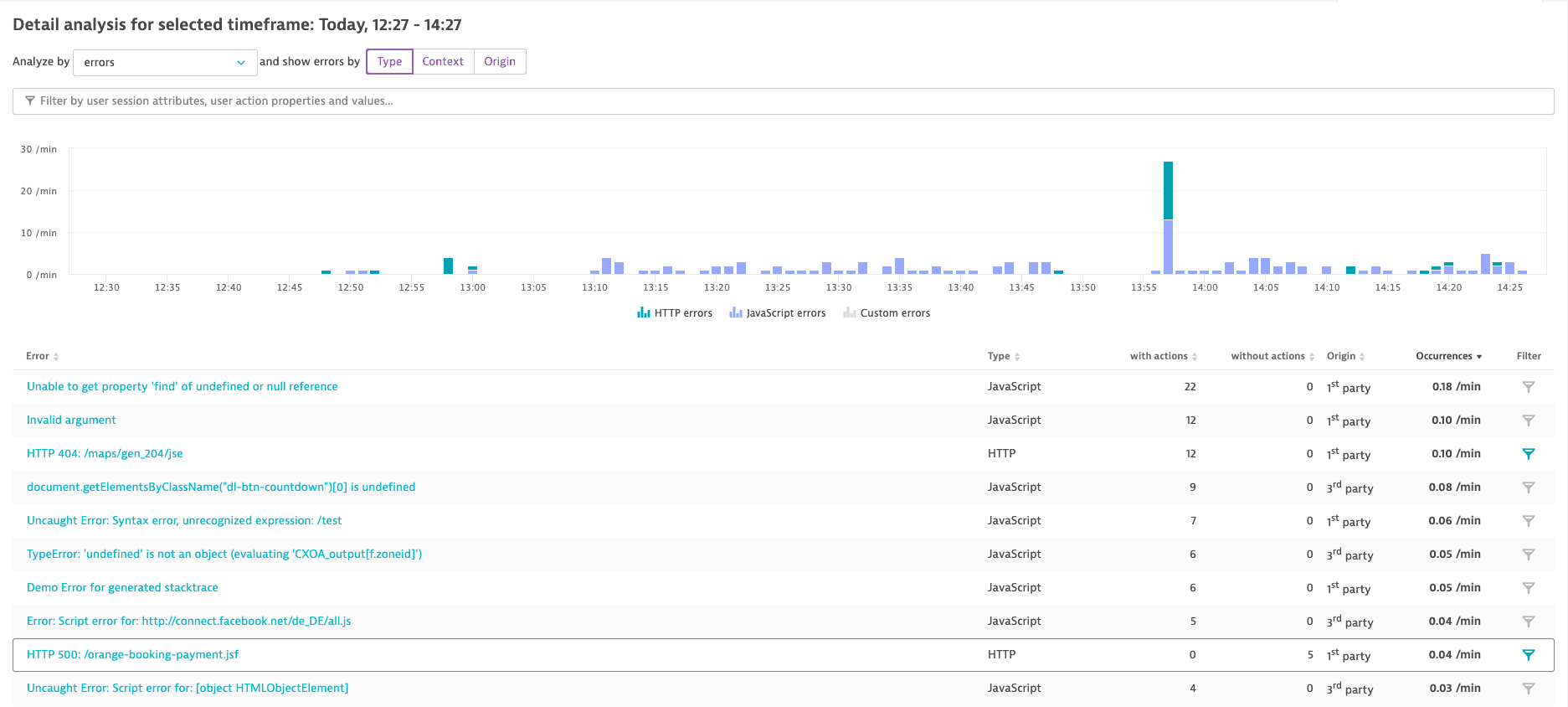
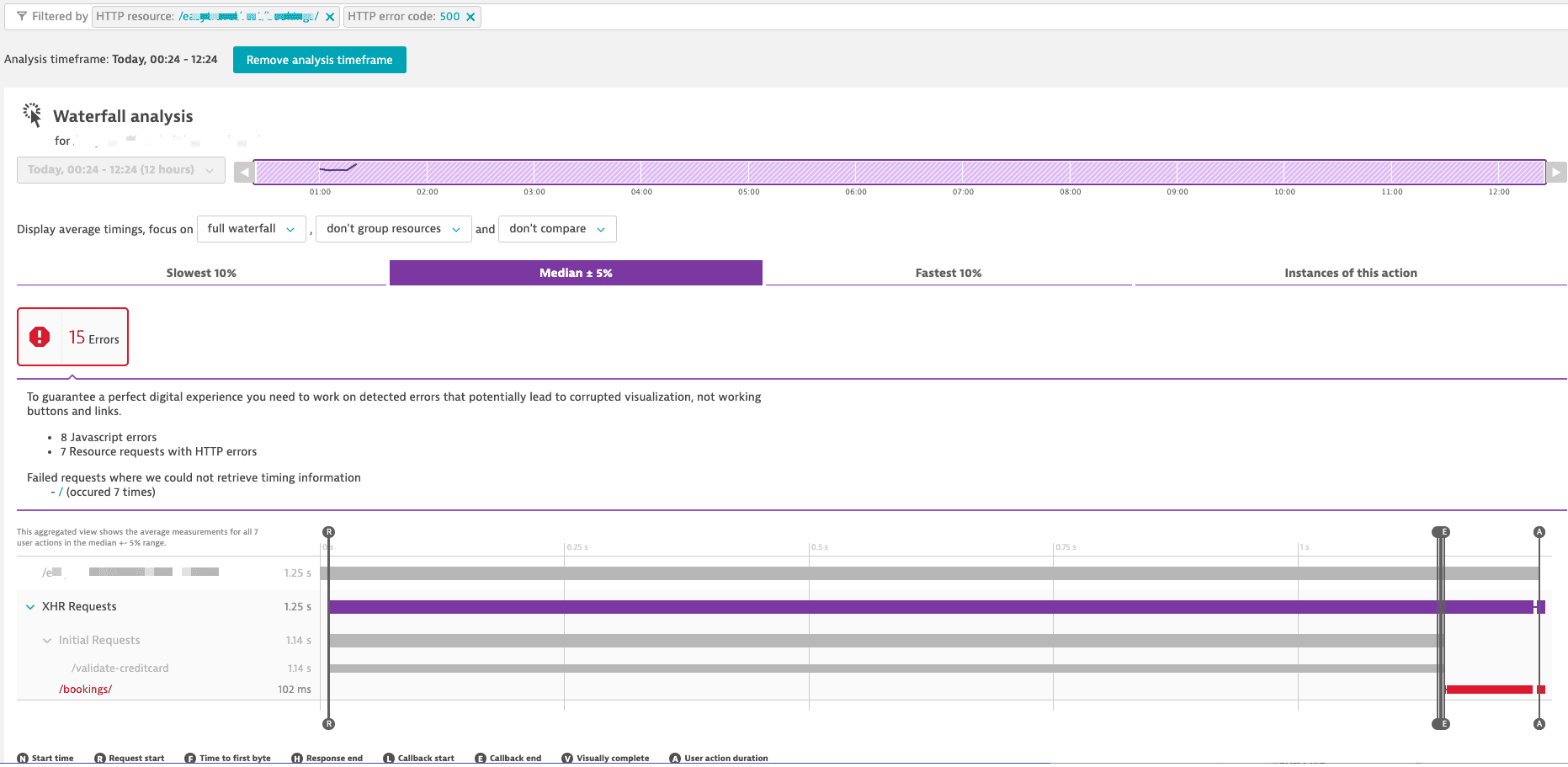
В этом примере мы обнаруживаем, что произошла ошибка HTTP 500 на API бронирования, которую мы теперь хотим изучить. При выборе этой ошибки на странице деталей ошибки отображается основная информация, связанная с ошибкой, например:
- Как часто возникала ошибка
- Количество затронутых сессий и пользователей
- Элементы, такие как действия пользователей, ОС, типы браузеров и местоположения, связанные с ошибкой
На карточке деталей ошибки вы можете найти дополнительную информацию об ошибке, например, была ли ошибка обнаружена JavaScript-модулем RUM или OneAgent. Выбрав Редактировать правила обнаружения для этого шаблона ошибки, вы перейдёте на страницу, где можно отредактировать шаблон ошибки веб-запроса, обнаруживший ошибку. В качестве альтернативы вы можете выбрать Создать правило обнаружения на основе этого шаблона ошибки, чтобы создать явное правило ошибки веб-запроса для обнаруженной ошибки запроса.
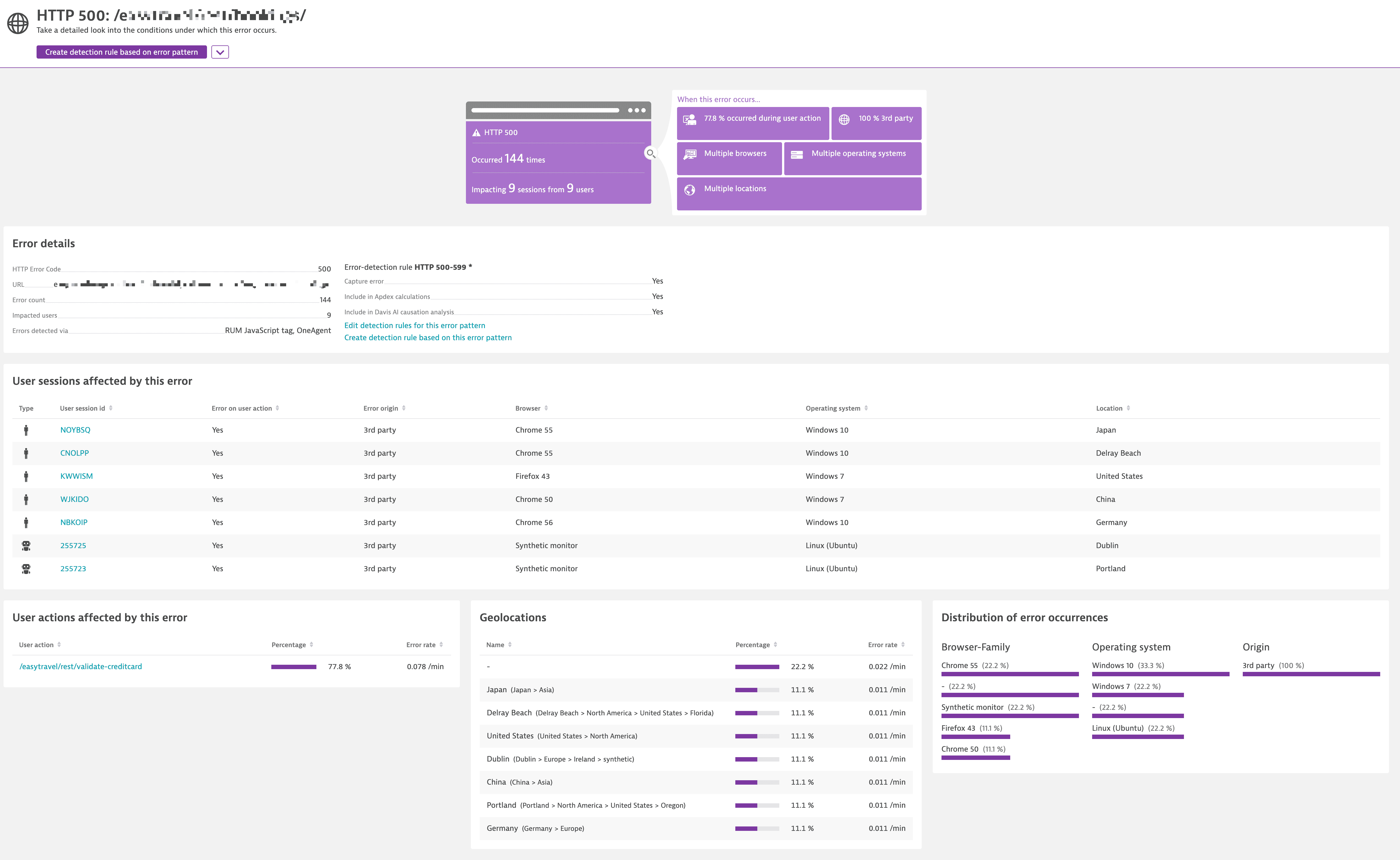
Для дальнейшего расследования ошибки вы можете провести углублённый анализ сессии одной из затронутых сессий, перечисленных в разделе Пользовательские сессии, затронутые ошибкой, чтобы узнать больше о том, где и как произошла ошибка. Такие функции, как Session Replay, упрощают поиск и передачу информации об ошибках этих пользователей в вашей организации.
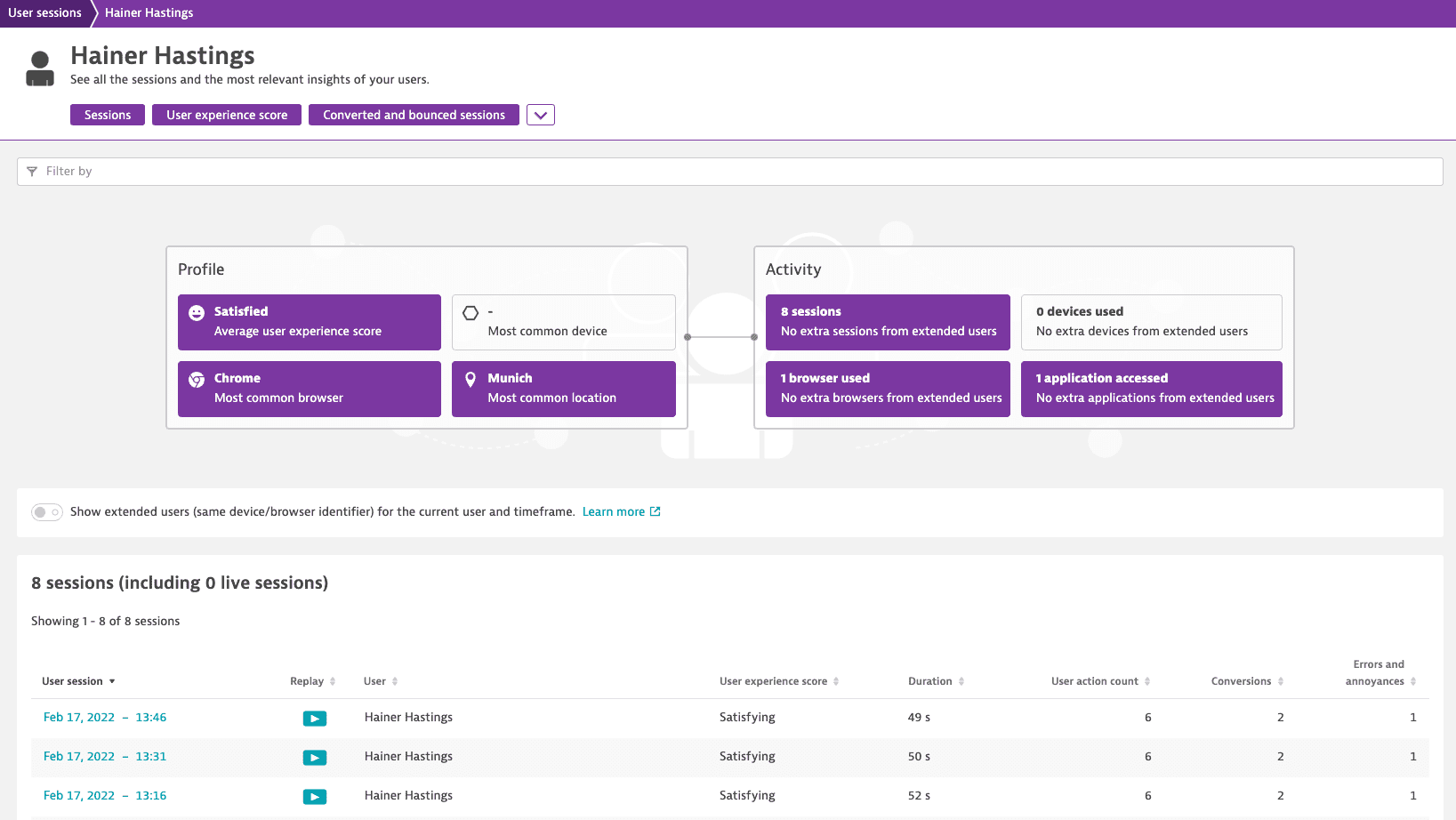
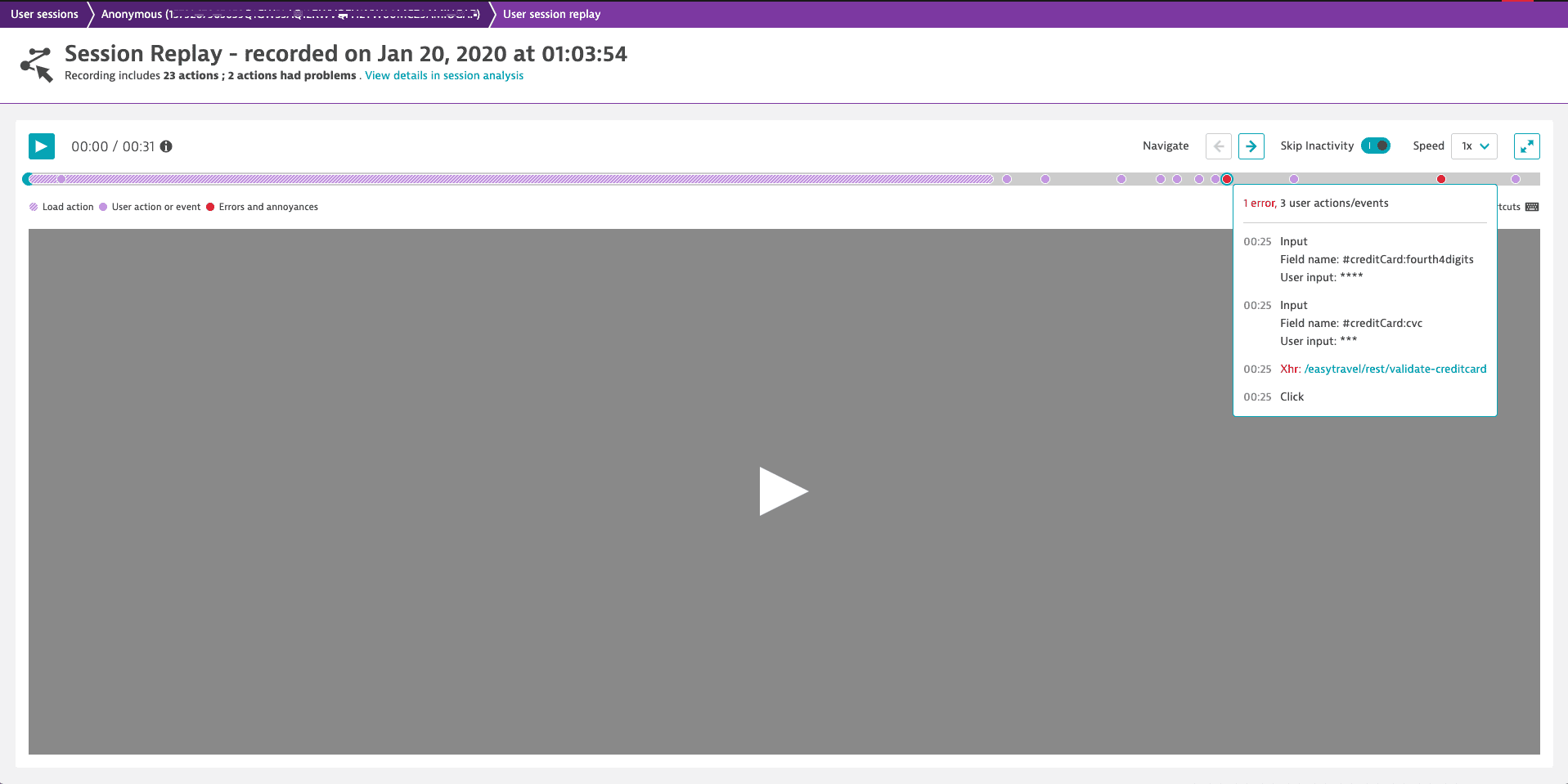
Ещё один способ дальнейшего расследования ошибки — рассмотреть её с точки зрения действий пользователя. Используйте фильтр по определённой ошибке, найденной на карточке Детальный анализ для выбранного временного интервала, чтобы уточнить интересующие ошибки, а затем прокрутите вниз до Ключевых действий пользователей или Топ-100 действий пользователей, чтобы найти связанные действия. Выберите интересующее действие пользователя и нажмите на него для анализа отдельных действий.
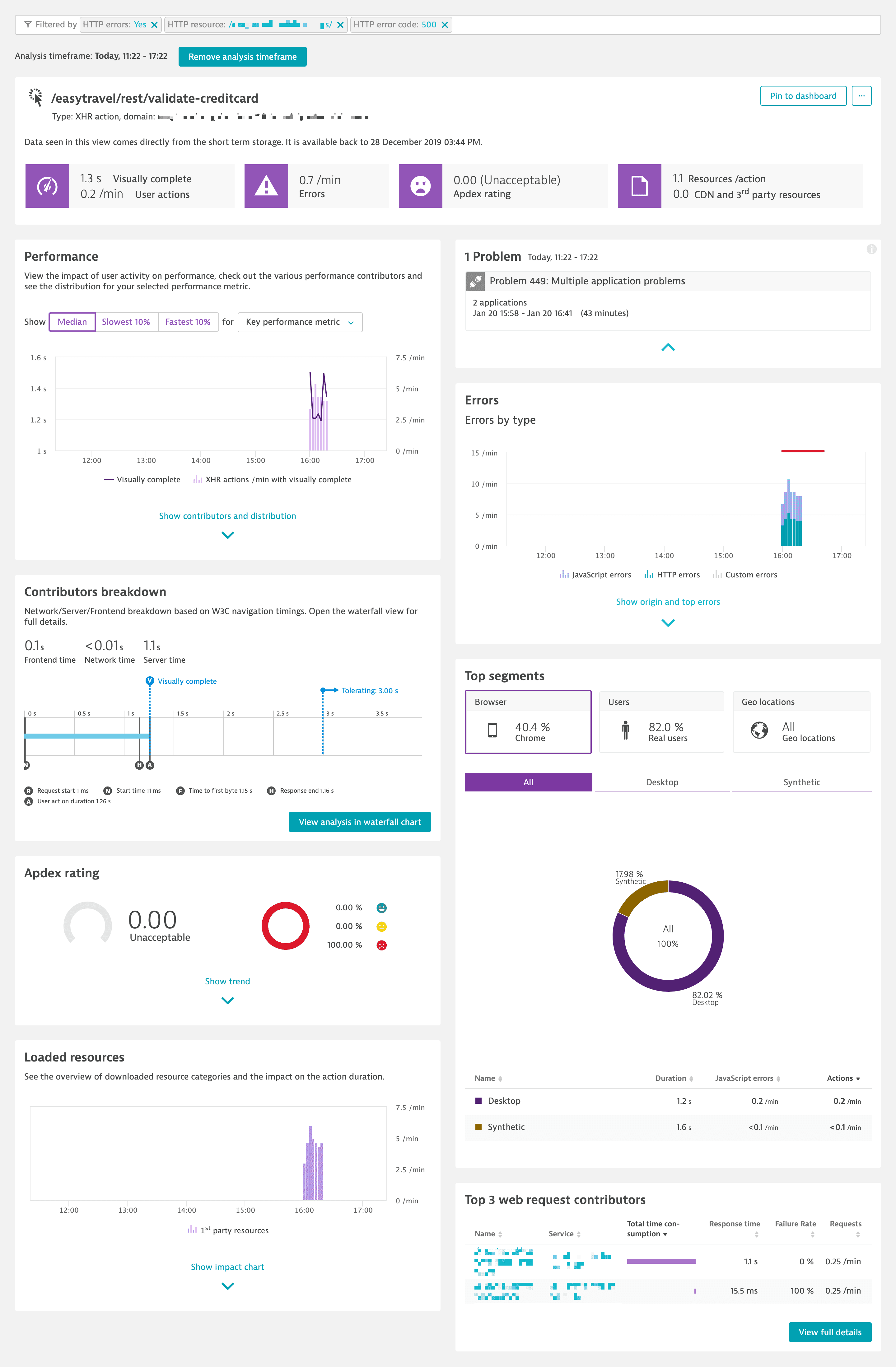
Например, следующая страница показывает, что ошибки могут быть интегрированы в водопадный анализ в виде полосы или маркера в момент возникновения ошибки.