Анализ отдельных действий пользователя
Страницы с детальной информацией о действиях пользователя обеспечивают быстрый доступ ко всем релевантным данным, предоставляя всю необходимую информацию для понимания того, что влияет на производительность каждого действия пользователя.
Чтобы перейти к страницам с детальной информацией о действиях пользователя:
- Перейдите в раздел Web.
- Выберите приложение.
- Прокрутите вниз до раздела Top user actions и выберите View full details.
- Выберите действие из списка Key user actions или Top 100 user actions.
В зависимости от того, какое действие пользователя вы хотите проанализировать, вы также можете напрямую выбрать одно из действий, показанных в разделе Top user actions.
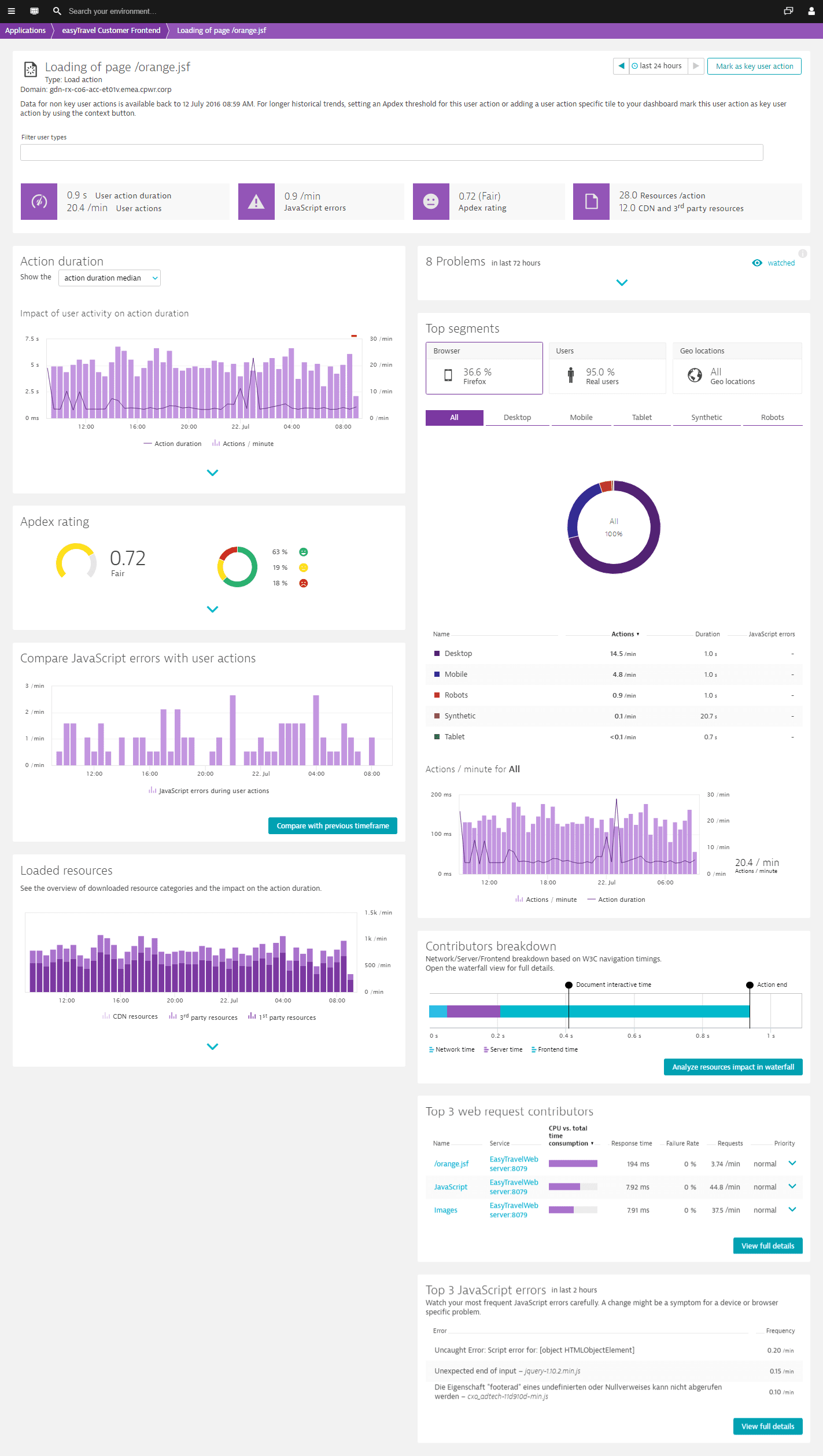
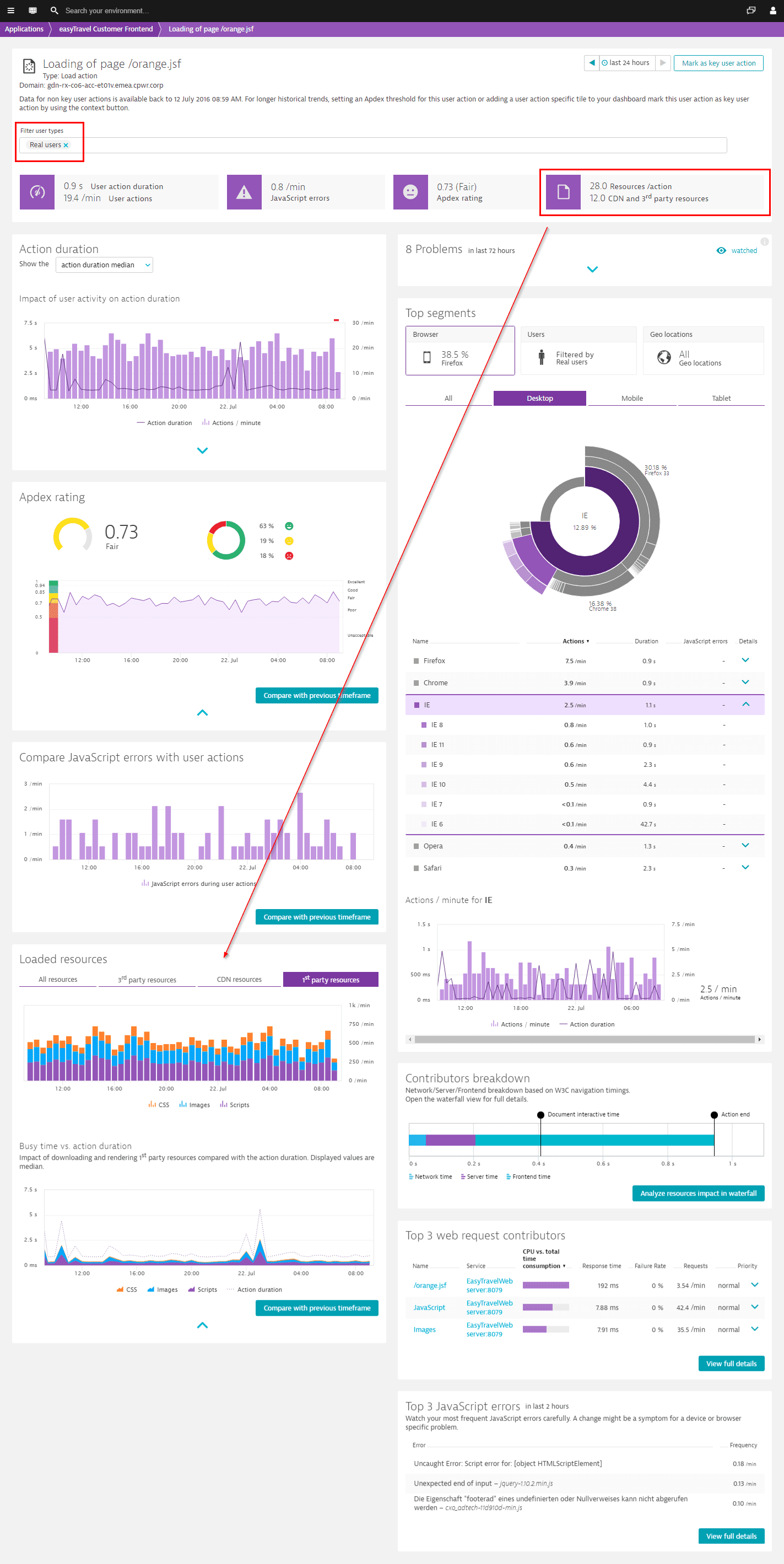
На странице с детальной информацией о действии пользователя выбирайте области инфографики в верхней части страницы для перехода к соответствующему разделу, связанному с каждой сводной метрикой, или введите строку в поле Filter user types для просмотра данных, специфичных для реальных пользователей или синтетического мониторинга.
Производительность
В разделе Performance вы можете просмотреть влияние пользовательской активности на производительность, изучить различные факторы производительности и увидеть распределение для выбранной метрики производительности.
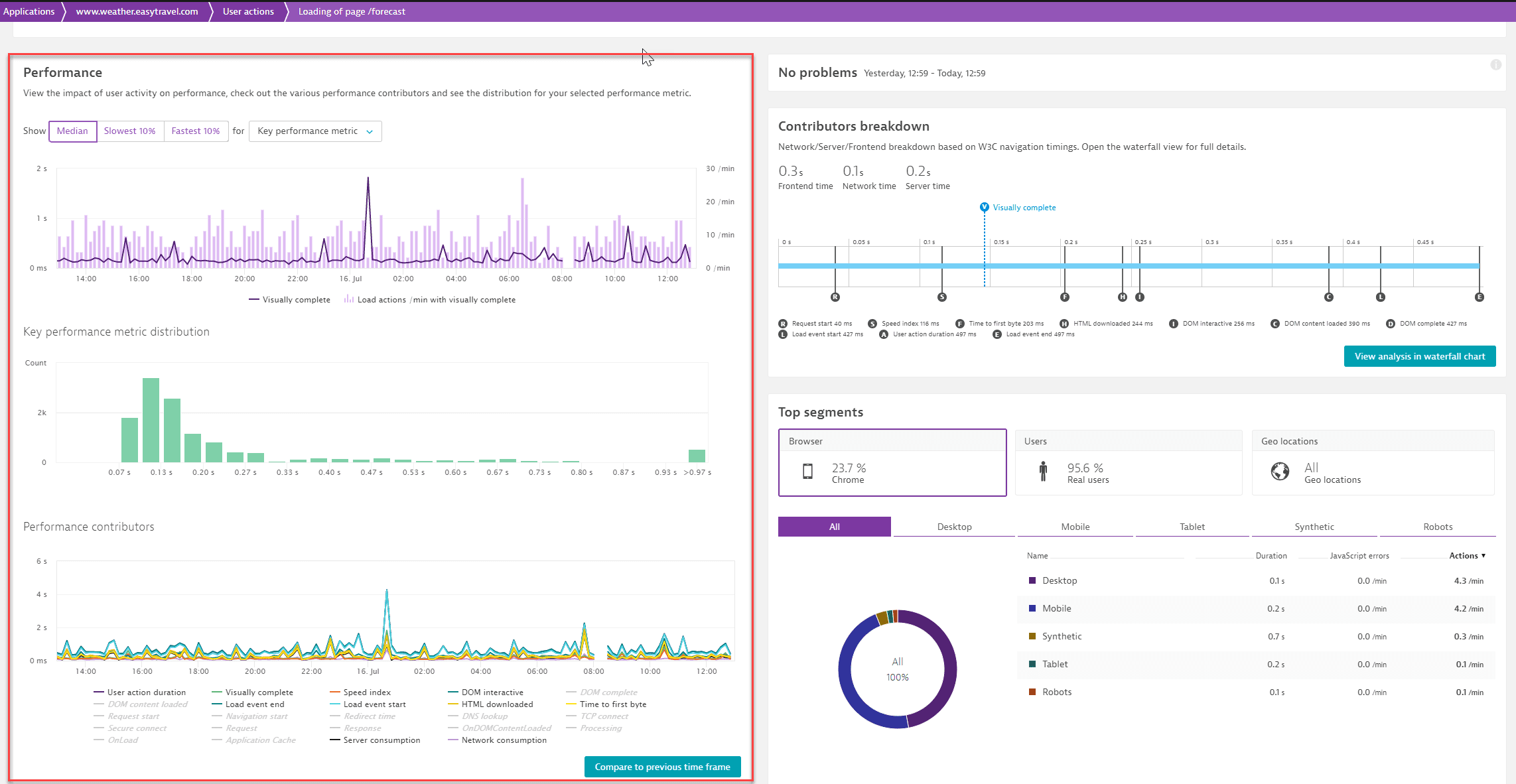
Диаграмма разбивки факторов и каскадный анализ
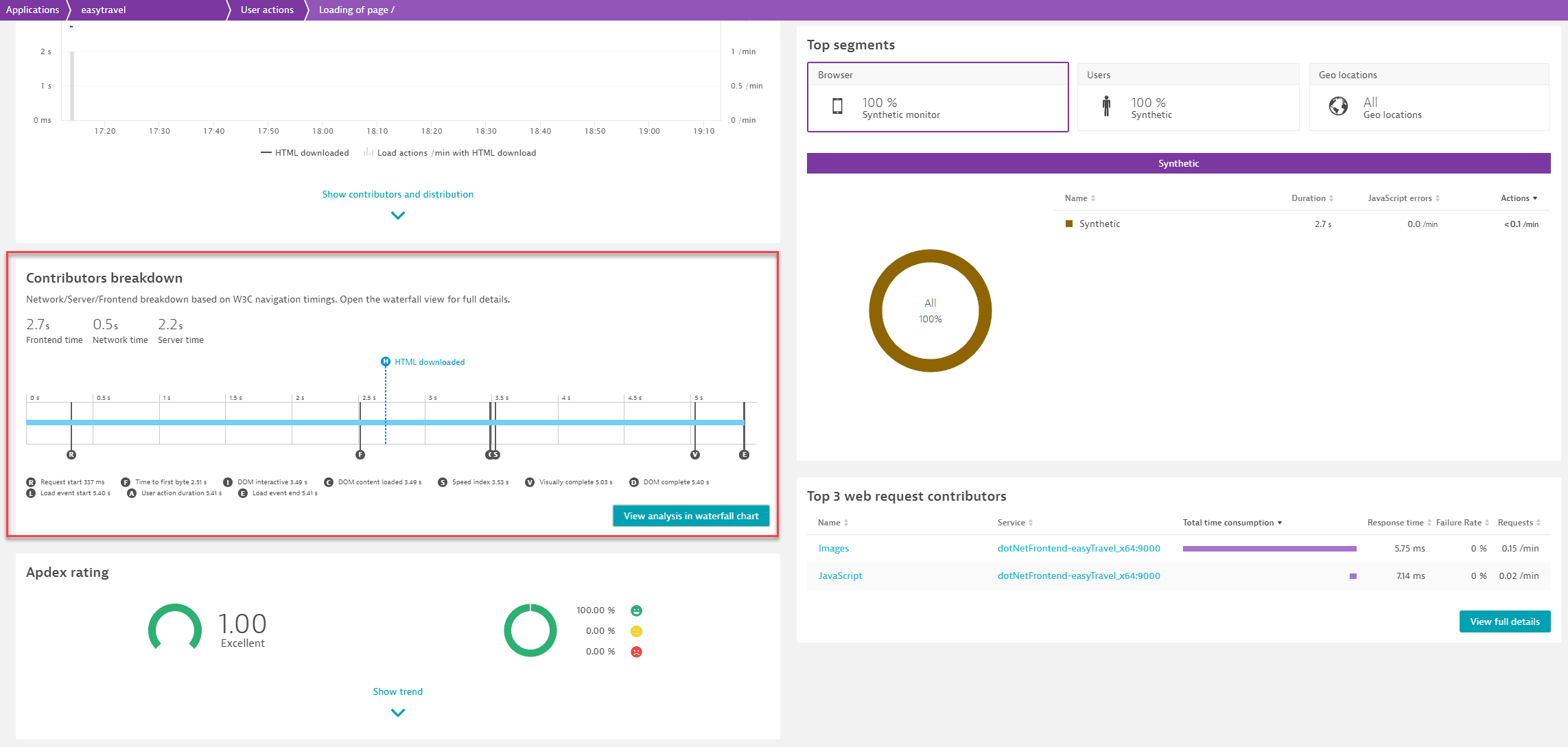
При анализе действий пользователя один из главных вопросов — на каком уровне потребляется наибольшее время отклика. Больше времени было потрачено на фронтенде (в основном в браузере), в сети или на сервере? Диаграмма Contributor breakdown даёт быстрый обзор времени, затраченного на фронтенде, в сети и на сервере. Для полного каскадного анализа отдельных действий пользователя выберите View analysis in waterfall chart, чтобы увидеть, какие ресурсы влияют на продолжительность действия.
Рейтинг Apdex
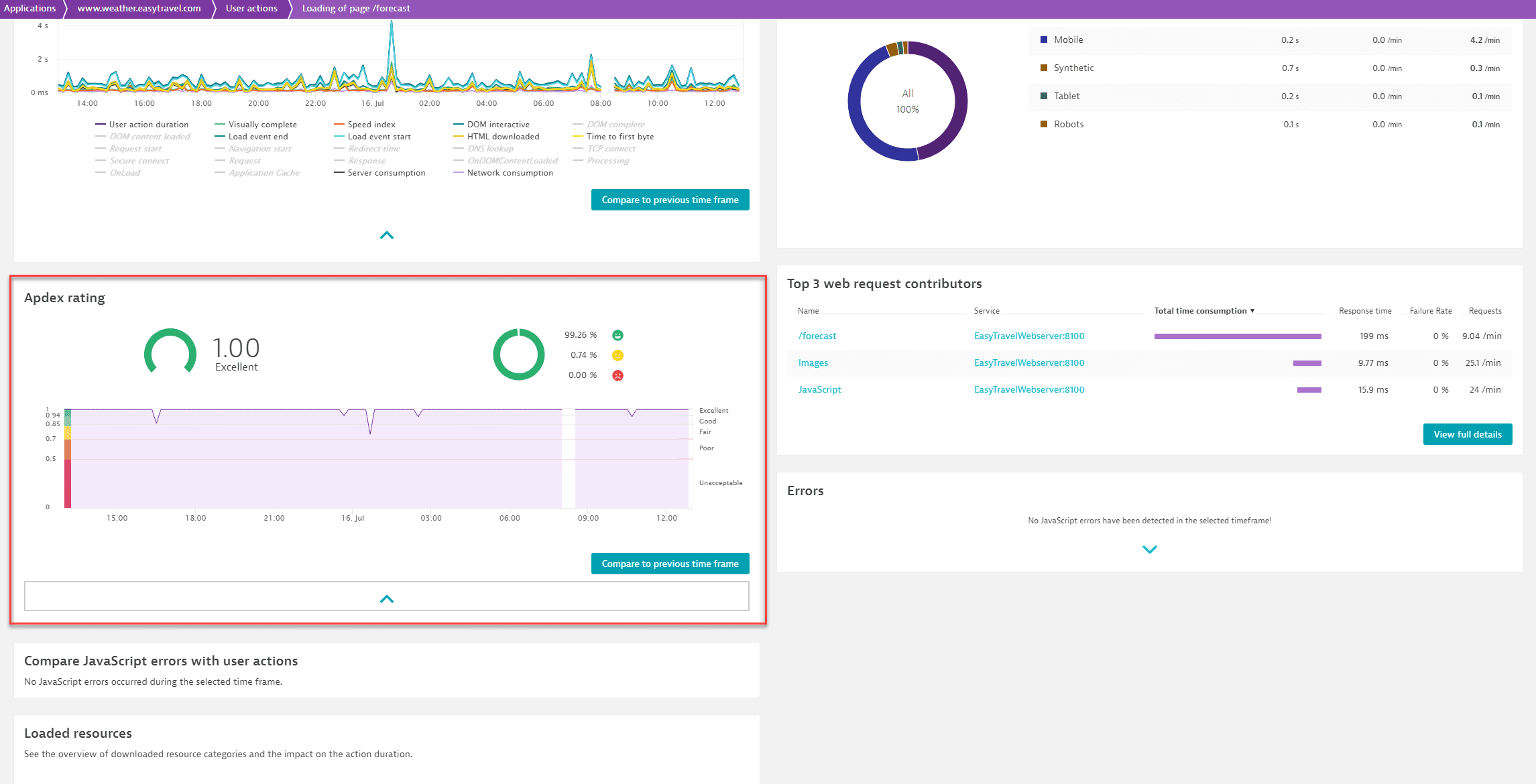
Dynatrace использует рейтинги Apdex для расчёта удовлетворённости пользователей. Выбрав Apdex rating, вы можете просмотреть удовлетворённость пользователей за указанный период времени для конкретного действия пользователя.
Загруженные ресурсы
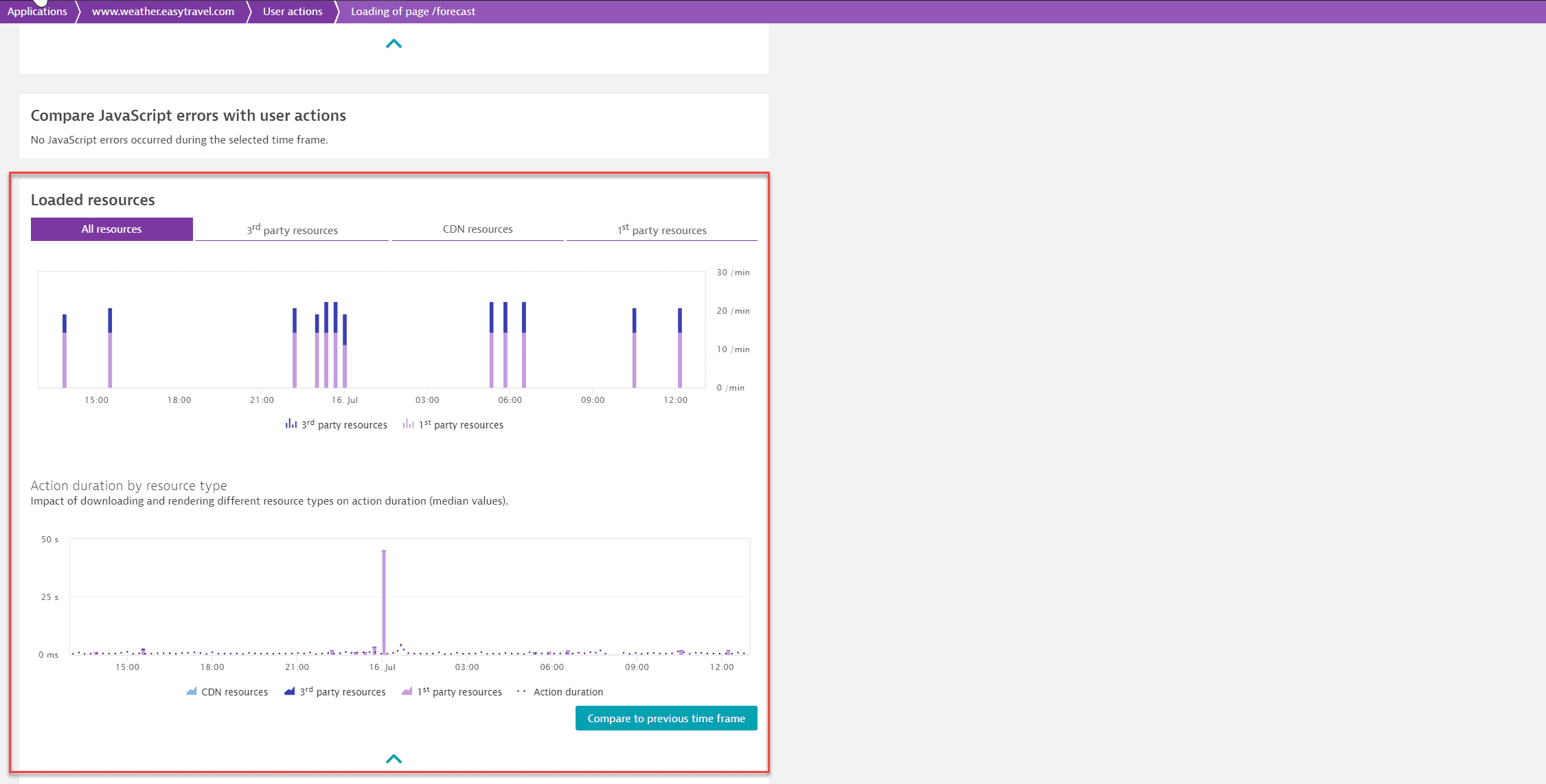
Раздел Loaded resources предоставляет обзор категорий загруженных ресурсов и их влияния на продолжительность действия.
Свойства действия пользователя
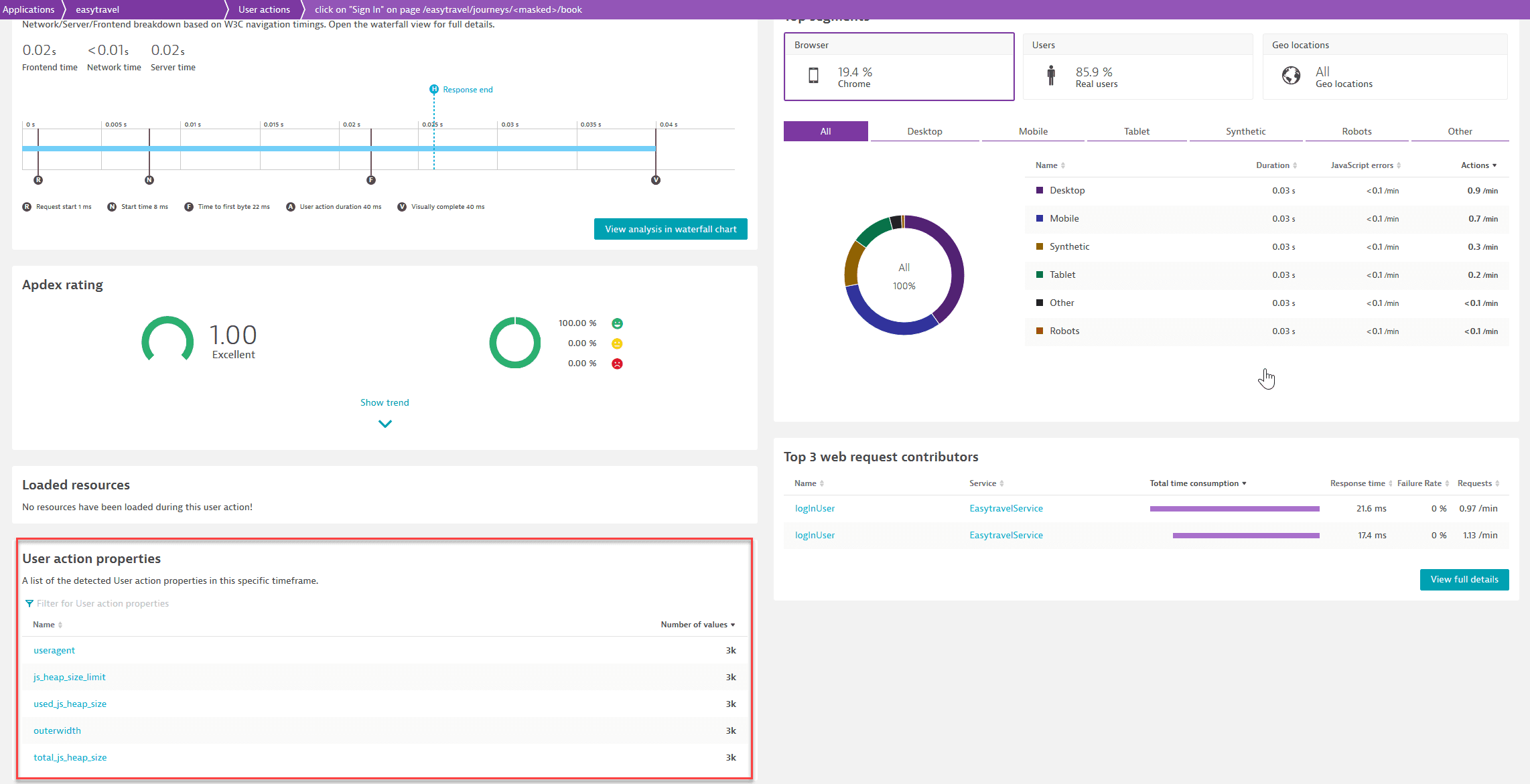
В этом разделе перечислены свойства действия пользователя, которые вы определили для конкретного действия пользователя. Выбрав одно свойство, вы можете просмотреть данные, собранные через это свойство.
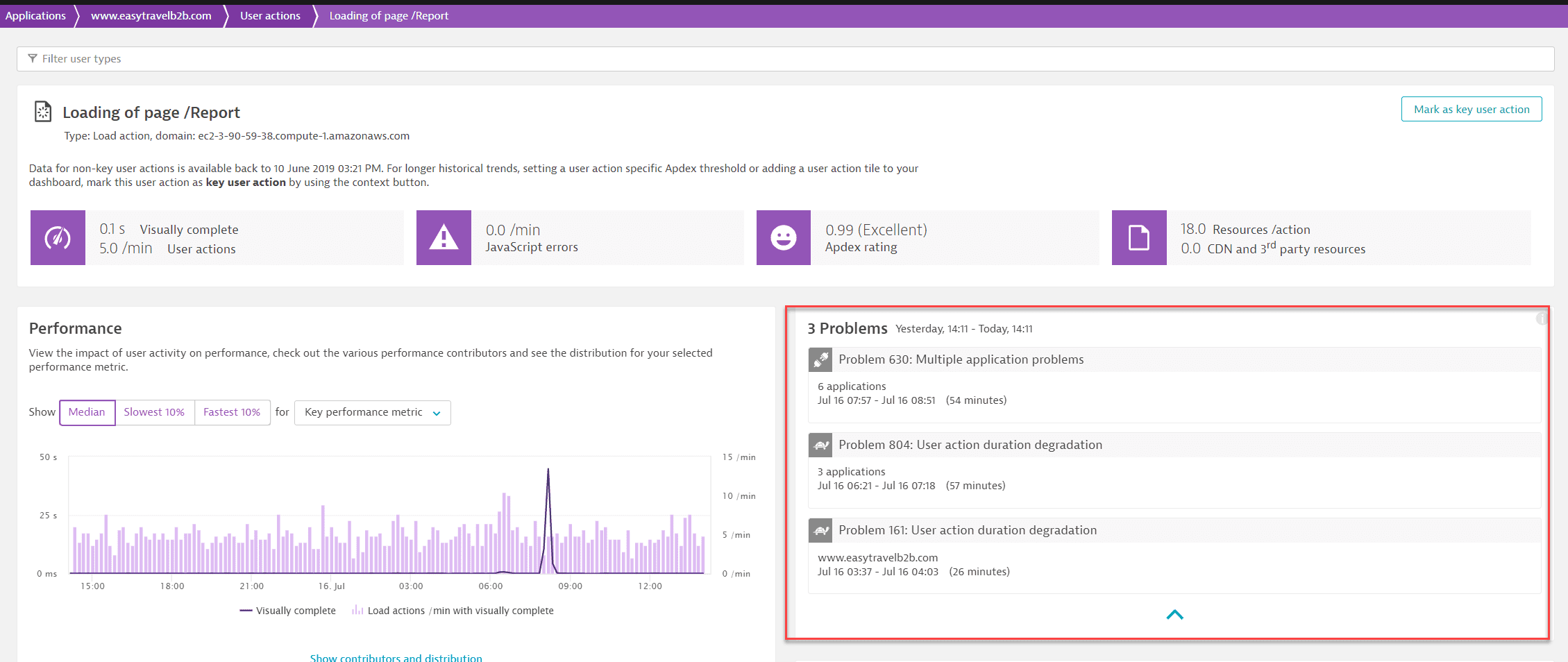
Проблемы
Раздел Problems указывает на проблемы, которые были автоматически обнаружены Davis — движком Dynatrace для определения первопричин на основе ИИ. Просто выберите проблему, чтобы узнать подробности.
Ошибки
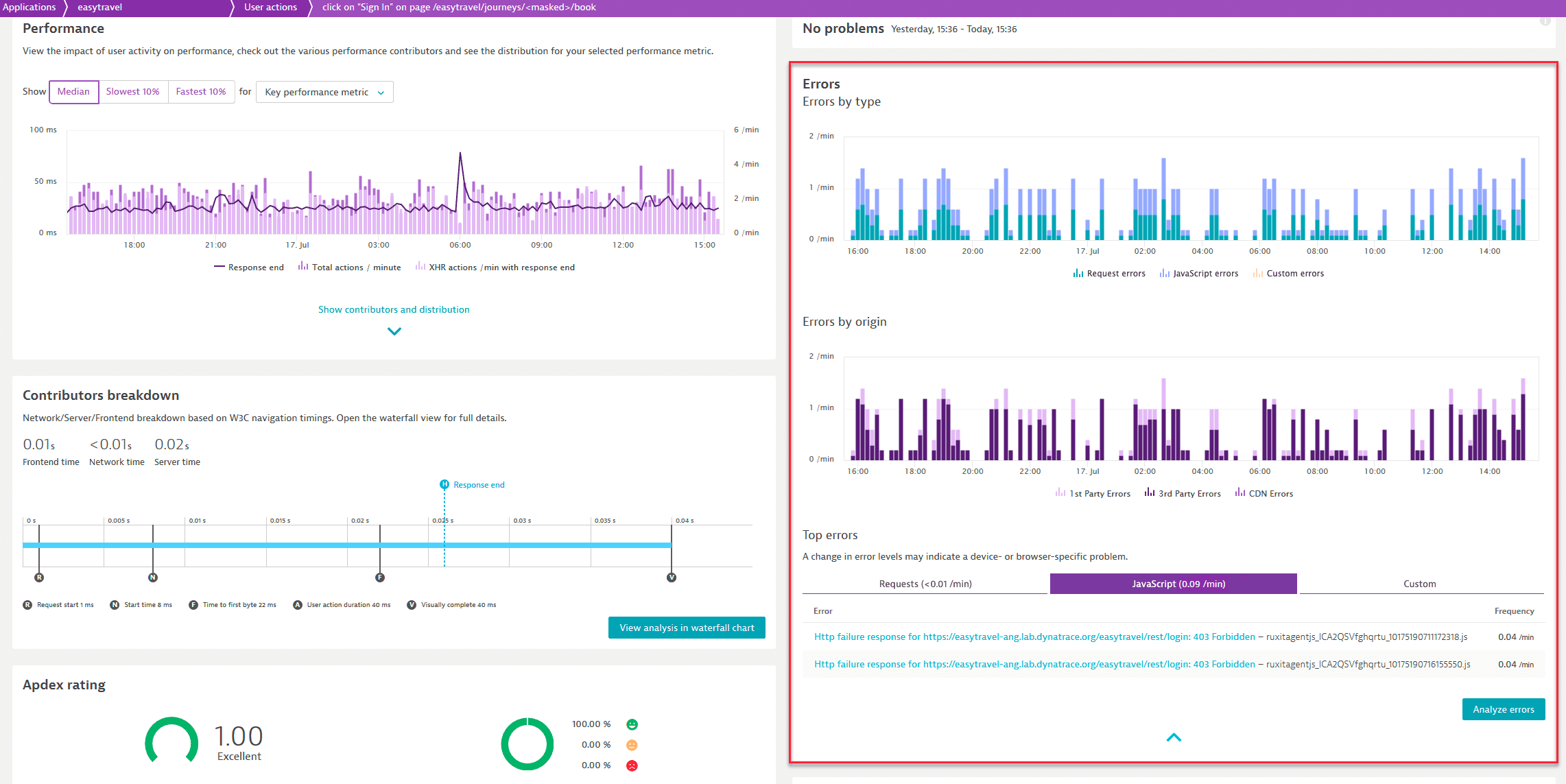
Выберите Errors для просмотра анализа ошибок по двум измерениям: тип ошибки (JavaScript, запрос и пользовательские ошибки) и происхождение (собственные, сторонние или CDN).
Вы также можете просмотреть наиболее часто возникающие ошибки JavaScript в этом действии пользователя за определённый период времени. Выберите Analyze errors для перехода на страницу многомерного анализа, где вы можете выполнить многомерный анализ с точки зрения Errors в сочетании с измерениями типа, контекста или происхождения. На этой странице, выбрав конкретную ошибку из списка Error, вы можете перейти на страницу детальной информации об ошибке.
Основные сегменты
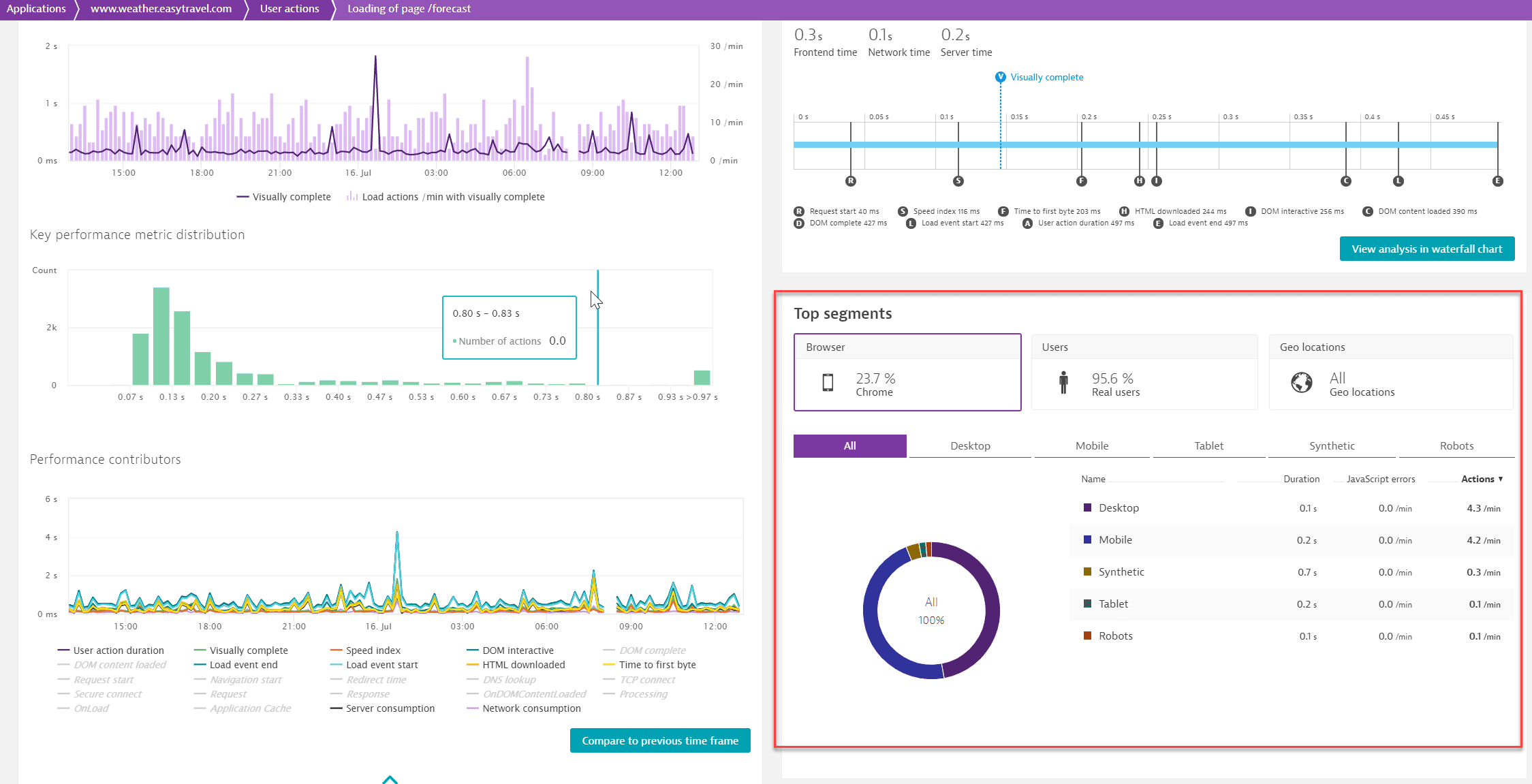
Этот раздел включает разбивку по Browsers, Users и Geolocations и показывает метрики по этим измерениям для конкретного действия пользователя.
Топ-3 веб-запросов, влияющих на производительность
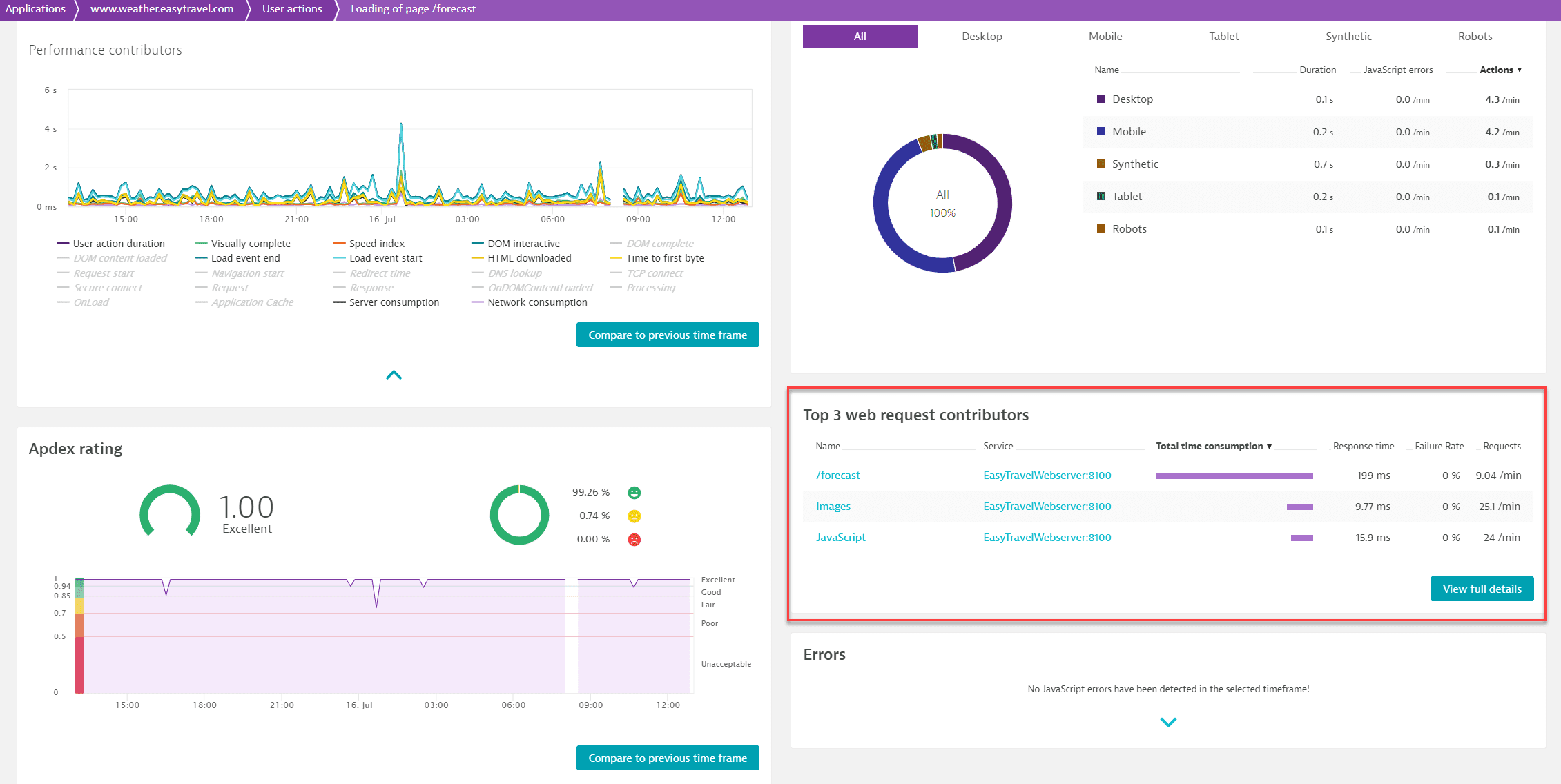
В этом разделе показаны Top 3 web request contributors — три серверных сервиса, которые потребили наибольшее общее время. Выберите View full details для просмотра полного списка веб-запросов, влияющих на производительность.
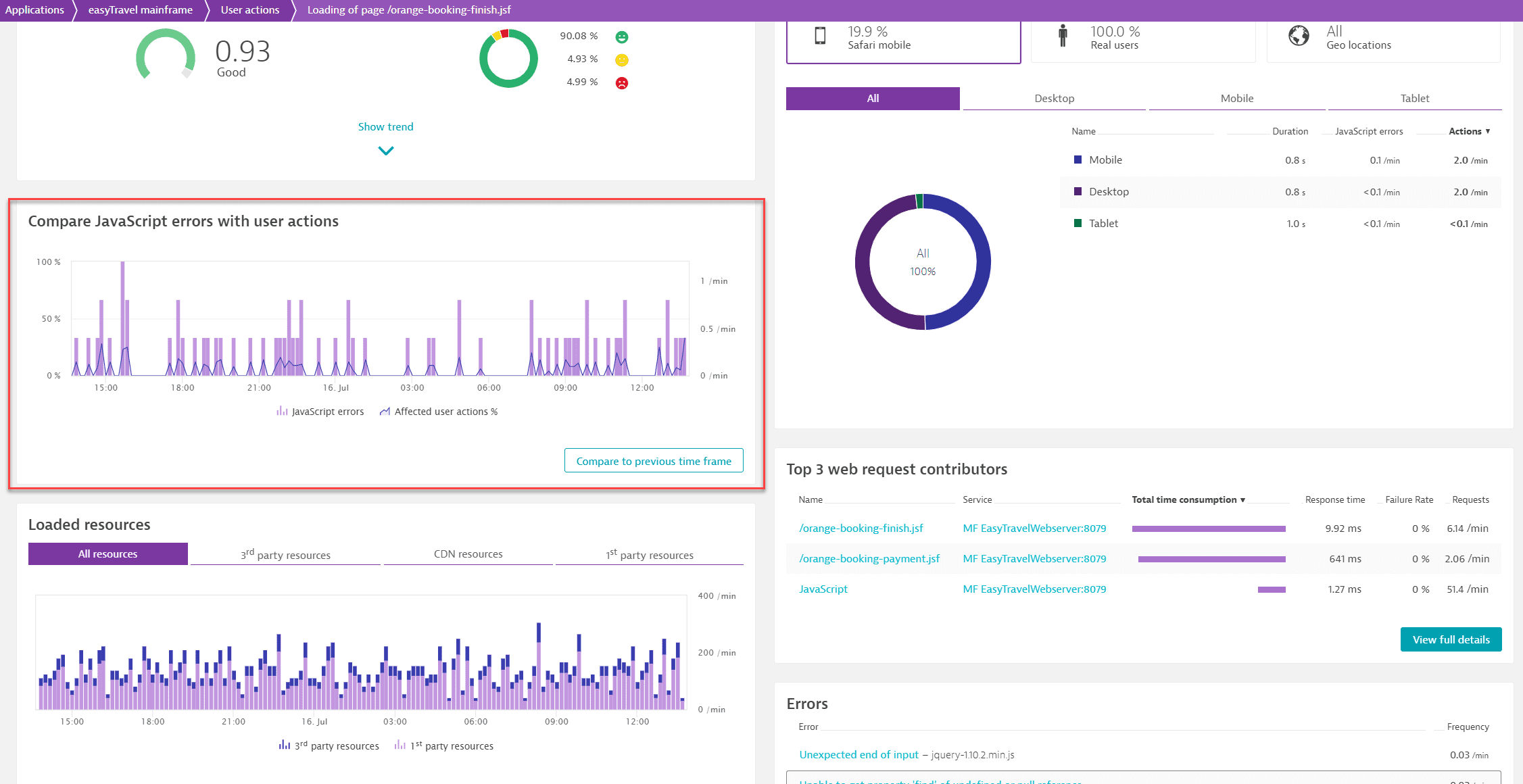
Сравнение ошибок JavaScript с действиями пользователя
В этом разделе показан процент действий пользователя, затронутых ошибками JavaScript за указанный период времени.