Установка ActiveGate с поддержкой Synthetic
ActiveGate с поддержкой Synthetic используется исключительно для запуска синтетических мониторов. При чистой установке ActiveGate для целей синтетического мониторинга все остальные функции ActiveGate отключаются, включая связь с OneAgent. Убедитесь, что хост, на котором устанавливается ActiveGate, имеет доступ к интернету.
Установить ActiveGate с поддержкой Synthetic можно с помощью мастера Install ActiveGate в разделе  Discovery & Coverage.
- В поле Purpose выберите Synthetic.
- В поле Deployment type выберите операционную систему.
- Только для Linux В поле Architecture оставьте выбор по умолчанию:
x86. - Сгенерируйте токен или введите существующий токен. Этот токен имеет область действия Download OneAgent and ActiveGate installers (
InstallerDownload), которая позволяет загружать установщик ActiveGate. После ввода токен автоматически добавляется к командам загрузки и установки, которые затем отображаются в веб-интерфейсе.
Существующие токены можно найти на странице Access tokens. Обратите внимание, что токен отображается только один раз при создании, после чего хранится в зашифрованном виде и не может быть раскрыт. Рекомендуется сохранить токен после создания в менеджере паролей для повторного использования при необходимости. 5. Необязательно Разверните раздел Optional parameters и:
- Используйте переключатель Support browser monitors, чтобы отключить поддержку браузерных мониторов. В этом случае Synthetic ActiveGate будет рассматриваться как безбраузерный.
- Назначьте ActiveGate частной локации Synthetic — выберите локацию из выпадающего списка или создайте новую. Вы также можете назначить ActiveGate локации после установки при создании или редактировании локации.
- Назначьте ActiveGate в сетевую зону и группу ActiveGate. Также можно создать новую сетевую зону и группу ActiveGate.
- Загрузите установщик на целевой хост.
- Только для Linux Рекомендуется Проверка подписи — выполните отображаемую команду на целевом хосте для загрузки файла сертификата и проверки установщика.
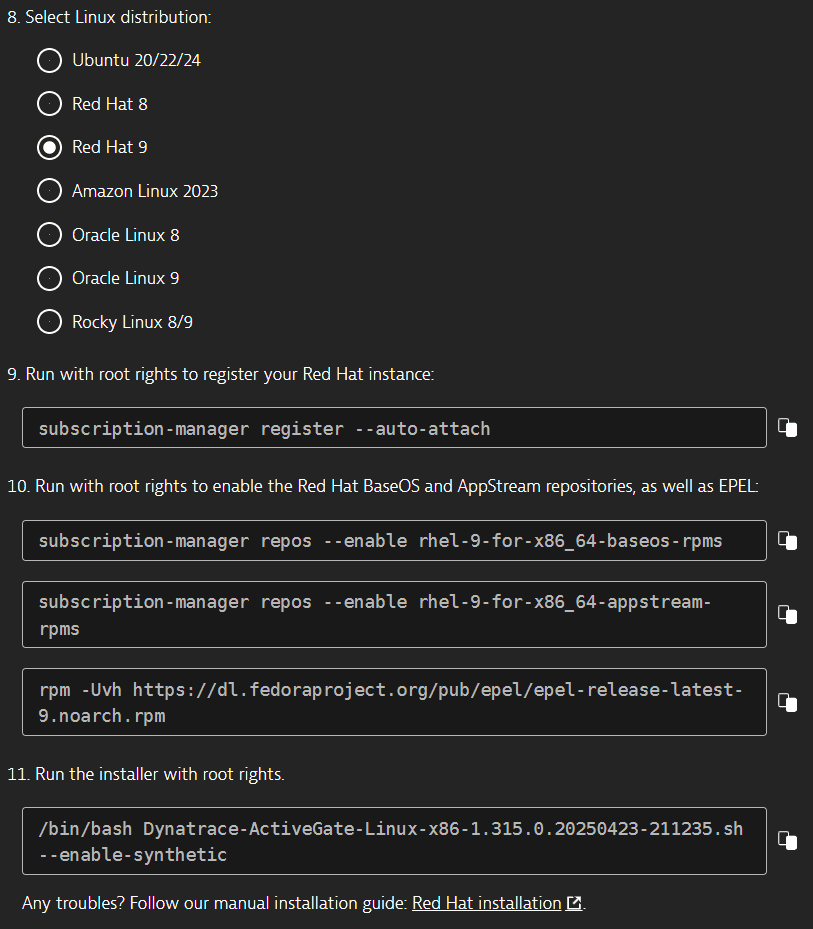
- Только для Linux Выберите дистрибутив Linux и следуйте инструкциям, которые предшествуют полю Install ActiveGate as the privileged user, если таковые имеются.
- Запустите установщик с командой, указанной в поле Install ActiveGate as the privileged user, а затем следуйте инструкциям, отображаемым в веб-интерфейсе.
Только для Linux Установщик автоматически загружает браузер и зависимости, необходимые для движка Synthetic. На Red Hat, Oracle Linux и Rocky Linux также необходимо включить репозитории, из которых установщик загружает зависимости. В качестве предварительного условия для включения проприетарных репозиториев на Red Hat необходимо зарегистрировать экземпляр Red Hat. Веб-интерфейс предоставляет все необходимые команды для этого, как показано в примере ниже.
Если управляемая веб-интерфейсом установка завершается ошибкой или вы предпочитаете самостоятельно подготовить хост для движка Synthetic, можно установить браузер и зависимости вручную или из пользовательского репозитория.
 10. Нажмите Show deployment status, чтобы проверить установку ActiveGate.