Результаты отчетов HTTP-мониторов
Страница результатов отчетов HTTP-мониторов предоставляет обзорную панель результатов выполнения мониторов, визуализации результатов и свойства монитора. Панель деталей показывает информацию и графики, с готовыми ссылками и фильтрами для быстрого перехода к деталям проблем и редактирования настроек монитора.
Чтобы получить доступ к странице результатов отчетов HTTP-мониторов,
- Перейдите в
 Synthetic.
 - Необязательно Выберите HTTP слева, чтобы отфильтровать список HTTP-мониторов.
- Из списка HTTP-мониторов выберите монитор, который хотите просмотреть.
- Выберите View details на панели предпросмотра, чтобы перейти на страницу деталей.
Визуализации метрик
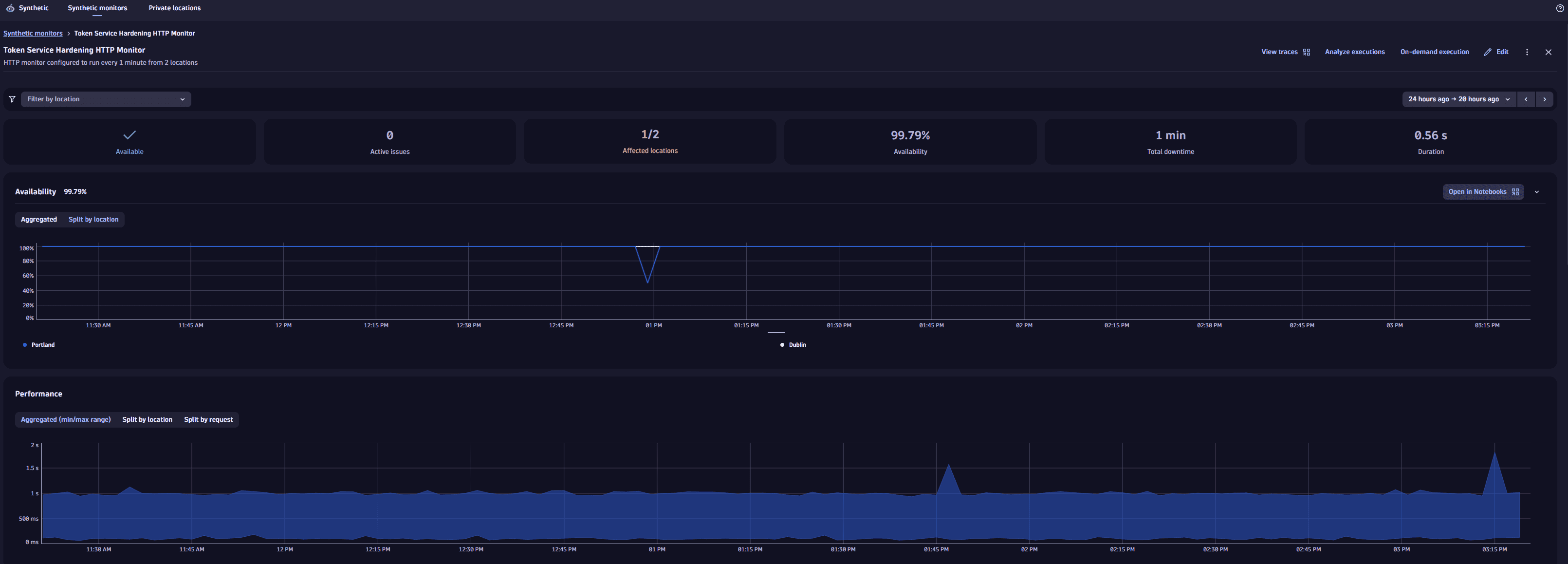
Верхняя панель показывает общую инфографику доступности и производительности монитора для выбранного временного диапазона.
Используйте панель фильтров в верхней части страницы для фильтрации всех деталей HTTP по одной или нескольким локациям.
В правом верхнем углу страницы доступны Анализ выполнений, Выполнение по запросу и дополнительные настройки HTTP-монитора:
- Редактировать
- для дополнительных параметров (Отключить и Удалить)
Анализ выполнений
Лицензия DPS
Если вы не являетесь пользователем DPS, см. Результаты отчетов HTTP-мониторов (классический вариант).
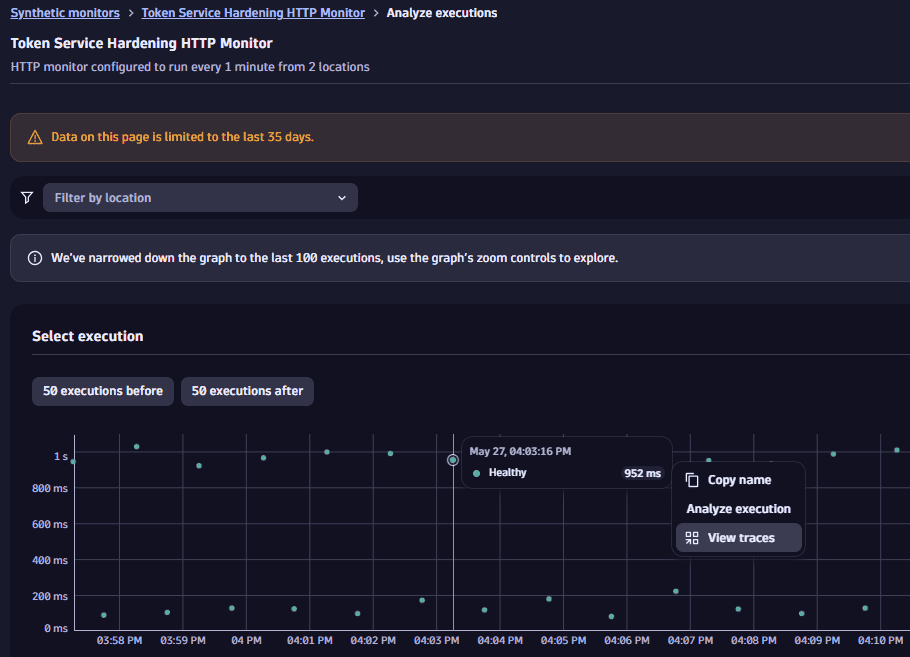
При доступе к функции Анализ выполнений отображается раздел Выбор выполнения с точечной диаграммой, на которой можно перемещать окно просмотра к следующим или предыдущим 50 выполнениям. Для удобочитаемости вся диаграмма ограничена 100 точками. Содержимое точечной диаграммы может быть разделено по результатам (успех/неудача), локациям или по всем этим измерениям. Таким образом, вы можете анализировать выполнения тремя способами:
- Разделение по статусу — представление по умолчанию показывает выполнения Здоровые и Неуспешные отдельно. Под графиком расположена легенда, где можно выбрать любой статус для фокусировки графика. Выберите значок для дополнительных параметров.
- Разделение по локации — показывает выполнения из различных локаций. Под графиком расположена легенда, где можно выбрать определенную локацию для фокусировки графика. Выберите значок для дополнительных параметров.
- Разделение по обоим — объединяет представления Разделение по статусу и Разделение по локации.
Обратите внимание: если для локации существует более одного статуса выполнения, легенда под графиком отображает локацию более одного раза. Например, Las Vegas (Healthy) и Las Vegas (Failed).
Вы можете видеть не только детали последнего неуспешного или успешного выполнения, но и детали всех выполнений в пределах периода хранения.
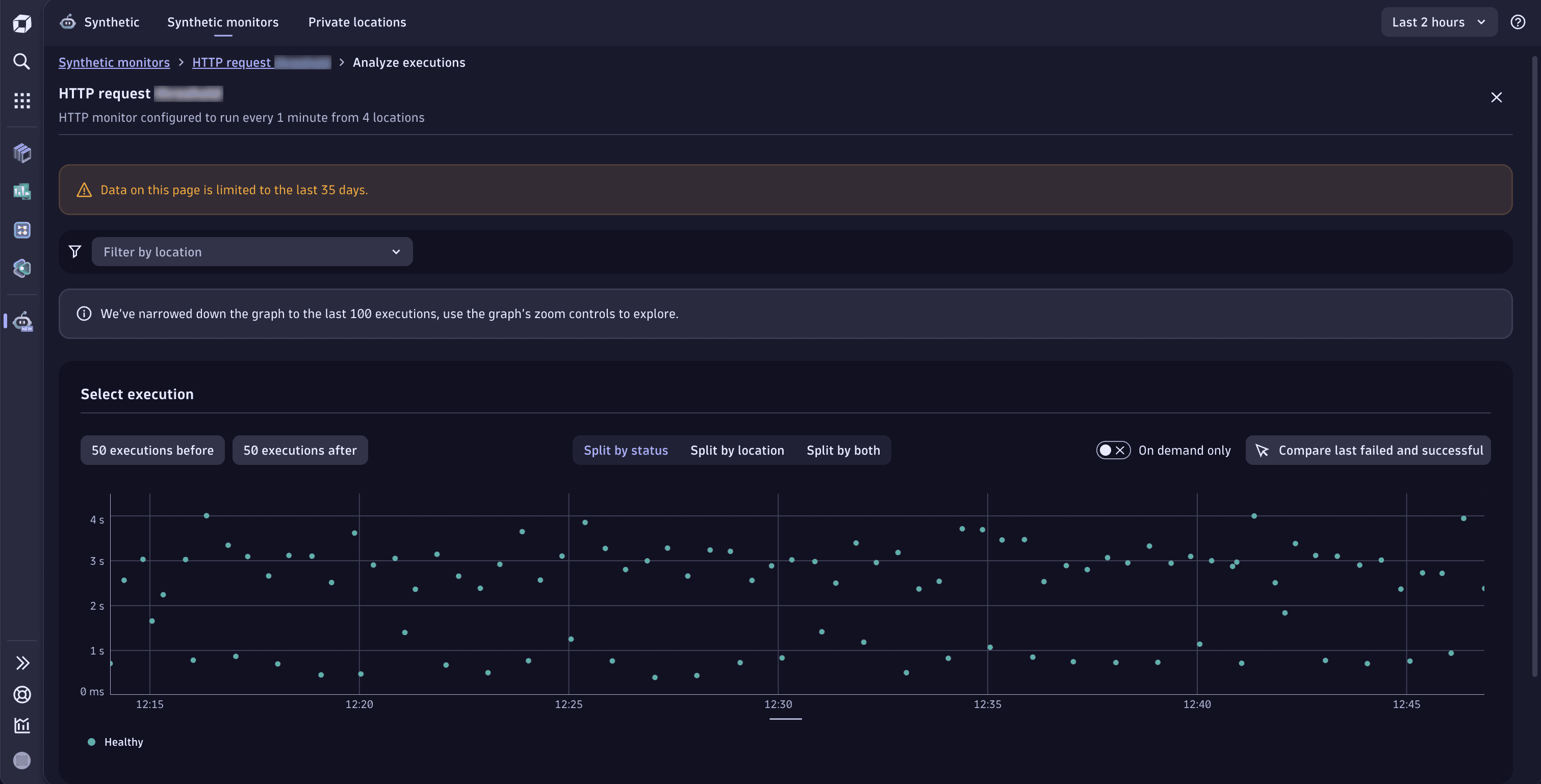
- Каждая точка представляет отдельное выполнение. Вы можете выбрать любую точку, навести курсор на данные и выбрать Analyze execution, чтобы отобразить детали выполнения на панели ниже.
- Вы можете сузить отображаемые детали до нужного набора элементов, используя фильтры в разделе Visible parts слева.
-
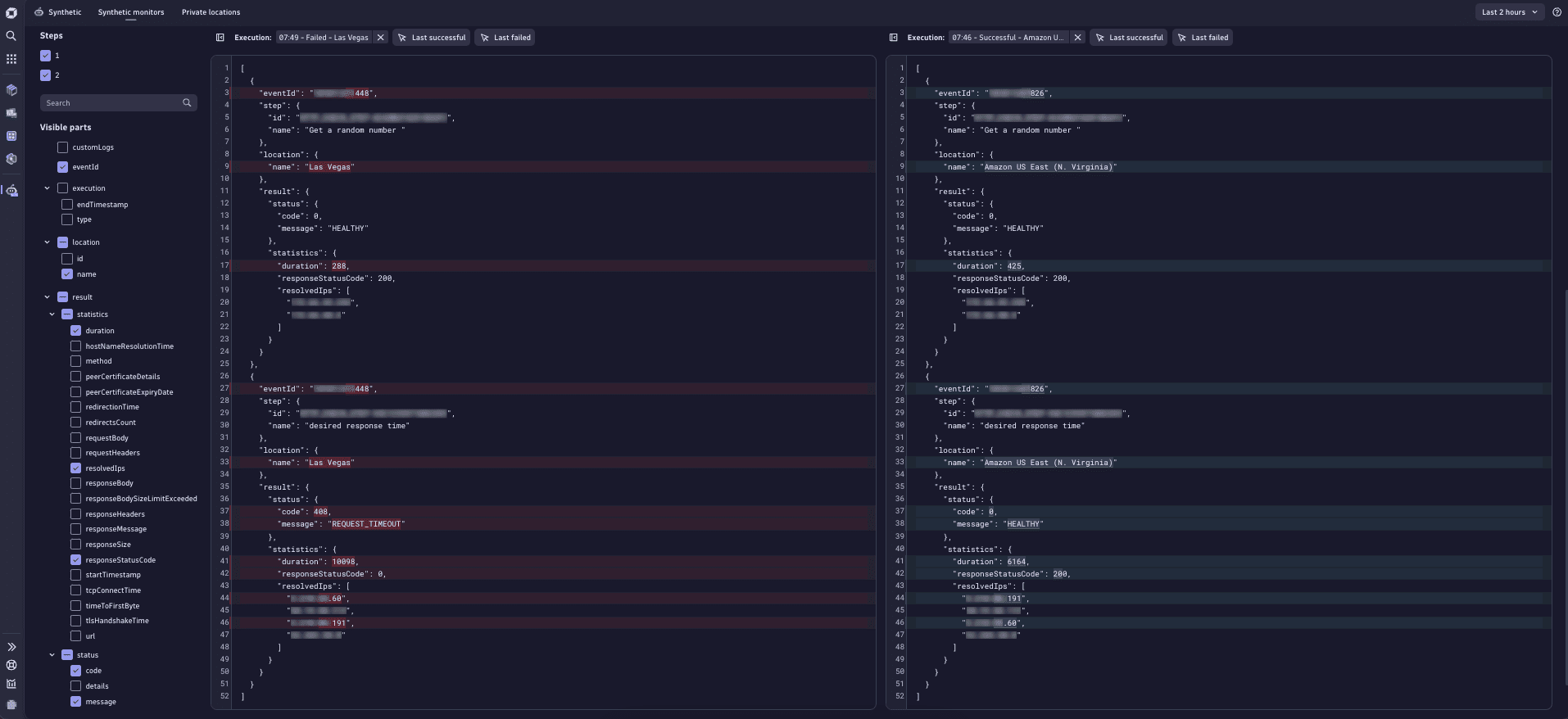
Вы также можете выбрать два выполнения для сравнения. Для этого:
-
Выберите выполнение и наведите курсор на данные во всплывающей подсказке. Затем выберите Analyze execution.
- Выберите второе выполнение для сравнения с первым. Наведите курсор на данные во всплывающей подсказке и выберите Compare execution.
Вы увидите следующее сравнение:
Выполнения по запросу
Вы можете запустить выполнение по запросу. Подробности см. в разделе Выполнение мониторов по запросу.
Доступность
Раздел «Доступность» отображает доступность монитора для выбранного временного диапазона с деталями о простоях и затронутых локациях, если таковые имеются. Панель содержит информацию обо всех проблемах, связанных с данным монитором. Инфографика о продолжительности простоя и затронутых локациях отображается, если монитор недоступен в одной или нескольких локациях.
Также на панели отображаются причины отклоненных тестов. Полоса над временным диапазоном указывает на время простоя. Наведите курсор на полосу, чтобы увидеть причину отклонения тестов. Возможные причины:
- Окно обслуживания — выполнение монитора было намеренно деактивировано в связи с обслуживанием. Подробности см. в разделе «Окно обслуживания».
Как просмотреть окно обслуживания и что происходит при включении/выключении выполнения монитора
Чтобы просмотреть окно обслуживания:
- Выберите полосу, чтобы закрепить всплывающую подсказку Maintenance window.
- Наведите курсор на всплывающую подсказку Maintenance window.
- Выберите View maintenance window settings.
-
Выберите Settings Classic.
-
Когда параметр Disable synthetic monitor execution включен в окне обслуживания, тесты подавляются в период обслуживания, и результаты тестов за этот период отсутствуют.
- Когда параметр Disable synthetic monitor execution включен в окне обслуживания, запланированные автоматические тесты подавляются в период обслуживания, но тесты по запросу не подавляются.
-
Когда параметр Disable synthetic monitor execution выключен в окне обслуживания, тесты выполняются в период обслуживания, но из-за обслуживания результаты тестов могут отличаться от наблюдаемых в нормальных условиях.
-
Нет результата — выполнение началось, но результаты не были доставлены. Обратитесь в службу поддержки Dynatrace.
- Нет возможности — вы пытаетесь выполнить мониторы, не поддерживаемые локацией (например, мониторы NAM ICMP из локации с неактивным ICMP).
- Отклонено, не выполнено — вероятная причина — перегруженная приватная локация. Проверьте метрики емкости. Если проблем с метриками нет, обратитесь в службу поддержки Dynatrace.
- Локальный сбой HTTP-монитора — сбой произошел в одной или нескольких локациях, из которых монитор выполнял тесты.
- Глобальный сбой HTTP-монитора — сбой произошел во всех локациях, из которых монитор выполнял тесты.
Локальный и глобальный сбой — просмотр деталей проблемы
Чтобы просмотреть детали проблемы, вызывающей локальный или глобальный сбой:
- Выберите полосу со значком, чтобы закрепить всплывающую подсказку Http monitor local outage или Http monitor global outage.
- Наведите курсор на всплывающую подсказку.
- Выберите View problem details.
-
Выберите один из доступных вариантов:
- Problems Classic
- Problems в приложении проблем
- Problems в текущем приложении для просмотра деталей проблемы.
Монитор может быть недоступен в одной или всех локациях, даже если пороги сбоев (глобальные или локальные) не были настроены. Продолжительность сбоя — это сумма всех простоев в выбранном временном диапазоне без учета перекрывающихся простоев.
Карточка Доступность показывает общую доступность по всем локациям монитора с аннотациями для глобальных/локальных сбоев и глобальных/локальных отсутствующих данных (например, когда монитор неактивен).
Расчет доступности
Метрики доступности рассчитываются путем деления количества успешных выполнений («up») на общее количество выполнений. Таким образом, для расчета доступности:
- Определите количество успешных выполнений в заданном временном диапазоне.
Это общее количество выполнений за временной диапазон минус количество неуспешных («down») выполнений за временной диапазон. 2. Определите доступность.
Разделите количество успешных выполнений на общее количество выполнений, затем умножьте на 100, чтобы получить процент.
Пример
Предположим, у нас 5 неуспешных выполнений в 35-минутном временном диапазоне.
- Всего выполнений =
35 - Неуспешных выполнений =
5 - Успешных выполнений =
35-5 = 30 - Доступность =
(30/35) \* 100 = 0.8571 \* 100=85.71 процента
Исключение выполнений периода обслуживания из расчетов метрик
Вы можете настроить окно обслуживания так, чтобы выполнения тестов не подавлялись в период обслуживания. Тогда, если сбои произойдут в период обслуживания, неуспешные выполнения будут включены в расчеты метрик.
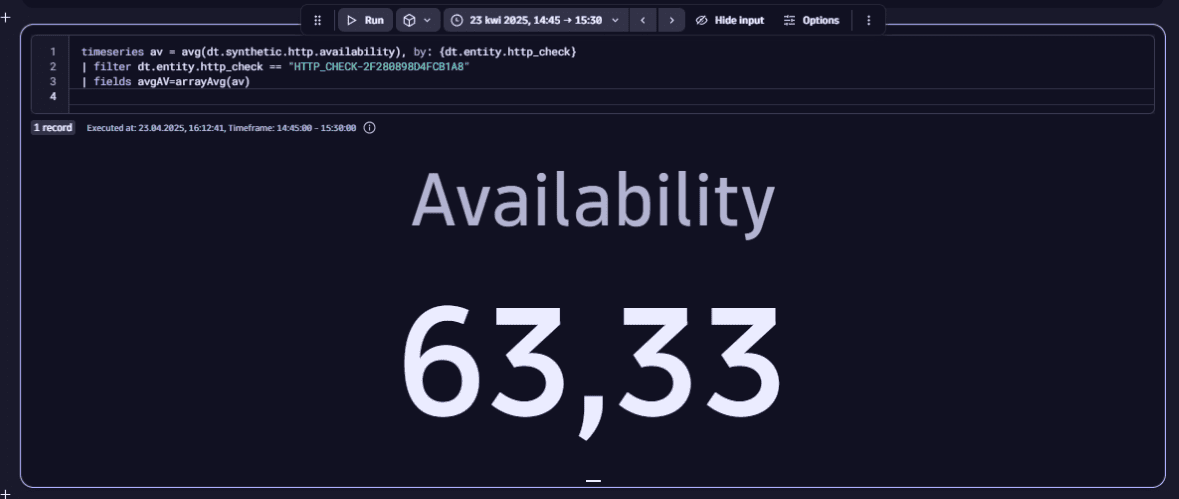
В примере ниже доступность менее 100%, потому что неуспешные выполнения включены в расчет метрики по умолчанию.
timeseries avg(dt.synthetic.http.availability), by:{dt.entity.http_check, dt.maintenance_window_ids, interpolated}


| filter dt.entity.http_check == "HTTP_CHECK-2F280898D4FCB1A8"
Запустить в Playground
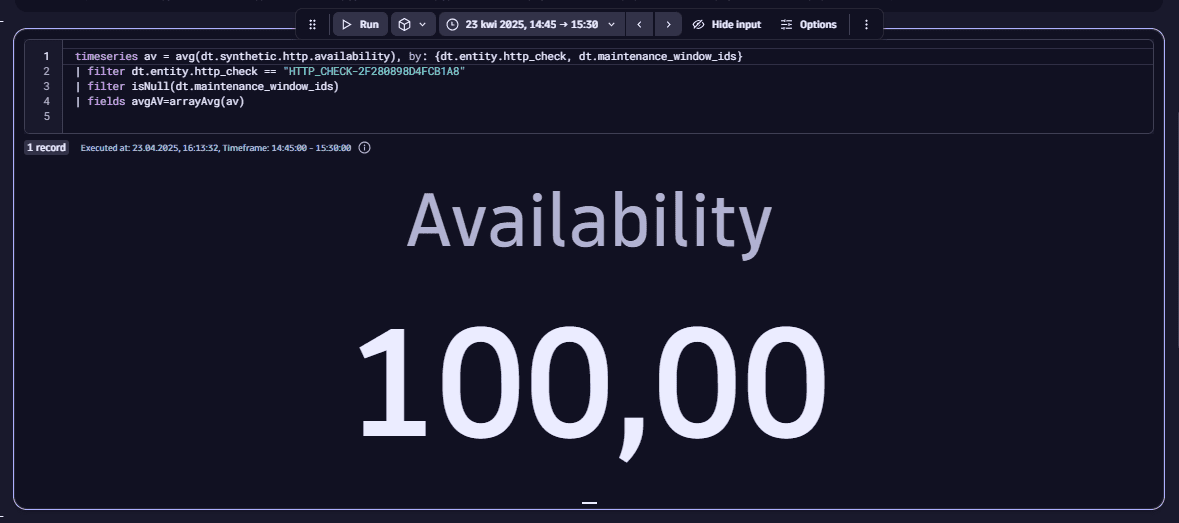
Чтобы исключить выполнения периода обслуживания из расчета метрики:
- Добавьте измерение
dt.maintenance_window_idsк запросу. - Отфильтруйте выполнения, не охваченные окном обслуживания, с помощью
isNull(dt.maintenance_window_ids).
В примере ниже обнаружены неуспешные выполнения в период обслуживания, но они не были включены в расчет метрики благодаря использованию измерения dt.maintenance_window_ids и условия фильтра isNull(dt.maintenance_window_ids).
timeseries av = avg(dt.synthetic.http.availability), by: {dt.entity.http_check, dt.maintenance_window_ids}


| filter dt.entity.http_check == "HTTP_CHECK-2F280898D4FCB1A8"


| filter isNull(dt.maintenance_window_ids)


| fields avgAV=arrayAvg(av)
Запустить в Playground
Интерполяция
Описанный выше подход требует, чтобы все выполнения происходили с одинаковой частотой. Однако в реальной среде это не всегда так, поскольку частота выполнения монитора может изменяться или могут запускаться дополнительные выполнения по запросу.
Для повышения точности расчета введен механизм интерполяции: общее время мониторинга делится на поминутные точки данных. Все точки данных считаются выполнениями, хотя они не обязательно совпадают с фактическими выполнениями.
На экране ниже синие точки данных совпадают с фактическими выполнениями, а белые — нет.
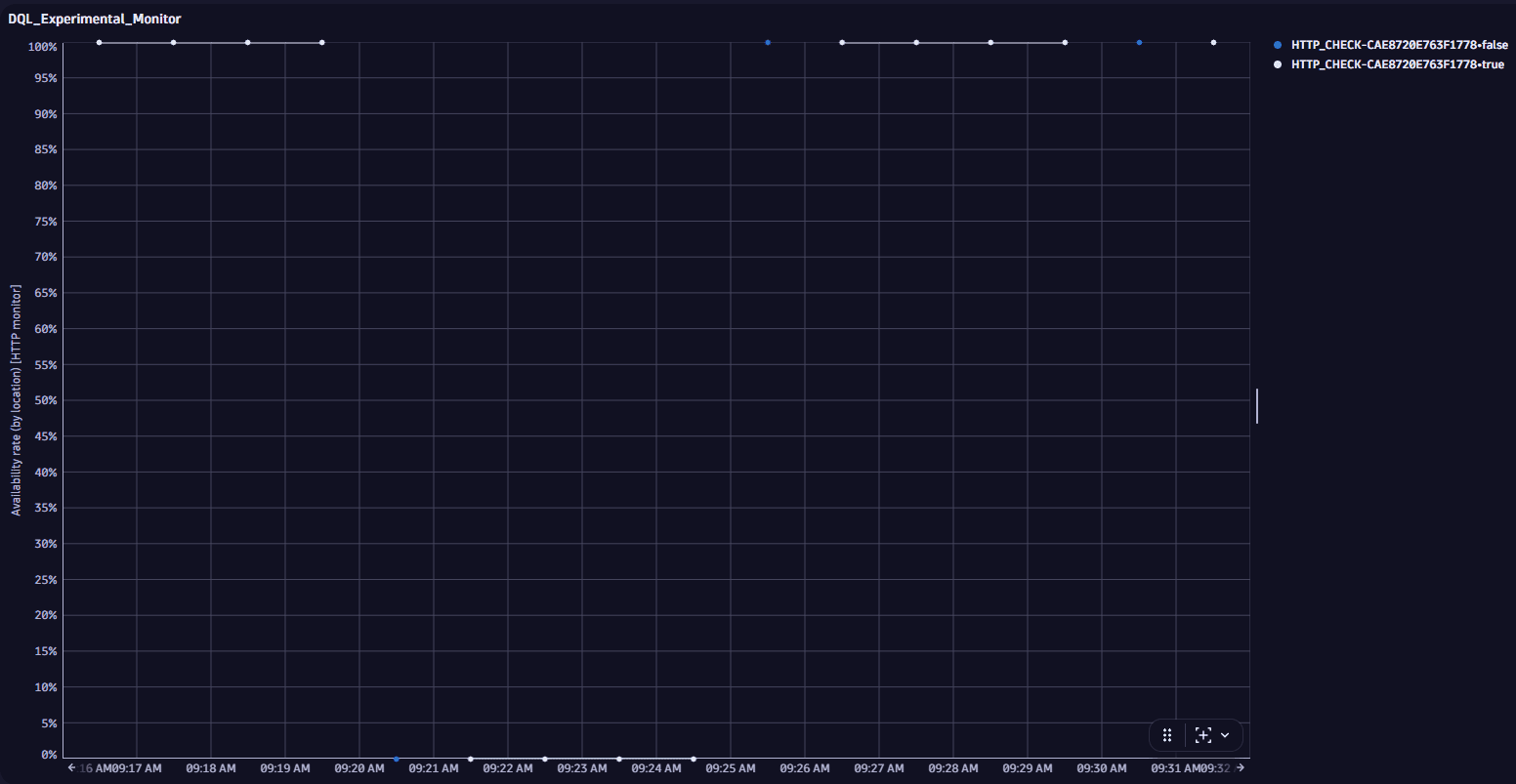
Предположим, монитор настроен на выполнение тестов каждые пять минут. Таким образом, каждая пятая точка данных (синяя) совпадает с фактическим выполнением. Все точки данных после первого неуспешного выполнения и до первого успешного выполнения считаются «недоступными». Таким образом, при расчете метрик доступности количество неуспешных выполнений рассчитывается следующим образом:
Неуспешные выполнения = первое фактическое неуспешное выполнение + все последующие точки данных «недоступно».
Открыть в Notebooks
Лицензия DPS
Через раздел «Доступность» вы также можете получить доступ к Notebooks  с тремя предустановленными запросами DQL, которые выполняются для получения данных из синтетических событий в Grail.
Обратите внимание, что запросы к синтетическим событиям вне приложения Synthetic, такие как запросы из Notebooks , Dashboards  и SRG
и SRG  , не тарифицируются.
Предустановленные запросы — это примеры работы с деталями выполнения синтетического монитора с использованием Dynatrace Query Language. Вы можете использовать эти запросы как шаблоны и адаптировать их под свои потребности.
- Запрос 1 — возвращает список выполнений выбранных мониторов в выбранном временном диапазоне. Для каждого выполнения запрос возвращает метку времени, основную информацию о результате и идентификатор.
- Запрос 2 — по умолчанию содержит фильтр, примененный к последнему выполнению из списка выше, и возвращает детали каждого выполненного шага монитора.
- Запрос 3 — возвращает полные детали выполнения HTTP-монитора, включая весь запрос и ответ.
Производительность
Раздел производительности отображает производительность HTTP-монитора — время отклика для суммы всех запросов по всем локациям для выбранного временного диапазона. Суммирование не выполняется для выполнений из разных локаций.
Дополнительные метрики фиксируются для каждого запроса и отображаются в карточке запросов.
Карточка Производительность показывает линии тренда времени отклика для всего монитора, с заштрихованной областью, представляющей разницу между двумя значениями в любой момент времени. Обратите внимание, что если монитор работает из одной локации, линии тренда минимума и максимума совпадают.
Необязательно Вы можете просмотреть линии тренда производительности HTTP-монитора.
Отображение проблем в разделе «Производительность»
- Красная полоса над графиком указывает на текущую проблему.
- Серая полоса над графиком указывает на закрытую проблему.
Проблемы доступности и другие проблемы не отмечаются в этом разделе.
Если монитор нарушает порог производительности, как для суммы всех запросов, так и для отдельного запроса, сплошная красная линия появляется над графиком производительности на время проблемы. Выберите сплошную красную полосу, чтобы отобразить ссылку на страницу обзора проблемы.
Просмотр деталей проблемы
- Наведите курсор на полосу проблемы, чтобы увидеть детали текущей/закрытой проблемы в виде всплывающей подсказки.
- Выберите полосу проблемы и наведите курсор на всплывающую подсказку, чтобы отобразить дополнительные параметры.
- Выберите View problem details, чтобы открыть детали проблемы в Problems
 .
.
Проблемы
Карточка Проблемы показывает проблемы производительности (нарушение порога) и доступности (локальный или глобальный сбой), когда соответствующие пороги включены в настройках монитора.
См. Создание и настройка HTTP-монитора для получения информации об определении правил производительности и пороговых значений доступности. См. Обзор оповещений Synthetic Monitoring для рабочего процесса и концепций оповещений, включая настройку профилей и шаблонов уведомлений.
Существует три основных типа проблем для HTTP-мониторов:
- Глобальный сбой (доступность)
- Локальный сбой (доступность)
- Нарушение порога производительности (проблема производительности для суммы всех запросов или отдельных запросов)
Проблемы производительности могут объединять нарушения порогов на уровне монитора и на уровне запросов.
Раздел проблем перечисляет все проблемы в выбранном временном диапазоне, как открытые, так и закрытые. Кроме того, вы можете:
- Просмотреть детали проблемы в виде таблицы с датой начала и продолжительностью.
- Развернуть каждую проблему, чтобы увидеть затронутые сущности и профили оповещений.
Проблемы вместе с их составляющими событиями и соответствующими кодами состояния дают полную картину количества и масштаба проблем вашего монитора.
HTTP-запросы
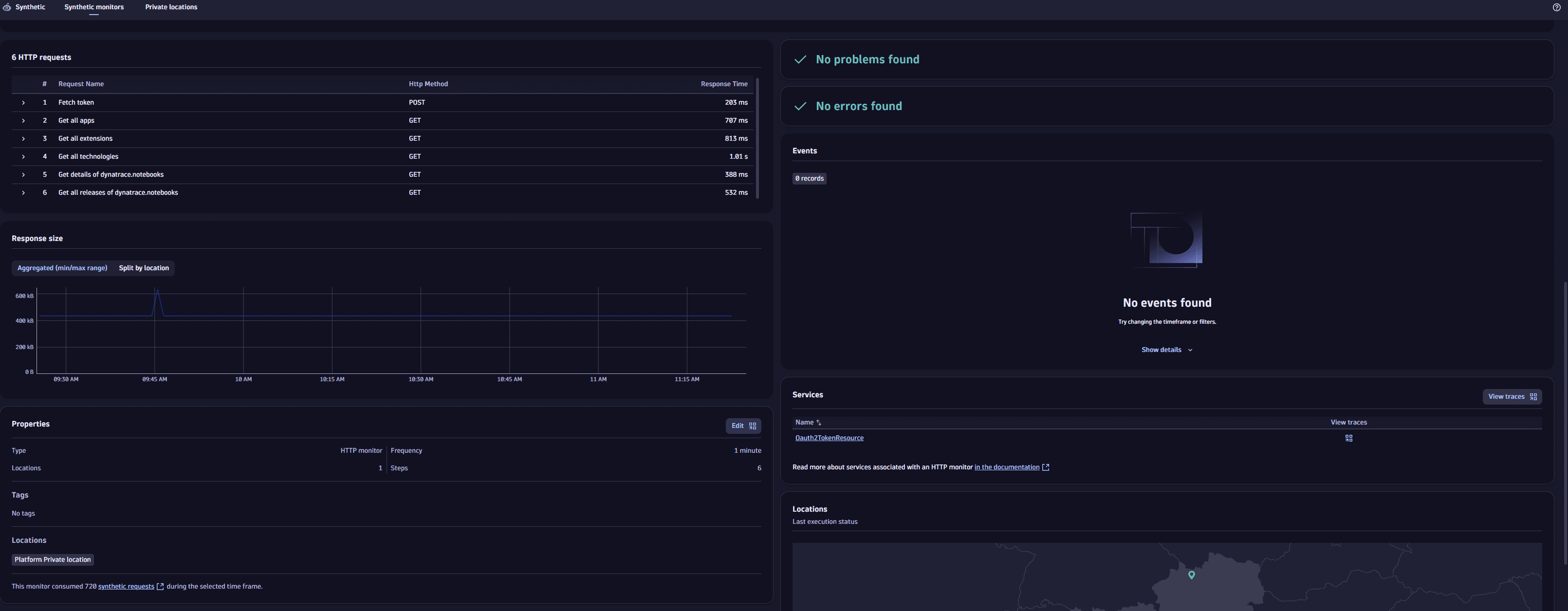
HTTP-монитор может состоять из одного или нескольких HTTP-запросов. Карточка HTTP-запросы содержит обзор всех выполненных запросов, их порядок, имя, URL запроса и используемый HTTP-метод. Для каждого запроса карточка HTTP-запросы разбивает производительность (Время отклика) по следующим метрикам (подробнее в Метрики HTTP-мониторов.")):
- Время DNS-поиска
- Время TCP-соединения
- Время TLS-рукопожатия
- Ожидание
- Загрузка
Время отклика — это сумма этих различных метрик.
Разверните запрос из списка, чтобы просмотреть все метрики производительности на одном графике. Выберите метрику в легенде, чтобы удалить/добавить ее на график производительности. Выберите Edit request, чтобы перейти к настройкам монитора из этой карточки.
Вкладка Status codes показывает временную шкалу возвращенных кодов состояния HTTP для конкретного запроса. (Карточка кодов состояния HTTP показывает возвращенные коды состояния HTTP для HTTP-монитора в целом.)
Когда запрос нарушает свой порог производительности для конкретного события, он подсвечивается красным. Разверните запрос, чтобы увидеть временные показатели производительности и нарушенный порог. Сплошная красная линия на время проблемы появляется над составным графиком; порог запроса отображается пунктирной красной линией. Выберите сплошную красную полосу, чтобы отобразить ссылку на страницу обзора проблемы.
Ошибки
Карточка Ошибки отображает ошибки, обнаруженные в выбранном временном диапазоне.
Раздел «Проблемы» перечисляет все проблемы, как открытые, так и закрытые. Кроме того, вы можете:
- Просмотреть детали ошибки в виде таблицы с запросом и количеством вхождений.
- Выбрать Analyze errors для углубленного анализа ошибок.
Размер ответа
Карточка Размер ответа показывает линии тренда минимального и максимального размера ответа для суммы всех запросов, с заштрихованной областью, представляющей разницу между двумя значениями в любой момент времени. Линии тренда могут совпадать, например, когда монитор работает из одной локации. Однако размер ответа может варьироваться, например, когда разные ответы отправляются в зависимости от локации.
Для отслеживания таких различий вы можете включить Show response size breakdown per location. Обратите внимание, что если вы фильтруете всю страницу деталей по локациям, переключатель больше недоступен.
События
Карточка События показывает все события, составляющие проблемы. События для активных, а также решенных проблем отображаются в списке и на временной шкале.
Наведите курсор на временной слот на шкале событий, чтобы увидеть тип и количество событий, сгенерированных в этом интервале. Выберите временной слот, чтобы просмотреть всплывающую подсказку с событиями, произошедшими в нем.
Выберите тип события, например HTTP monitor location slowdown, чтобы увидеть список событий. Одно событие замедления всегда создается для каждой локации, в которой монитор нарушает пороги производительности на уровне запроса или монитора. Выберите отдельное событие, чтобы увидеть детали.
Метод api.fail() может использоваться для определения пользовательского сообщения об ошибке, которое отображается в карточке «События» в случае сбоя. Пользовательские сообщения журнала также отображаются в атрибуте customLogs в деталях выполнения HTTP-монитора.
Свойства и теги
Эта информационная карточка показывает количество шагов, локаций, частоту выполнения монитора и все примененные теги.
Выберите Edit, чтобы редактировать или применить дополнительные теги.
Изменения
Карточка Изменения показывает журнал истории, отображающий:
- Когда монитор был создан и кто его создал.
- Кто изменил свойства монитора, когда было сделано изменение и какие свойства были изменены в выбранном временном диапазоне.
Фронтенды
Карточка Фронтенды отображает фронтенды, к которым назначен монитор.
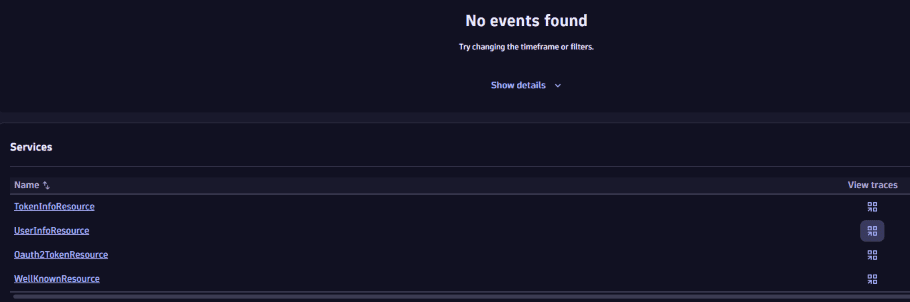
Сервисы
Карточка Сервисы отображает любые отслеживаемые сервисы, автоматически связанные с HTTP-монитором. Эта карточка появляется, когда отслеживаемая конечная точка HTTP размещена на хосте, мониторируемом OneAgent, и URL конечной точки обрабатывается одним из обнаруженных сервисов. Связь между HTTP-монитором и сервисом устанавливается на основе данных, предоставленных OneAgent. Поэтому для привязки сервиса к монитору необходимо завершить хотя бы одно выполнение монитора.
Выберите ссылку на отображаемый сервис, чтобы просмотреть страницу обзора сервиса, отфильтрованную по HTTP-монитору.
Просмотр трассировок
В HTTP-мониторах с привязанными сервисами вы можете видеть:
- Полный список трассировок для всего монитора за определенный период времени
- Полный список трассировок для конкретного сервиса за определенный период времени
- Трассировки для конкретных синтетических выполнений
Трассировки для всего монитора
Чтобы просмотреть полный список трассировок для всего монитора, выберите View traces в одном из следующих мест:
- В верхней части страницы деталей монитора
- В заголовке карточки Сервисы
Трассировки для конкретного сервиса
Чтобы просмотреть полный список трассировок для конкретного сервиса:
- В карточке Сервисы найдите сервис, который хотите исследовать.
- Выберите значок в столбце View traces.
Трассировки для конкретного выполнения
Чтобы просмотреть трассировки для конкретного выполнения:
- Выберите Analyze executions в верхней части страницы деталей монитора.
- На графике выберите выполнение, чтобы закрепить его всплывающую подсказку.
- Наведите курсор на всплывающую подсказку и выберите View traces.