Результаты отчётов мониторов браузера
- Новейшая версия Dynatrace
Отчёты мониторов браузера предоставляют:
- Панель предварительного просмотра — отображает результаты выполнения монитора, проблемы, ошибки и свойства монитора. Содержит обзорную информацию с ссылками для перехода к деталям проблемы и редактированию настроек монитора.
- Страница результатов отчётов — отображает более подробную информацию, включая визуализации результатов, такие как графики и таблицы, показывающие метрики доступности и производительности монитора за выбранный временной период.
- Анализ выполнений — позволяет детально анализировать отдельные выполнения монитора.
Для отображения результатов монитора браузера
- Перейдите в
 Synthetic.
 - Необязательно Чтобы отфильтровать таблицу по мониторам браузера, выберите Browser в разделе Параметры фильтра слева.
- Из списка мониторов браузера выберите монитор, который хотите просмотреть. Справа появится панель предварительного просмотра.
- Для доступа к странице деталей выберите Просмотр деталей в верхнем правом углу панели предварительного просмотра.
Визуализации метрик
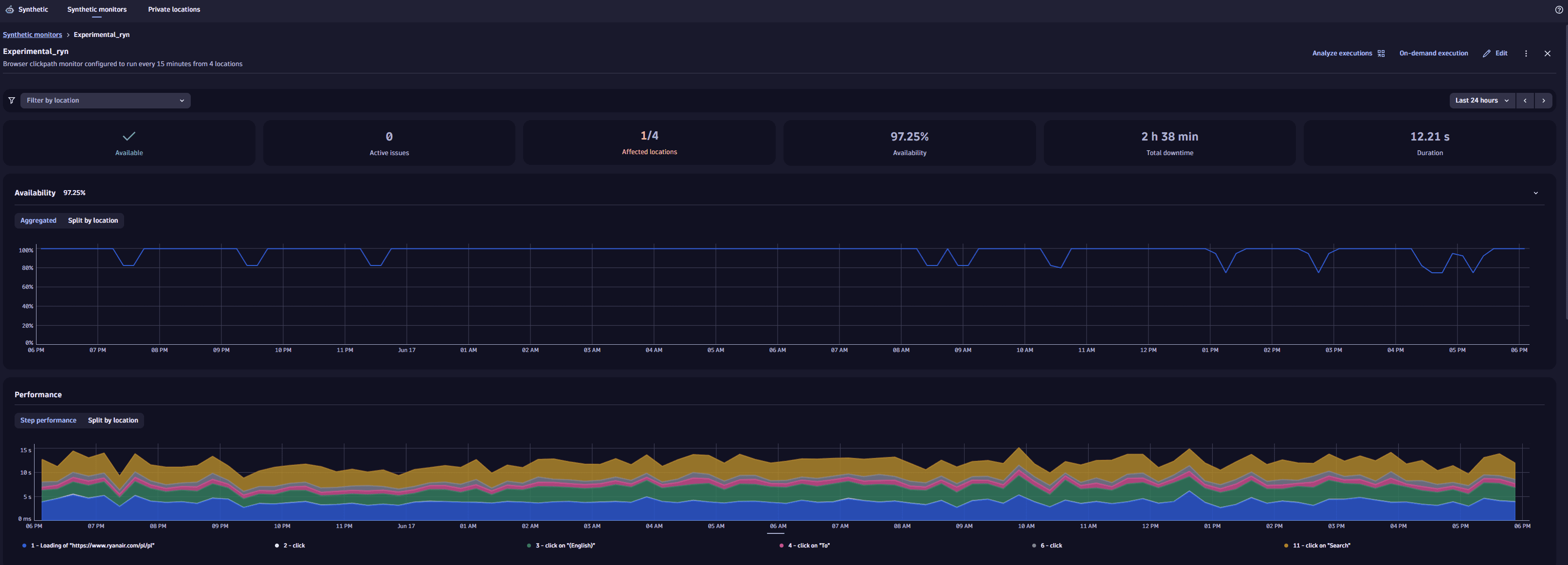
Верхняя панель показывает общую доступность и производительность монитора за выбранный временной период.
Используйте панель фильтров в верхней части страницы для фильтрации выполнений монитора браузера по одной или нескольким локациям.
Под панелью фильтров вы можете видеть плитки с важной информацией:
- Сбой/Доступен/Нет данных — статус доступности монитора на момент последнего выполненного теста.
- Активные проблемы — количество проблем, наблюдаемых в данный момент.
- Затронутые локации — количество локаций, где произошли сбои в определённом временном периоде.
- Доступность — процент доступности монитора в определённом временном периоде.
- Общее время простоя — общее время сбоев для всех локаций в определённом временном периоде.
- Длительность — среднее время ответа для всех локаций в определённом временном периоде.
В верхнем правом углу страницы вы можете получить доступ к Анализу выполнений, Выполнению по запросу и дополнительным настройкам монитора браузера:
- Редактировать
- дополнительные параметры (Отключить и Удалить)
Доступность
Карточка Доступность отображает доступность монитора за выбранный временной период, либо агрегированную по всем локациям, либо для каждой локации отдельно. Она содержит информацию обо всех проблемах доступности, связанных с данным монитором, окнах обслуживания и незавершённых выполнениях. Проблемы отображаются в виде полосчатых уведомлений над графиком доступности. Они содержат подробности проблемы и отмечают период, когда проблема возникла.
Также, если монитор не работает (недоступен) в одной или нескольких локациях, продолжительность сбоя (простоя) и затронутые локации отображаются в визуализациях метрик над карточкой Доступность.
Монитор может быть недоступен в одной или всех локациях. За определённый временной период может произойти несколько простоев. Их длительности суммируются для расчёта общей продолжительности сбоя (простоя). Перекрывающиеся простои не учитываются повторно.
Расчёт доступности
Метрики доступности рассчитываются путём деления количества успешных выполнений ("работает") на общее количество выполнений.
- Определите количество успешных выполнений за временной период.
Это общее количество выполнений за временной период минус количество неудачных ("не работает") выполнений за временной период. 2. Определите доступность.
Разделите количество успешных выполнений на общее количество выполнений, а затем умножьте на 100, чтобы получить процент.
Пример
Предположим, что у нас 5 неудачных выполнений за 35-минутный временной период.
- Всего выполнений =
35. - Неудачных выполнений =
5. - Успешных выполнений =
35-5 = 30. - Доступность =
(30/35) \* 100 = 0.8571 \* 100=85,71 процента.
Исключение выполнений в период обслуживания из расчёта метрик
Вы можете настроить окно обслуживания так, чтобы выполнения тестов не подавлялись в периоды обслуживания. Тогда, если сбои происходят в период обслуживания, неудачные выполнения включаются в расчёт метрик.
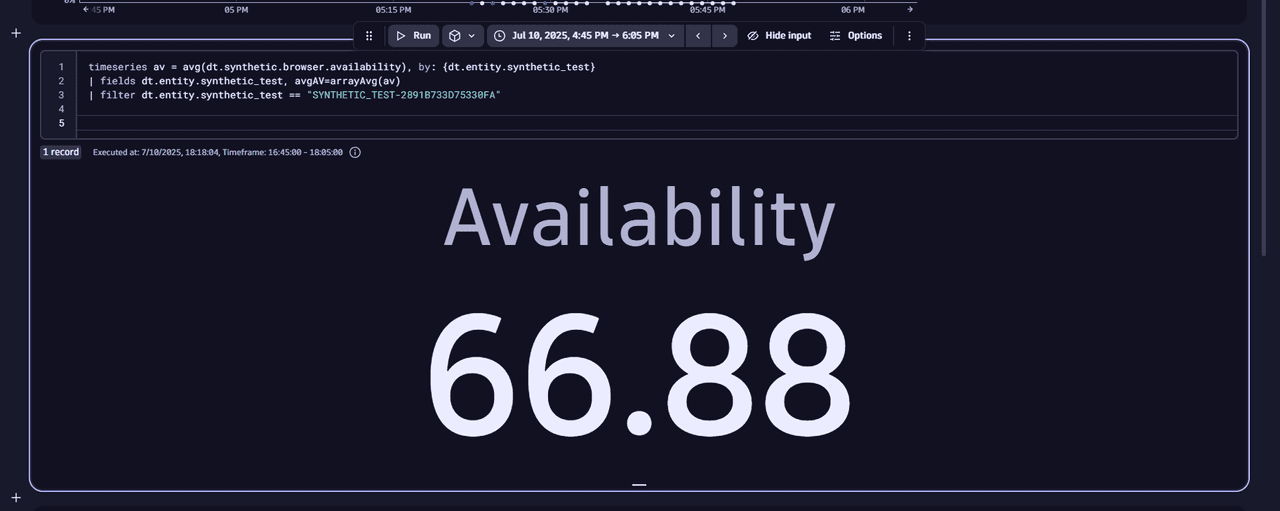
В примере ниже доступность менее 100%, потому что неудачные выполнения включены в расчёт метрик по умолчанию.
timeseries av = avg(dt.synthetic.browser.availability), by: {dt.entity.synthetic_test}


| fields dt.entity.synthetic_test, avgAV=arrayAvg(av)


| filter dt.entity.synthetic_test == "SYNTHETIC_TEST-2891B733D75330FA"
Чтобы исключить выполнения в период обслуживания из расчёта метрик
- Добавьте измерение
dt.maintenance_window_idsв запрос. - Отфильтруйте выполнения, не покрытые окном обслуживания, с помощью
isNull(dt.maintenance_window_ids).
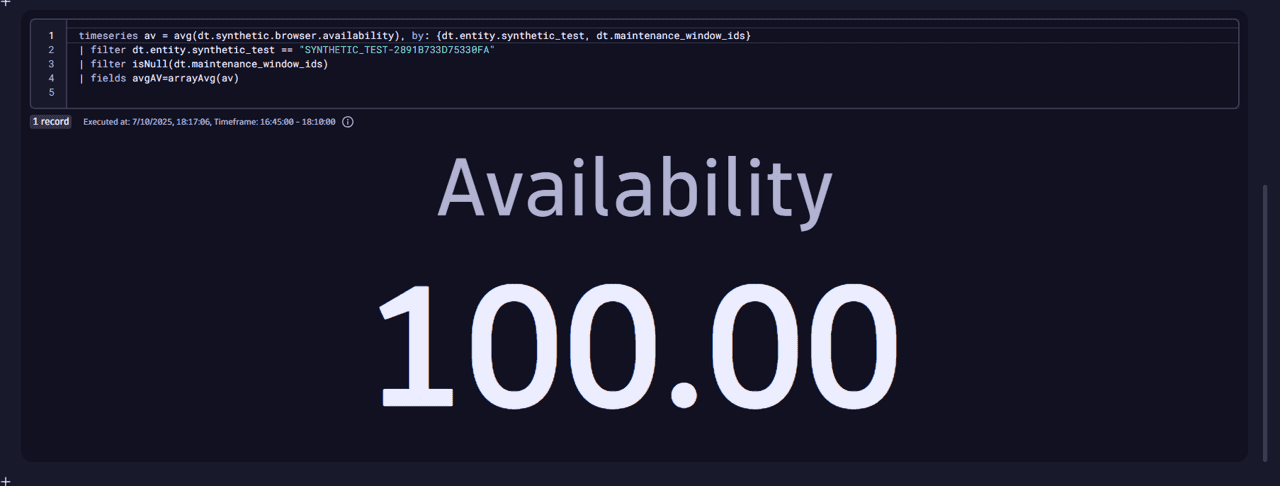
В примере ниже мы наблюдали неудачные выполнения в период обслуживания. Однако они не были включены в расчёт метрик, потому что мы использовали измерение dt.maintenance_window_ids вместе с условием фильтра isNull(dt.maintenance_window_ids).
timeseries av = avg(dt.synthetic.browser.availability), by: {dt.entity.synthetic_test, dt.maintenance_window_ids}


| filter dt.entity.synthetic_test == "SYNTHETIC_TEST-2891B733D75330FA"


| filter isNull(dt.maintenance_window_ids)


| fields avgAV=arrayAvg(av)
Интерполяция
Описанный выше подход требует, чтобы все выполнения происходили с одинаковой частотой. Однако в реальных условиях это не всегда так, поскольку частота выполнения монитора может измениться или могут быть запущены дополнительные выполнения по запросу.
Для повышения точности расчёта введён механизм интерполяции: общее время мониторинга делится на поминутные точки данных. Все точки данных считаются выполнениями, хотя они не обязательно совпадают с фактическими выполнениями.
Чтобы увидеть интерполированные точки данных, добавьте измерение interpolated в запрос.
timeseries avg(dt.synthetic.browser.availability), by:{dt.entity.synthetic_test, interpolated}


| filter dt.entity.synthetic_test == "SYNTHETIC_TEST-7E0A1CF206C4A1C5"
Результат ниже показывает синие точки данных, совпадающие с фактическими выполнениями, и белые точки данных, которые не совпадают.
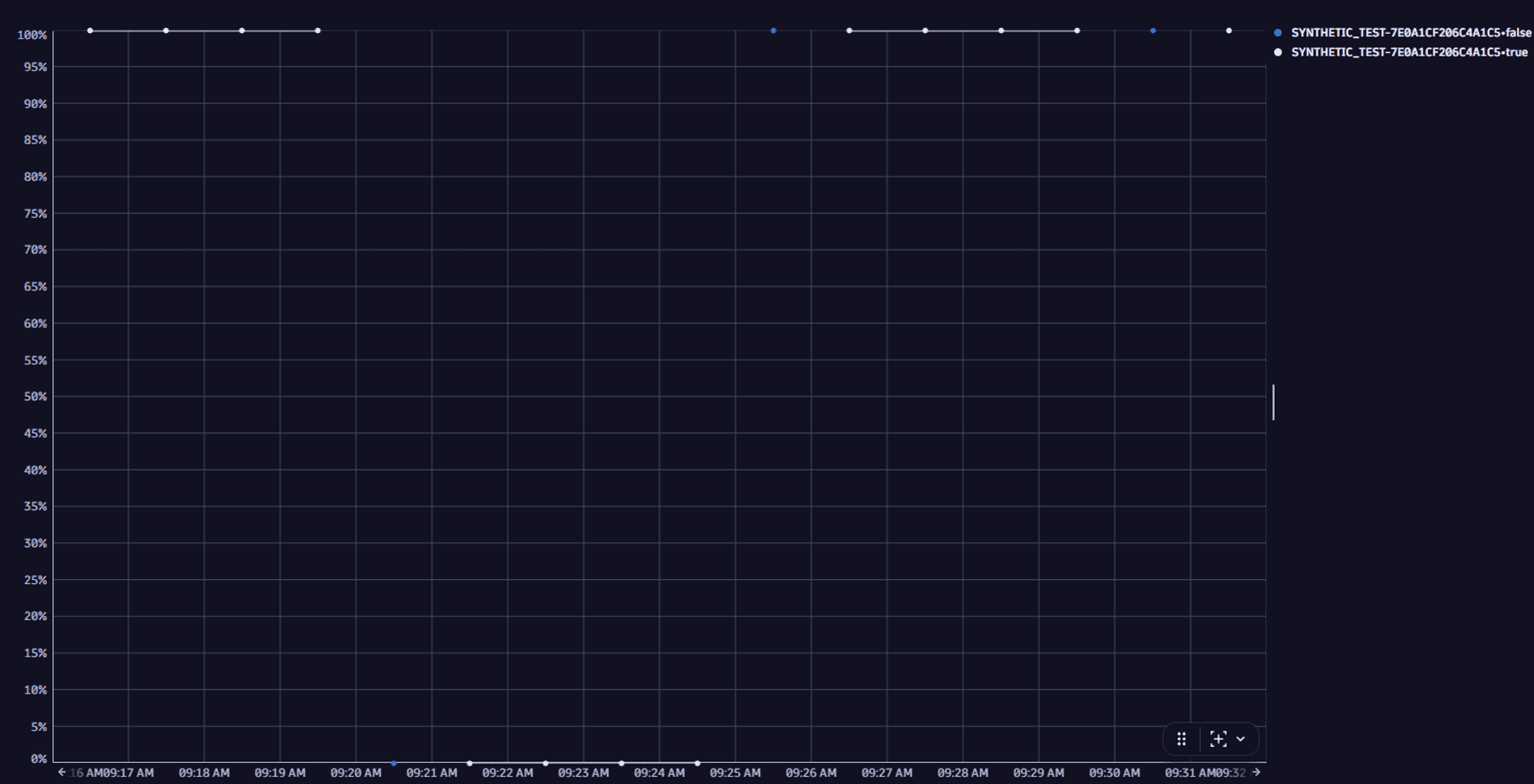
Представим, что монитор настроен на выполнение тестов каждые пять минут. Таким образом, каждая пятая точка данных (синяя) совпадает с фактическим выполнением. Все точки данных после первого неудачного выполнения и до первого успешного выполнения считаются «не работает». Таким образом, при расчёте метрик доступности количество неудачных выполнений рассчитывается следующим образом:
Неудачные выполнения = первое фактическое неудачное выполнение + все последующие точки данных «не работает».
Уведомления над графиком доступности
Карточка Доступность также отображает уведомления над графиком доступности. Уведомления показывают подробности окна обслуживания, сбоев и невыполненных или незавершённых тестов. Уведомление отображается в виде полосы над временным периодом, когда было применено окно обслуживания, произошёл сбой или некоторые тесты не были выполнены или завершены. Наведите курсор на полосу, чтобы увидеть подробности:
- Локальный сбой монитора браузера — сбой произошёл в одной или нескольких локациях, из которых монитор выполнял тесты.
- Глобальный сбой монитора браузера — сбой произошёл во всех локациях, из которых монитор выполнял тесты.
Локальный и глобальный сбой — просмотр деталей проблемы
Чтобы просмотреть подробности проблемы
- Выберите полосу, чтобы закрепить всплывающую подсказку Локальный сбой монитора браузера или Глобальный сбой монитора браузера.
- Наведите курсор на всплывающую подсказку.
- Выберите Просмотр деталей проблемы.
-
Выберите один из доступных вариантов:
-
Проблемы для просмотра деталей проблемы в новейшей версии Dynatrace
- Проблемы Classic для просмотра деталей проблемы в Dynatrace Classic
- Окно обслуживания — в данном временном периоде было активно окно обслуживания.
Как просмотреть окно обслуживания и что происходит при включённом/выключенном выполнении монитора
Чтобы просмотреть окно обслуживания
- Выберите полосу, чтобы закрепить всплывающую подсказку Окно обслуживания.
- Наведите курсор на всплывающую подсказку Окно обслуживания.
- Выберите Просмотр настроек окна обслуживания.
-
Выберите Settings Classic.
-
Когда опция Отключить выполнение синтетического монитора включена в окне обслуживания, запланированные автоматические тесты подавляются в период обслуживания, поэтому для этого периода нет результатов тестов. Только тесты по запросу не подавляются.
- Когда опция Отключить выполнение синтетического монитора выключена в окне обслуживания, тесты выполняются в период обслуживания, но из-за обслуживания результаты тестов могут отличаться от наблюдаемых в нормальных условиях.
Невыполненные или незавершённые тесты
Если некоторые тесты не были выполнены или завершены из-за неправильной конфигурации монитора или проблем на стороне Dynatrace, вы можете увидеть причину:
- Нет результата — выполнение началось, но результаты не были доставлены. Обратитесь в службу поддержки Dynatrace.
- Нет возможности — вы пытаетесь выполнить мониторы, которые не поддерживаются локацией (например, мониторы NAM ICMP из локации с неактивным ICMP).
- Отброшен, не выполнен — вероятная причина — перегруженная приватная локация. Проверьте метрики ёмкости. Если проблем с метриками нет, обратитесь в службу поддержки Dynatrace.
Производительность
Карточка Производительность отображает:
- Среднюю длительность каждого шага по всем локациям (вкладка Производительность шагов).
- Общую длительность всех шагов для каждой локации (вкладка Разбивка по локациям).
Это помогает выявить медленные шаги или региональные проблемы с производительностью.
Отображение проблем в разделе Производительность
- Красная полоса над графиком указывает на текущую проблему.
- Серая полоса над графиком указывает на закрытую проблему.
В этом разделе отмечаются только проблемы производительности.
Если монитор нарушает порог производительности, будь то для общей длительности всех шагов или для длительности отдельного шага, сплошная красная линия появляется над графиком производительности на время существования проблемы. Выберите сплошную красную полосу, чтобы отобразить ссылку на страницу обзора проблем.
Просмотр деталей проблемы
- Наведите курсор на полосу проблемы, чтобы увидеть подробности текущей/закрытой проблемы в виде всплывающей подсказки.
- Выберите полосу проблемы и наведите курсор на всплывающую подсказку для отображения дополнительных параметров.
- Выберите Просмотр деталей проблемы, чтобы открыть подробности проблемы в Проблемах
 .
.
Проблемы
Карточка Проблемы показывает проблемы производительности (нарушение порога) и доступности (локальный или глобальный сбой).
Существует три основных типа проблем для мониторов браузера:
- Глобальный сбой (доступность).
- Локальный сбой (доступность).
- Нарушение порога производительности (проблема производительности для суммы всех шагов или отдельных шагов).
Проблемы производительности могут объединять нарушения пороговых значений как на уровне монитора, так и на уровне шагов.
Раздел проблем перечисляет все проблемы за выбранный временной период, как открытые, так и закрытые. Кроме того, вы можете:
- Просмотреть подробности проблемы в виде таблицы с датой начала и длительностью.
- Развернуть каждую проблему, чтобы увидеть затронутые сущности и профили оповещений.
Проблемы вместе с их составляющими событиями дают полную картину количества и масштаба проблем вашего монитора.
Синтетические шаги и действия
Карточка Синтетические шаги и действия показывает подробности для каждого шага браузера, который монитор должен выполнить. Это может быть загрузка страницы, нажатие на кнопку или любой другой элемент управления и т.д. Для каждого шага вы можете увидеть такие детали, как:
- Тип действия — например, Нажатие.
- Средняя длительность — среднее время ответа за определённый временной период, например, за последний час.
- Скриншот — скриншот, сделанный во время выполнения шага.
Выберите значок развёртывания для шага, чтобы увидеть время ответа отдельных выполнений за определённый временной период (например, за последний час). Это позволяет оценить общую производительность шага. Значок развёртывания недоступен и не может быть выбран, если для шага нет данных о производительности.
Ошибки
Карточка Ошибки отображает ошибки, обнаруженные за выбранный временной период.
На карточке вы можете:
- Просмотреть подробности ошибки в виде таблицы с шагом и количеством случаев.
- Выбрать Анализировать ошибки.
Вы будете перенаправлены на страницу Многомерный анализ в Dynatrace Classic, где предоставляется углублённый анализ ошибок.
События
Карточка События показывает все события, составляющие проблемы. События для активных и решённых проблем отображаются в списке и на временной шкале.
Наведите курсор на временной слот на шкале событий, чтобы увидеть тип и количество событий, сгенерированных за этот интервал. Выберите временной слот для просмотра всплывающей подсказки с событиями, произошедшими в нём.
Выберите тип события, чтобы увидеть список событий. Событие создаётся для каждой локации, где, например, ваш монитор нарушает пороговые значения производительности на уровне шага или монитора. Выберите отдельное событие для просмотра подробностей.
Фронтенды
Карточка Фронтенды отображает фронтенды, к которым привязан монитор.
Локации
Карточка Локации показывает статус последнего выполнения монитора для каждой локации. Статус отображается цветами:
- Зелёный — локация была доступна во время последнего выполнения монитора.
- Красный — во время последнего выполнения монитора обнаружен сбой.
- Серый — нет данных о выполнениях для этой локации.
Свойства и теги
Эта информационная карточка показывает количество шагов, количество и список локаций, частоту выполнения монитора и все применённые теги.
Выберите Редактировать, чтобы отредактировать или применить дополнительные теги.
Анализ выполнений
При использовании монитора браузера вы можете детально анализировать отдельные выполнения монитора.
Анализ выполнений без нового интерфейса мониторинга браузера
Не применимо к новым окружениям Dynatrace, созданным после 26 января 2026 года.
Если новый интерфейс мониторинга браузера не активирован, вы можете анализировать выполнения на странице Многомерный анализ в Synthetic Classic.
- Выберите Анализ выполнений в верхней части страницы деталей монитора.
Вы будете перенаправлены на страницу Многомерный анализ в Dynatrace Classic. 2. В разделе Подробный временной период анализа выберите выполнение, чтобы закрепить его всплывающую подсказку. 3. Наведите курсор на всплывающую подсказку и выберите Просмотр выполнения.
Анализ выполнений с новым интерфейсом мониторинга браузера
Лицензия DPS
Если новый интерфейс мониторинга браузера активирован, вы можете анализировать выполнения через каскадную диаграмму (Waterfall) в новейшей версии Dynatrace.
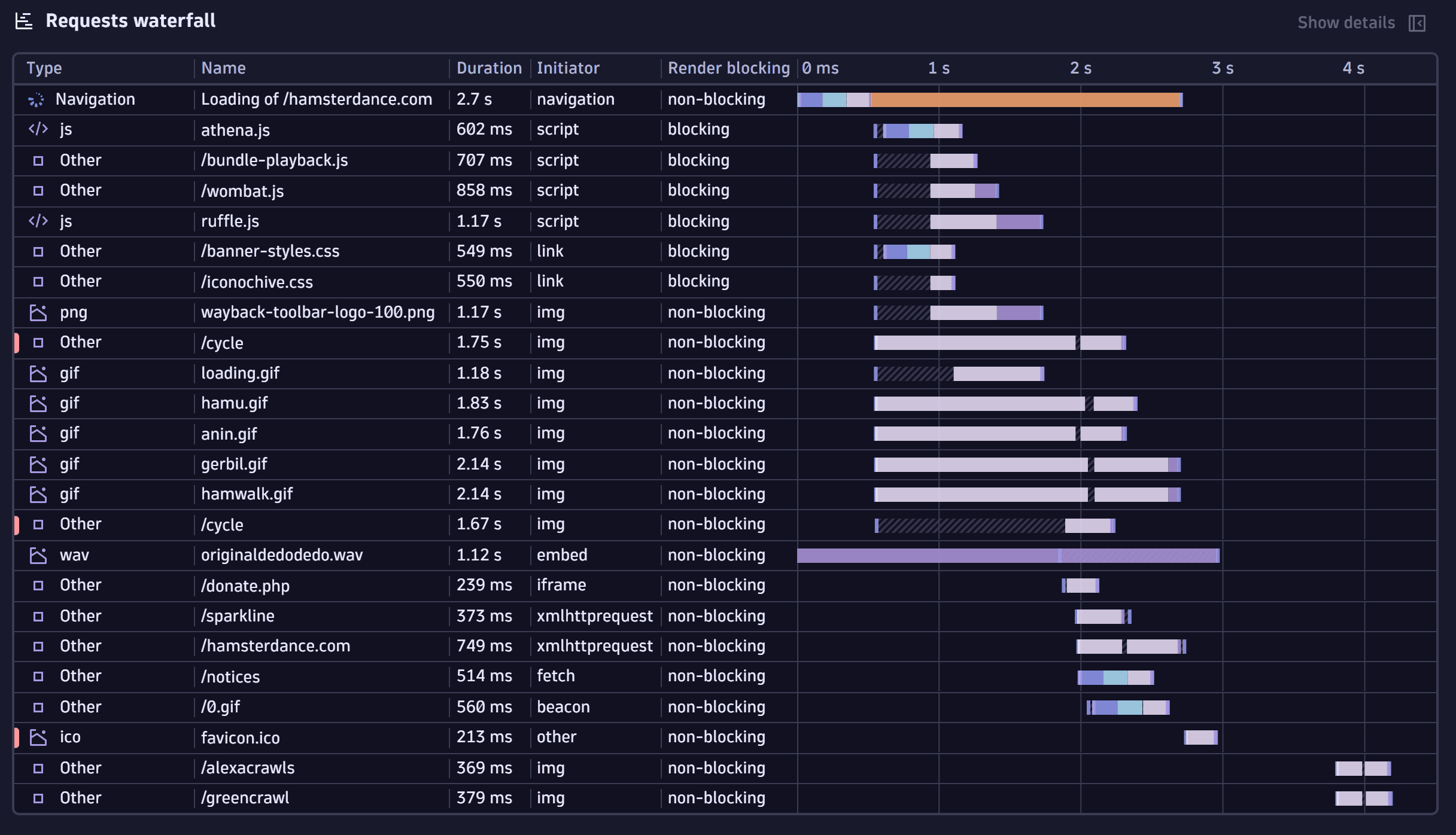
Во время выполнения монитора могут быть загружены одна или несколько страниц. Набор компонентов (ресурсов) загружается вместе со страницей. При анализе отдельных выполнений монитора с помощью каскадной диаграммы вы можете видеть подробную информацию о каждом ресурсе, загруженном со страницей во время выполнения монитора. Подробности включают:
- Тип ресурса, например, скрипт, изображение, шрифт, данные.
- Имя ресурса.
- Длительность загрузки ресурса в мс.
- Инициатор ресурса, например, fetch, script, link. Подробности см. в Инициатор ресурса.
- Статус блокировки рендеринга.
- Время начала и окончания загрузки ресурса.
Каскадная диаграмма может помочь обнаружить и изолировать конкретные ресурсы в конкретных выполнениях, которые снижают общую производительность. Также она может помочь проанализировать причины сбоев монитора.
Для анализа выполнений монитора через каскадную диаграмму
- Выберите Анализ выполнений в верхнем правом углу страницы деталей монитора.
- Найдите нужное выполнение в таблице Выполнения. Каждая строка таблицы — это запись о выполнении. Вы можете использовать фильтр для сужения списка выполнений. Фильтровать можно по локации или временному периоду.
Если включён автоматический повтор при ошибке, монитор выполняет вторую попытку в случае неудачи первой. В таблице Выполнения вторая попытка отображается по умолчанию, и в записи о выполнении появляется значок — выберите его, чтобы увидеть также первую попытку. 3. Выберите выполнение.
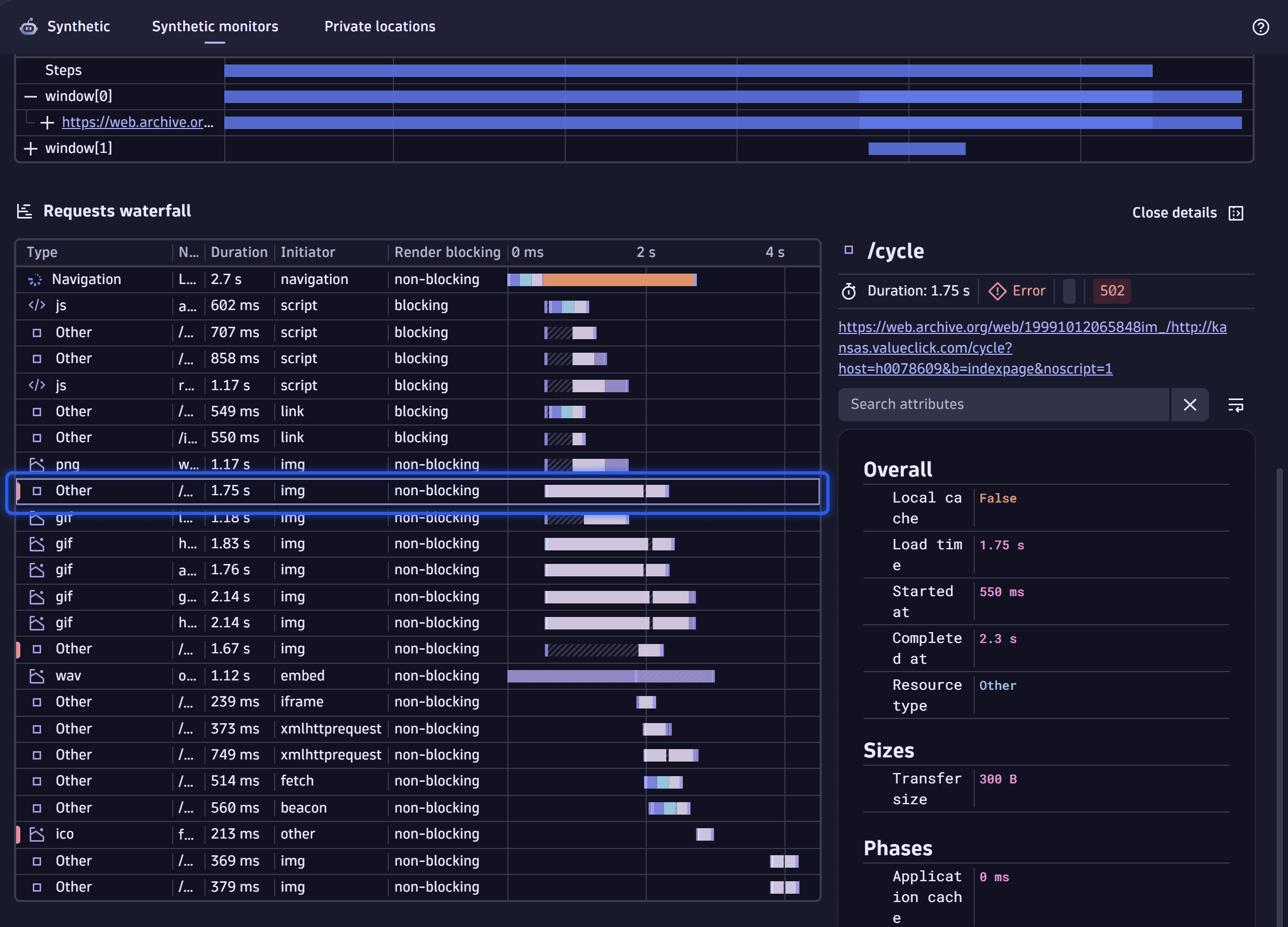
Появится таблица Страницы с деталями выполнения. В строке Шаги вы можете видеть все шаги, выполненные во время выполнения монитора. Временной период выполнения шага выделен синей полосой в строке. Наведите курсор на полосу для подробностей шага, таких как длительность шага, тип шага и элемент интерфейса, к которому применяется шаг. Вы можете отфильтровать конкретный шаг. В этом случае только полоса, связанная с отфильтрованным шагом, остаётся синей. Все остальные полосы становятся серыми.
Под строкой Шаги отображаются страницы, загруженные во время выполнения монитора.
Во время выполнения монитора страницы могут открываться в отдельных окнах или вкладках браузера. В этом случае для каждого окна в таблице появляется запись со значком рядом. Выберите значок, чтобы увидеть страницы, загруженные в этом окне.
Под строкой Шаги и строкой окна (если применимо) каждая последующая строка таблицы — это запись о загруженной странице. Временной период загрузки страницы выделен синей полосой в записи. 4. Для нужной страницы выберите запись страницы в таблице.
Появится карточка Каскадная диаграмма запросов, отображающая каскадную диаграмму для выбранной страницы. Диаграмма показывает все ресурсы, которые были загружены со страницей во время выполнения:
- Шага монитора, когда страница была загружена.
- Всех последующих шагов монитора, когда монитор браузера взаимодействовал со страницей (например, нажатия, ввод с клавиатуры).
Вы можете выбрать ресурс для просмотра его деталей производительности. Ресурсы, загруженные с ошибками, имеют красную отметку в столбце Тип.
Инициатор ресурса
Инициатор ресурса — это функция веб-платформы, которая инициировала загрузку ресурса. Зная инициатор ресурса, вы можете, например, обнаружить XHR-действия — их инициаторами обычно являются xmlhttprequest и fetch.
Инициатор ресурса не представляет тип загруженного контента. Например, файл .css может быть загружен элементом <link> — в этом случае link указывается как инициатор ресурса.
| Инициатор | Запрос инициирован |
|---|---|
audio |
Атрибутом src элемента <audio> |
beacon |
Методом navigator.sendBeacon() |
body |
Атрибутом background элемента <body> |
css |
Функцией CSS url() |
early-hint |
Ответом 103 Early Hint |
embed |
Атрибутом src элемента <embed> |
fetch |
Методом fetch() |
frame |
Загрузкой элемента <frame> |
icon |
Фавиконом; нестандартный, сообщается только Safari |
iframe |
Атрибутом src элемента <iframe> |
image |
Элементом <image> |
img |
Атрибутом src или srcset элемента <img> |
input |
Элементом <input> типа image |
link |
Элементом <link> |
navigation |
Навигационным запросом |
object |
Элементом <object> |
other |
(ни одно условие не совпало) |
ping |
Атрибутом ping элемента <a> |
script |
Элементом <script> |
track |
Атрибутом src элемента <track> |
video |
Атрибутом poster или src элемента <video> |
xmlhttprequest |
XMLHttpRequest |