Управление приватными локациями Synthetic Monitoring
Добавьте приватную локацию Synthetic Monitoring, а также анализируйте и управляйте использованием ёмкости на странице глобальных настроек Приватные локации синтетического мониторинга (выберите страницу настроек Private synthetic locations из результатов поиска).
Early Adopter
ActiveGate с поддержкой Synthetic версии 1.217+
Dynatrace версии 1.218+
Общий статус локации
Цветной общий статус локации отображается только в предыдущей версии Dynatrace.
Приватные локации Synthetic Monitoring в вашем окружении перечислены с зелёными, жёлтыми, красными или серыми индикаторами общего статуса использования ёмкости. Вы можете видеть тип и количество синтетических мониторов, а также количество ActiveGate с поддержкой Synthetic, назначенных для каждой локации.
Выберите тип монитора (HTTP или Browser), чтобы увидеть список синтетических мониторов данного типа в этой локации.
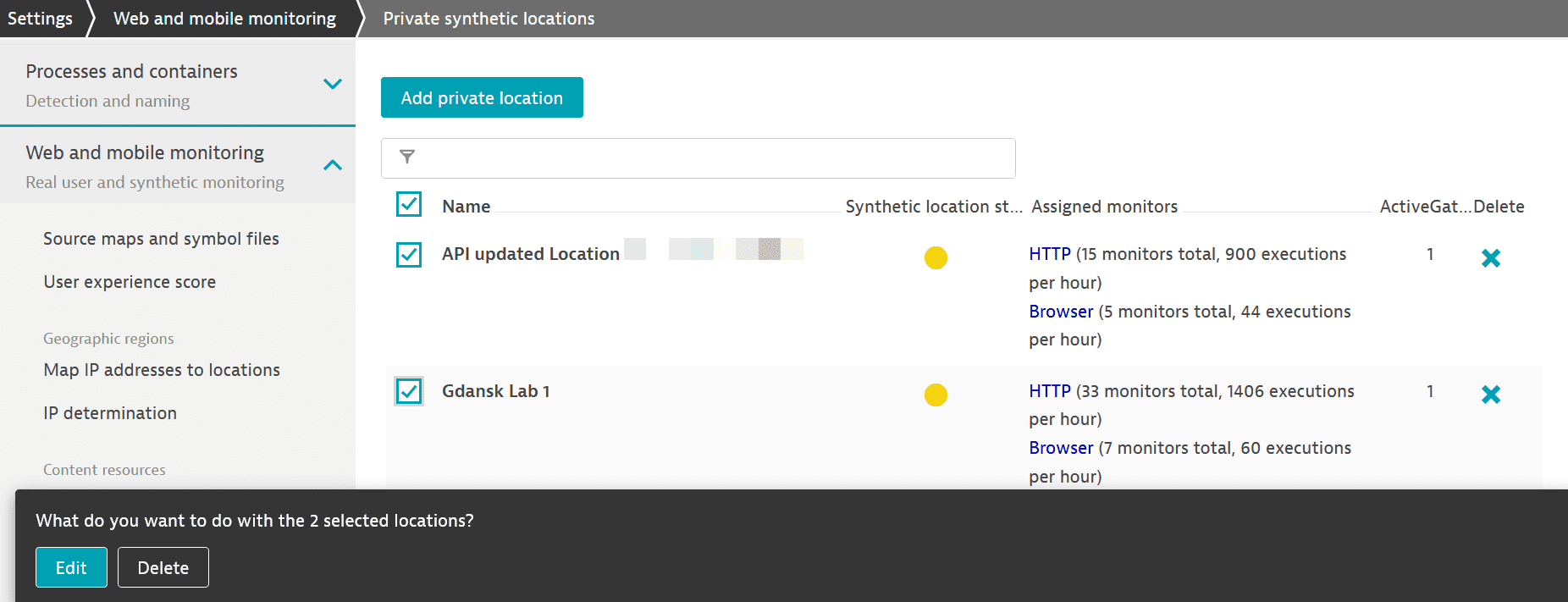
Вы можете выбрать несколько локаций для массового управления обработкой сбоев. Установите флажок рядом с каждой локацией, которой хотите управлять.
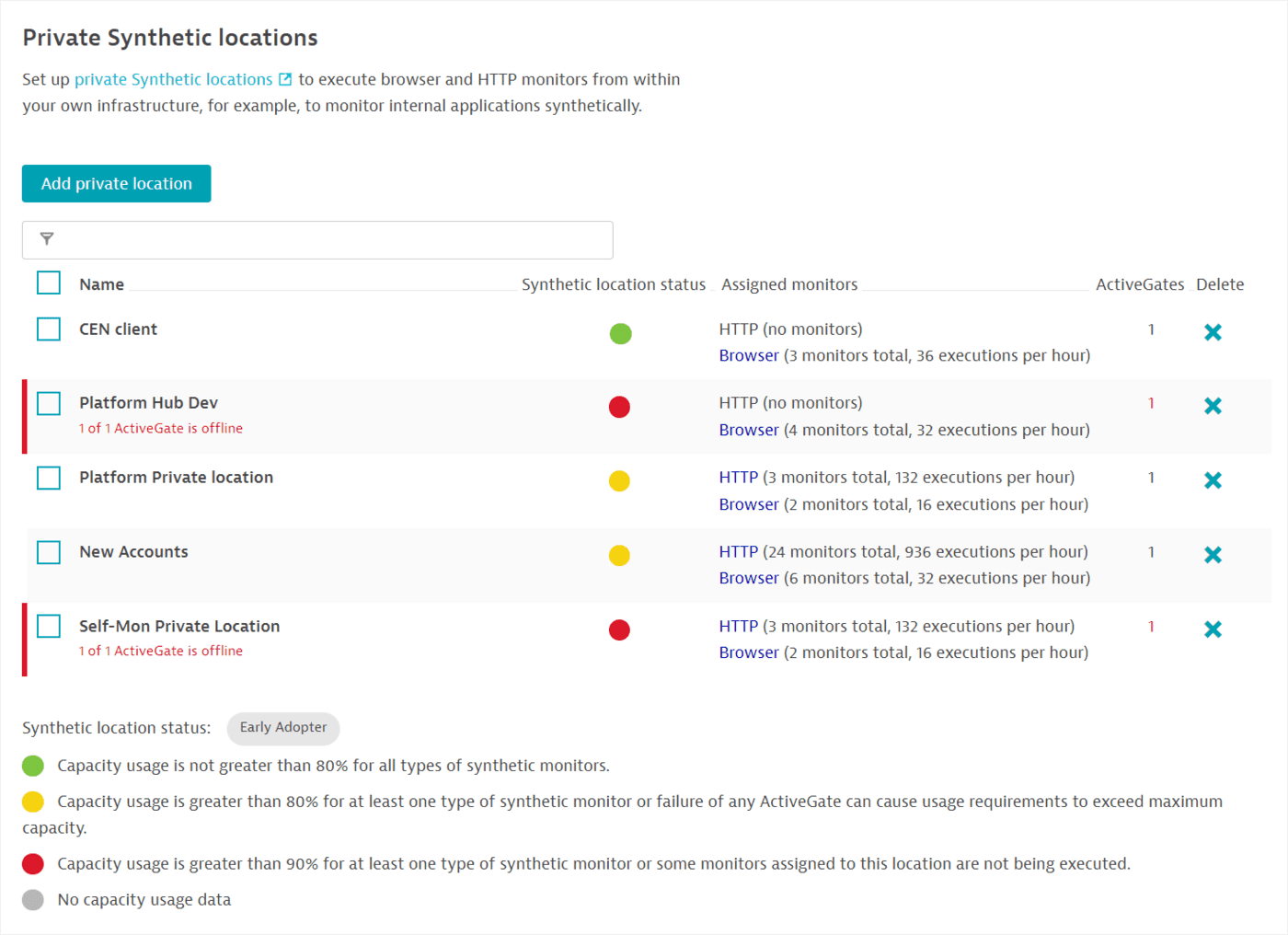
Цветной индикатор статуса для каждой локации показывает, перегружена ли она с точки зрения использования ёмкости, что позволяет принимать обоснованные решения о добавлении дополнительных ActiveGate для запуска мониторов. (Также ознакомьтесь с системными и аппаратными требованиями для приватных локаций Synthetic Monitoring.)
Для расчёта использования на каждом ActiveGate Dynatrace выделяет ресурсы процессора и оперативной памяти для запуска каждого типа монитора. Выделение ресурсов на тип монитора преобразуется в максимальное количество одновременных выполнений мониторов, которое может происходить в любой момент времени. Фактический расчёт использования ёмкости по типу монитора (см. Подробности локации ниже) основан на количестве одновременно выполняемых мониторов по сравнению с максимально допустимым числом одновременных выполнений за предшествующие 30 минут.
Например, ActiveGate может поддерживать два одновременных выполнения мониторов браузера в данный момент времени. Однако, в зависимости от длительности выполняемых мониторов, это может означать более двух мониторов, выполненных за определённый промежуток времени. Например, один 55-секундный монитор и три 10-секундных монитора могут быть выполнены в течение одной минуты без превышения двух одновременных выполнений в любой момент.
Метрики использования ёмкости по типу монитора обеспечивают точное представление о состоянии локации Synthetic и могут использоваться для построения графиков и оповещений — обязательно разделяйте эти метрики по локации (см. Подробности локации ниже).
Подробности локации
Подробности локации в новейшей версии Dynatrace
Инструкции ниже описывают, как просматривать подробности локации в предыдущей версии Dynatrace. Чтобы узнать, как просматривать подробности локации в новейшей версии Dynatrace, см. Приватные локации синтетического мониторинга на Grail.
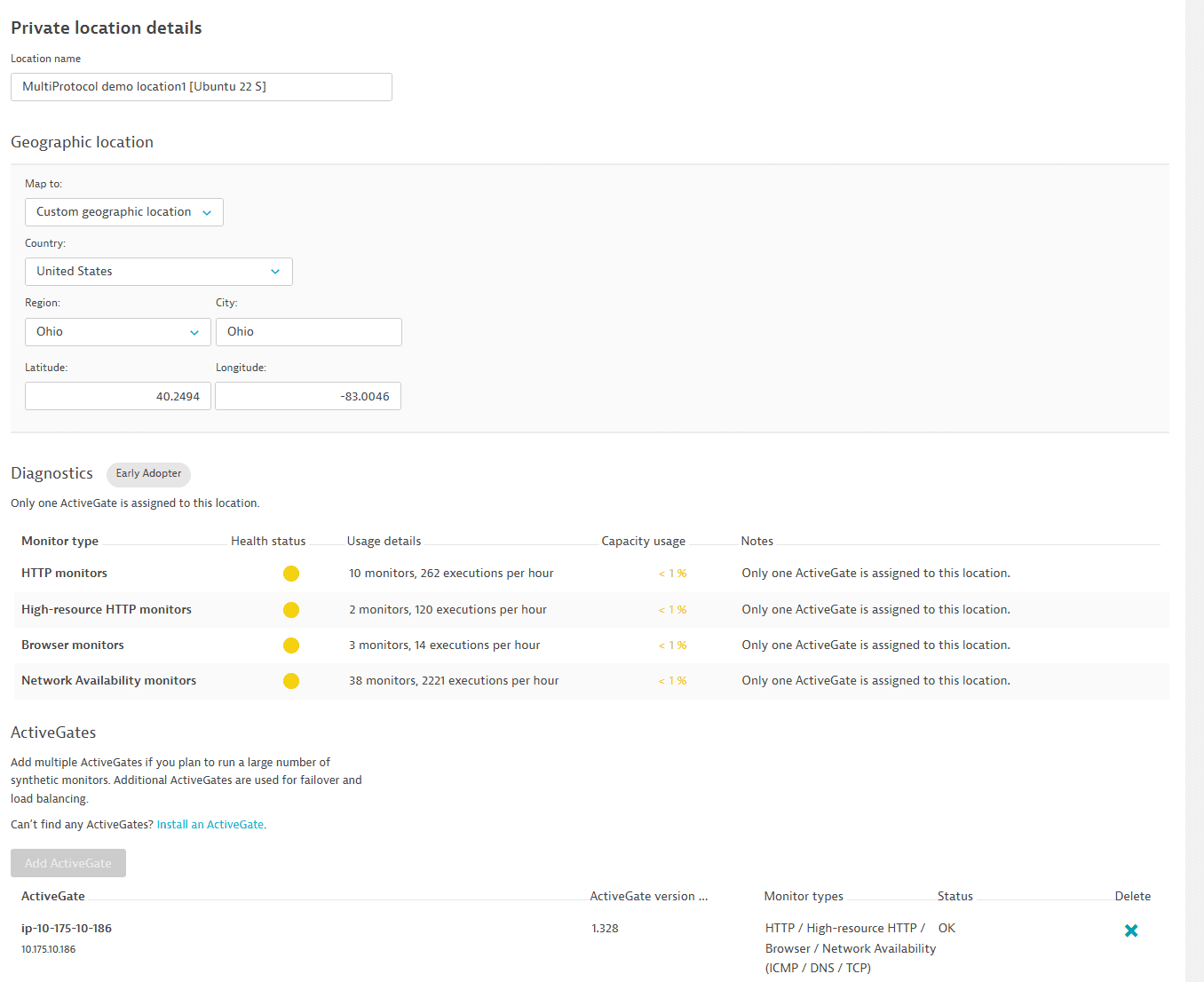
Выберите локацию, чтобы увидеть разбивку общего статуса по использованию ёмкости для каждого типа монитора. Для каждого из этих типов мониторов вы можете видеть количество мониторов и почасовых запланированных выполнений, а также процент использования ёмкости.
- HTTP-мониторы
- Ресурсоёмкие HTTP-мониторы
- Мониторы браузера
- Мониторы доступности сети
Вы не можете видеть данные использования по типу монитора, когда все ActiveGate или движки Synthetic в локации отключены.
ActiveGate, назначенные локации, перечислены и отображаются красным цветом, когда движок Synthetic или сам ActiveGate отключен; столбец Статус показывает соответствующее сообщение. Вы можете добавлять или удалять ActiveGate отсюда. Обратите внимание, что кнопка Добавить ActiveGate недоступна, когда нет ActiveGate, которые можно назначить локации — вы можете проверить это в Статус развёртывания.
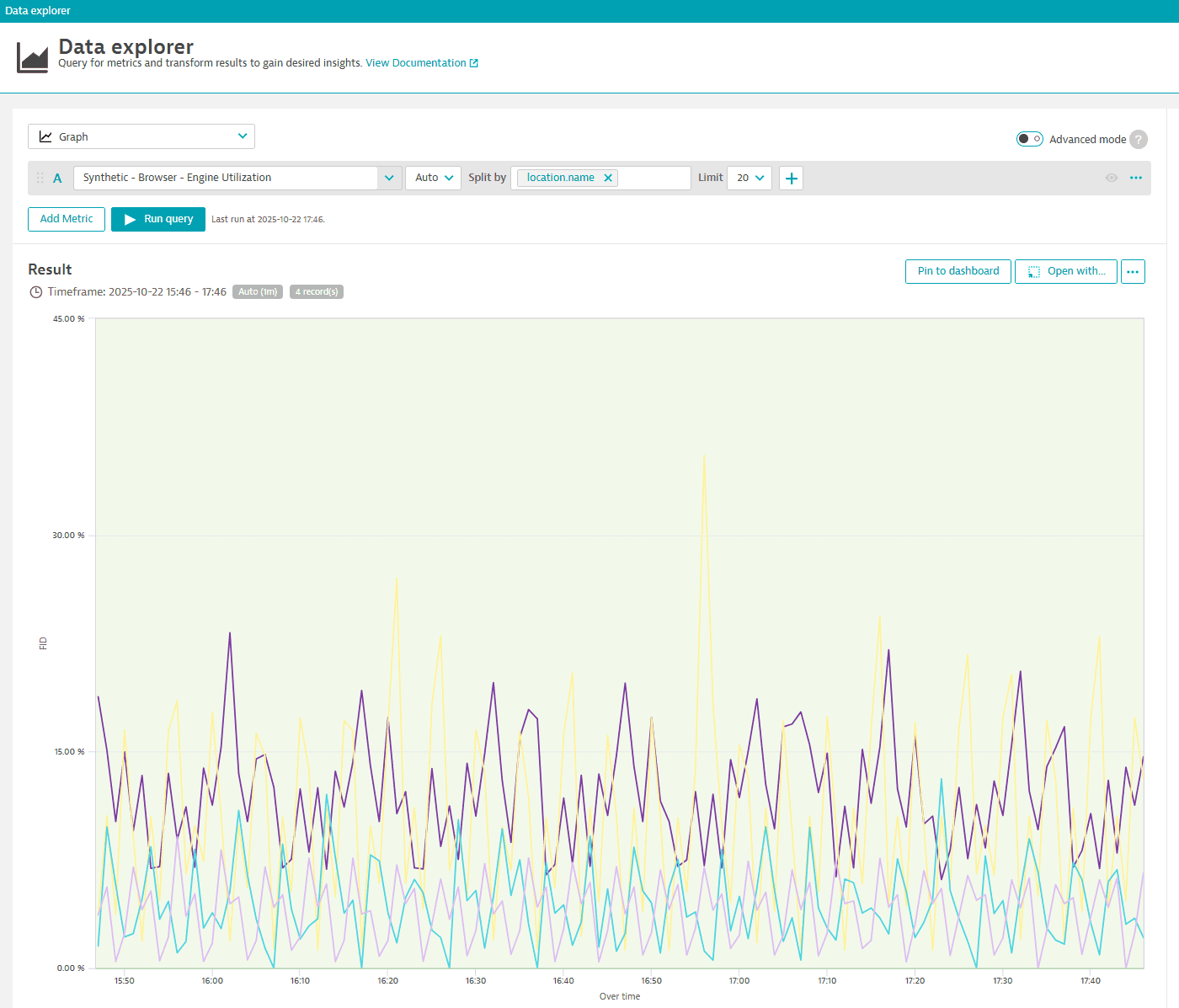
Метрики статуса состояния каждого типа монитора доступны для построения графиков и оповещений. Например, выберите метрику Synthetic - Browser - Engine Utilization в Обозревателе метрик или Data Explorer. Мы настоятельно рекомендуем разделять эти метрики по локации для получения точного представления о состоянии локации.
Автообновление браузера
Вы можете Включить автообновление Chrome(-ium) на уровне локации, то есть для всех ActiveGate, назначенных приватной локации. Автообновление браузера происходит во время ручного, а также автоматического обновления ActiveGate и движка Synthetic.
Поскольку мы рекомендуем использовать последнюю поддерживаемую версию браузера для бесперебойного и безопасного выполнения мониторов браузера из вашей приватной локации, автообновление браузера включено по умолчанию для локаций с ActiveGate на базе Linux. Если вы не хотите, чтобы браузер обновлялся автоматически, например, чтобы использовать определённую версию браузера, или если у вас автономные окружения, отключите переключатель перед запуском обновления ActiveGate.
Эта настройка применяется только к ActiveGate на базе Linux; на ActiveGate на базе Windows браузер всегда обновляется во время обновлений движка Synthetic. Если ваша локация имеет только ActiveGate на базе Windows, переключатель включён, но неактивен.
Успешное автообновление браузера требует доступа к репозиториям ОС (системным) для зависимостей браузера и доступа к https://synthetic-packages.s3.amazonaws.com для пакетов браузера. Если вы включили пользовательский локальный репозиторий, пакеты браузера (но не зависимости) должны быть доступны по указанному адресу HTTP-сервера. См. Автообновление браузера из пользовательского репозитория.
Вы увидите сообщение, если автообновление браузера не удалось по этой или другим причинам — мы рекомендуем либо выполнить требования для автообновления (например, доступ к репозиториям), либо отключить автообновление браузера для вашей приватной локации.
- Мы настоятельно рекомендуем поддерживать ваши ActiveGate с поддержкой Synthetic на базе Linux и версии браузера в актуальном состоянии — Dynatrace поддерживает версии браузера, которые отстают не более чем на две версии от последней поддерживаемой Dynatrace версии для определённого выпуска ActiveGate. Если вы не выбрали автообновление браузера, вы можете обновить браузер вручную.
- Если вы отключите автообновление браузера, вы можете обновить браузер вручную для каждого ActiveGate. Однако автообновление браузера требуется при использовании пользовательских репозиториев. См. Автообновление браузера из пользовательского репозитория.
- Автообновление обновляет браузер до последней версии, предоставляемой Dynatrace для выпуска ActiveGate. В некоторых случаях это может отличаться от последней поддерживаемой Dynatrace версии браузера для данного выпуска ActiveGate.
Также ознакомьтесь с информацией об установке браузера и других зависимостей вручную (только Linux).
Обработка сбоев локации
Обработка сбоев локации в новейшей версии Dynatrace
Инструкции ниже описывают, как обрабатывать сбои в предыдущей версии Dynatrace. Чтобы узнать, как обрабатывать сбои в новейшей версии Dynatrace, см. Приватные локации синтетического мониторинга на Grail.
Для каждой локации включите соответствующие переключатели для генерации проблем, когда локация или любой из её ActiveGate/движков Synthetic недоступен:
- Вы можете генерировать проблему, когда вся локация недоступна (все назначенные ActiveGate или движки Synthetic отключены).
- Вы можете генерировать проблему, когда любой отдельный ActiveGate или движок Synthetic, назначенный локации, отключен.
Например, предположим, что у вашей локации два ActiveGate, и вы включили оба переключателя проблем. Вы увидите три проблемы, когда ваша локация недоступна — одну для всей локации и по одной для каждого отключенного ActiveGate. * Дополнительно вы можете выбрать отображение баннерного уведомления в верхней части веб-интерфейса Dynatrace, когда вся локация или любой отдельный ActiveGate/движок Synthetic недоступен.

На главной странице настроек со списком всех ваших приватных локаций Synthetic Monitoring вы можете выбрать несколько локаций для массового управления обработкой сбоев.
- Установите флажок рядом с каждой локацией, которой хотите управлять.
- Выберите Редактировать в нижнем левом углу страницы.
 3. Установите соответствующий флажок обработки сбоев.
4. Включите/отключите переключатель под флажком. Это перезапишет соответствующую настройку для выбранных локаций.
3. Установите соответствующий флажок обработки сбоев.
4. Включите/отключите переключатель под флажком. Это перезапишет соответствующую настройку для выбранных локаций.
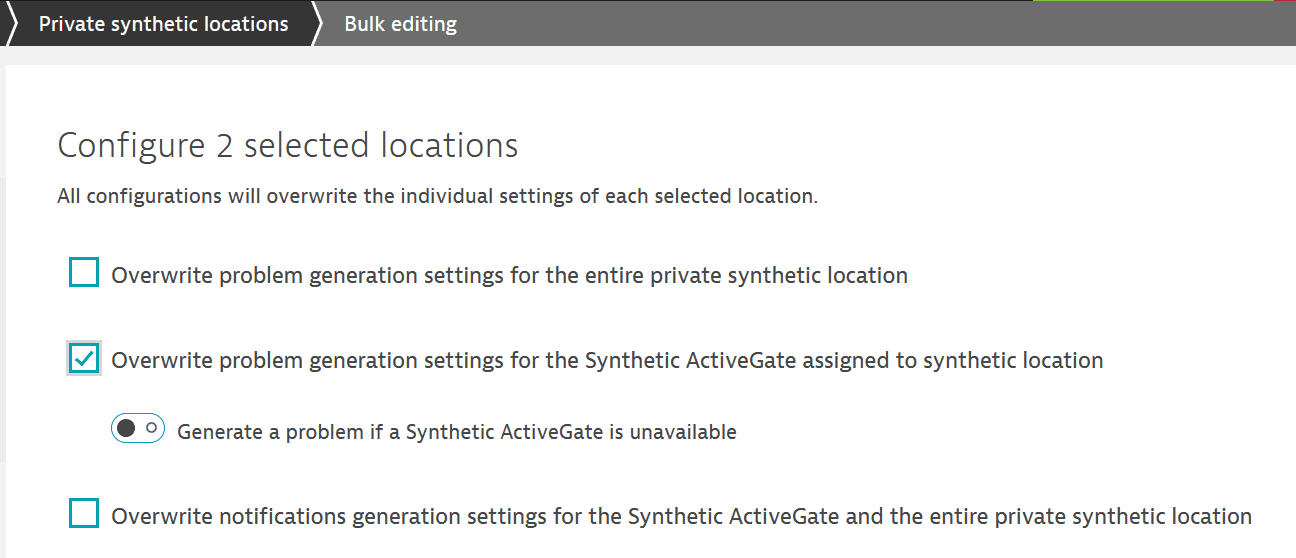 5. Сохраните изменения.
Обновление браузера вручную из S3
Если у вас автономное окружение или вы установили ActiveGate вручную для управления зависимостями или из-за ограниченного доступа к Amazon S3, вам необходимо обновить браузер и зависимости вручную.
Обновление браузера выполняется вручную для каждого ActiveGate, и процесс немного различается в зависимости от операционной системы. Обратите внимание, что ручное обновление браузера применяется только к ActiveGate на базе Linux; на ActiveGate на базе Windows браузер автоматически обновляется во время обновлений движка Synthetic.
Предварительные требования:
- Убедитесь, что Включить автообновление Chrome(-ium) отключено для вашей приватной локации в Настройки > Мониторинг веб-приложений и мобильных устройств > Приватные локации синтетического мониторинга. Если вы отключите автообновление для локации, вам нужно обновлять браузер вручную на каждом ActiveGate, назначенном этой локации.
-
Убедитесь, что вы можете подключиться к
https://synthetic-packages.s3.amazonaws.comдля доступа к пакетам браузера. -
Движок Synthetic будет использовать новую версию браузера после завершения обновления — обратите внимание, что статус обновляется раз в час, поэтому может потребоваться до часа для обновления версии браузера, отображаемой для вашего ActiveGate в Статус развёртывания.
- Мы настоятельно рекомендуем поддерживать ваши ActiveGate с поддержкой Synthetic на базе Linux и версии браузера в актуальном состоянии — Dynatrace поддерживает версии браузера, которые отстают не более чем на две версии от последней поддерживаемой Dynatrace версии для определённого выпуска ActiveGate. (См. также обновление браузера.)
- Мы настоятельно рекомендуем обновлять все ActiveGate в локации до одной версии.
- См. также Обновление браузера и Автообновление браузера из пользовательского репозитория.
Начиная с ActiveGate 1.331, на Ubuntu Server 20.04 и 22.04 мы используем Chrome for Testing. Дистрибуция Chromium snap больше не поддерживается. Если вы используете какую-либо автоматизацию для обновления браузера, переведите её на использование Chrome for Testing. Подробности см. в руководстве сообщества.
Ubuntu (snap)
Red Hat Enterprise Linux и CentOS
Amazon Linux 2023, Ubuntu и Oracle Linux 9 (Chrome for Testing)
Этот раздел актуален только для выпусков 1.329 и более ранних для Ubuntu Server 20.04 и 22.04.
- Если ваши версии ActiveGate и Chromium не поддерживаются или не обновлялись в течение нескольких выпусков, проверьте зависимости движка Synthetic и Chromium и при необходимости переустановите их. См. инструкции по ручной установке для Ubuntu Server в Создание приватной локации Synthetic Monitoring.
- Загрузите архив snap-пакета (Ubuntu Server 20.04 и 22.04). Это безопасный и проверенный архив, размещённый Dynatrace по адресу
https://synthetic-packages.s3.amazonaws.com. Обязательно используйте конкретную команду, предоставленную для вашей версии ActiveGate и Ubuntu Server в инструкциях по ручной установке для Ubuntu Server. - Извлеките и установите загруженные пакеты. Обязательно используйте правильную команду установки для вашей версии Ubuntu Server (проверьте инструкции по ручной установке для Ubuntu Server).
- Проверьте обновление Chromium, выполнив следующую команду из каталога установки по умолчанию. Вывод команды должен соответствовать версии Chromium, которую вы установили.
Ручное обновление Chromium идентично на Red Hat Enterprise Linux и CentOS, единственное отличие — загруженные пакеты для Red Hat/CentOS версии 7 и версии 8.
Если вы установили Chromium вручную, нет необходимости на момент обновления регистрировать экземпляр Red Hat в менеджере подписок или включать репозитории Red Hat или пакеты EPEL.
- Если ваши версии ActiveGate и Chromium давно не обновлялись, возможно, стоит снова установить зависимости движка Synthetic. См. инструкции по ручной установке для Red Hat Enterprise Linux и CentOS в Создание приватной локации Synthetic Monitoring.
- Загрузите архив rpm-пакета. Это безопасный и проверенный архив, размещённый Dynatrace по адресу
https://synthetic-packages.s3.amazonaws.com. Обязательно используйте конкретную команду, предоставленную для вашей версии ActiveGate и ОС в инструкциях по ручной установке для Red Hat Enterprise Linux и CentOS. - Извлеките и установите загруженные пакеты. Проверьте инструкции по ручной установке для Red Hat Enterprise Linux и CentOS.
- При необходимости отключите автоматическое обновление пакетов Chromium. Обратите внимание, что для Red Hat Enterprise Linux и CentOS блокировка пакетов, выполненная однажды, сохраняется для всех будущих обновлений.
sudo yum -y install yum-plugin-versionlock


sudo yum versionlock chromium


sudo yum versionlock chromium-common
Chrome for Testing управляется иначе, чем Chromium. Для ручного обновления загрузите новую версию и извлеките её в каталог Chrome for Testing.
В отличие от Chromium на других дистрибутивах, обновления Chrome for Testing не используют пакетные менеджеры. Вы вручную управляете бинарными файлами Chrome, в то время как зависимости управляются системным пакетным менеджером.
Ubuntu Server 20.04 и 22.04
При миграции с дистрибуции Chromium snap сначала обновите ActiveGate, затем установите Chrome for Testing и при желании удалите Chromium snap.
- Если ваши версии ActiveGate и Chrome for Testing давно не обновлялись, возможно, стоит проверить и установить зависимости движка Synthetic и Chrome for Testing снова. См. инструкции по ручной установке для Chrome for Testing в Создание приватной локации Synthetic Monitoring.
- Загрузите архив Chrome for Testing во временную папку. Это безопасный и проверенный архив, размещённый Dynatrace по адресу
https://synthetic-packages.s3.amazonaws.com. Обязательно используйте конкретную команду, предоставленную для вашей версии ActiveGate в инструкциях по ручной установке для Chrome for Testing, но измените путь вывода на/tmp/chrome.zip. - Удалите старый каталог Chrome for Testing, извлеките новую версию и выполните очистку:
sudo rm -rf /usr/lib/chrome_for_testing/chrome-linux64


sudo unzip /tmp/chrome.zip -d /usr/lib/chrome_for_testing


rm /tmp/chrome.zip
Если вы настроили пользовательский каталог Chrome for Testing через свойство synthetic_chrome_for_testing_path в custom.properties, замените /usr/lib/chrome_for_testing на ваш пользовательский путь в командах выше.
4. Проверьте обновление Chrome for Testing, выполнив следующую команду. Вывод команды должен соответствовать версии Chrome, которую вы установили.
Движок Synthetic начнёт использовать новую версию Chrome for Testing немедленно. Обратите внимание, что статус обновляется раз в час, поэтому может потребоваться до часа для обновления версии Chrome, отображаемой для вашего ActiveGate в Статус развёртывания.
Автообновление браузера из пользовательского репозитория
Если вы включили пользовательский локальный репозиторий для установки браузера, браузер может быть обновлён только автоматически. Следуйте этой процедуре для автообновления браузера через тот же пользовательский репозиторий.
- После установки ActiveGate укажите пользовательский репозиторий ActiveGate в разделе
[synthetic]файлаcustom.propertiesв каталоге/var/lib/dynatrace/gateway/config. Это позволяет выполнять автоматические обновления браузера из пользовательского репозитория во время ручных или автоматических обновлений движка Synthetic.
Обратите внимание, что настройка автообновления браузера в интерфейсе применяется ко всем ActiveGate, назначенным вашей приватной локации. 3. Убедитесь, что пакеты браузера, необходимые для обновления, доступны в расположении пользовательского репозитория. Браузер затем автоматически обновляется из пользовательского репозитория во время обновлений ActiveGate и движка Synthetic.
Параметр автообновления браузера
Если вы не укажете пользовательский репозиторий в custom.properties, браузер загружается и обновляется из S3 во время ручного или автоматического обновления ActiveGate и движка Synthetic.