Создание частной Synthetic-локации
Вы можете запускать синтетические мониторы Dynatrace из частной Synthetic-локации — локации в вашей частной сетевой инфраструктуре, где устанавливается один или несколько экземпляров Synthetic-совместимого ActiveGate.
С мониторами, запускаемыми из частной локации, вы можете перенести возможности тестирования, доступные в публичных локациях, прямо в вашу среду. С частными локациями вы можете:
- Измерять производительность и доступность внутренних веб-страниц.
- Измерять сложные внутренние приложения с помощью браузерных clickpath-сценариев.
- Измерять внешние ресурсы с помощью синтетических мониторов, запускаемых из внутренних локаций.
- Отслеживать API — как внутренние, так и внешние.
Частные Synthetic-локации поддерживают все типы синтетических мониторов Dynatrace.
Системные и аппаратные требования для частных локаций
Убедитесь, что целевой хост, который вы планируете использовать для запуска синтетических мониторов, соответствует системным и аппаратным требованиям для частных Synthetic-локаций. Обратите внимание, что Synthetic-совместимые ActiveGate предъявляют более высокие требования к оборудованию и системе, чем обычный Environment или Cluster ActiveGate.
Информация об окончании поддержки
- Для Red Hat/Oracle Linux/Rocky Linux 8 нет новых версий Chromium после версии 133. По важным соображениям безопасности и стабильности было принято решение прекратить поддержку установки Synthetic-совместимого ActiveGate на Red Hat/Oracle Linux/Rocky Linux 8 после версии ActiveGate 1.325. ActiveGate версии 1.325 — последний Synthetic-совместимый ActiveGate с поддержкой Red Hat/Oracle Linux/Rocky Linux 8. Кроме того, начиная с Dynatrace версии 1.326, планируется ввести механизмы, предотвращающие обновление Synthetic-совместимых ActiveGate на Red Hat/Oracle Linux/Rocky Linux 8 после версии 1.325.
- Разработка Chromium для Amazon Linux 2 остановилась на версии 126. По важным соображениям безопасности и стабильности было принято решение прекратить поддержку установки Synthetic-совместимого ActiveGate на Amazon Linux 2 после версии ActiveGate 1.307. ActiveGate версии 1.307 — последний Synthetic-совместимый ActiveGate с поддержкой Amazon Linux 2. Кроме того, начиная с Dynatrace версии 1.308, введены механизмы, предотвращающие обновление Synthetic-совместимых ActiveGate на Amazon Linux 2 после версии 1.307.
-
Разработка Chromium для Red Hat/CentOS 7 остановилась на версии 126. По важным соображениям безопасности и стабильности было принято решение прекратить поддержку установки Synthetic-совместимого ActiveGate на Red Hat/CentOS 7 после версии ActiveGate 1.305. ActiveGate версии 1.305 — последний Synthetic-совместимый ActiveGate с поддержкой Red Hat/CentOS 7. Кроме того, начиная с Dynatrace версии 1.306, введены механизмы, предотвращающие обновление Synthetic-совместимых ActiveGate на Red Hat/CentOS 7 после версии 1.305.
-
Поскольку Red Hat Enterprise Linux 7 достиг окончания поддержки обслуживания 30 июня 2024 года, все его пакеты были заархивированы. Это означает, что найти необходимые зависимости для обновления может быть невозможно. Подробнее см. статус Red Hat Enterprise Linux 7.
- До версии 1.329 Synthetic-совместимые ActiveGate на Ubuntu 20 и Ubuntu 22 используют Chromium snap. При настройке временного каталога по умолчанию для частных Synthetic-файлов —
/var/tmp/dynatrace/synthetic, путь должен начинаться с/var/tmp, напримерTEMP=/var/tmp/syn. Dynatrace требует доступ на запись к/var/tmpдля установки пакетов Chromium snap. Начиная с версии 1.331 эти ограничения больше не действуют. Последняя версия ActiveGate на Ubuntu 20 и Ubuntu 22 использует Chrome for Testing, как и Ubuntu 24.
Подготовка
- Нельзя выполнять синтетические мониторы с помощью Environment ActiveGate, настроенного для поддержки нескольких сред.
- Вы можете создать частную локацию, используя чистую установку Synthetic-совместимого Environment ActiveGate версии 1.169+ или Cluster ActiveGate с Dynatrace Managed версии 1.176+. Если вы хотите использовать существующий хост ActiveGate, сначала удалите ActiveGate.
- Synthetic-совместимый ActiveGate используется исключительно для запуска синтетических мониторов. Чистая установка ActiveGate для синтетического мониторинга отключает все остальные функции ActiveGate, включая взаимодействие с OneAgent.
- Убедитесь, что ActiveGate может подключаться к другим компонентам Dynatrace, а также к ресурсу, который вы хотите тестировать. См. Настройка прокси для частного синтетического мониторинга.
- Для сетевой конфигурации поддерживаются только IPv4 и DNS UDP.
- Synthetic-совместимому ActiveGate необходим доступ к сервису Amazon S3 для загрузки и доступа к снимкам экрана браузерных мониторов из частных локаций. Убедитесь, что конфигурация брандмауэра разрешает соединения с
*.s3-accelerate.amazonaws.comпо порту443. Также можно настроить прокси для подключения к сервису Amazon S3. (Снимки экрана хранятся в разных папках для каждой среды мониторинга, но S3-бакет одинаков —ruxit-synth-screencap. Данные шифруются с помощью ключей, управляемых Amazon S3.) - Как ручное, так и автоматическое обновление браузера требует доступа к
https://synthetic-packages.s3.amazonaws.com. В целях безопасности публичный доступ к S3-бакету включён только для определённых файлов; попытка доступа к другим файлам приведёт к ошибке 403.
Установка Synthetic-совместимого ActiveGate
Установка ActiveGate в последней версии Dynatrace
Приведённые ниже инструкции описывают установку ActiveGate в предыдущей версии Dynatrace. Чтобы узнать, как установить ActiveGate в последней версии Dynatrace, см. Частные Synthetic-локации на Grail.
Synthetic-совместимый ActiveGate используется исключительно для запуска синтетических мониторов. Чистая установка ActiveGate для синтетического мониторинга отключает все остальные функции ActiveGate, включая взаимодействие с OneAgent. Убедитесь, что хост, на котором устанавливается ActiveGate, имеет доступ к интернету.
Ручная установка
Если эта установка через веб-интерфейс завершится ошибкой, или если вы предпочитаете самостоятельно подготовить хост для Synthetic-движка, вы можете вручную установить браузер и другие зависимости через S3. Также можно установить браузер из пользовательского локального репозитория.
- Для Environment ActiveGate: в Dynatrace Hub выберите ActiveGate > Настройка.
Для Cluster ActiveGate: перейдите в консоль управления кластером Dynatrace и выберите Ещё  > Добавить новый Cluster ActiveGate.
2. Выберите операционную систему для просмотра инструкций.
3. Создайте PaaS-токен или введите существующий. Этот токен имеет область
> Добавить новый Cluster ActiveGate.
2. Выберите операционную систему для просмотра инструкций.
3. Создайте PaaS-токен или введите существующий. Этот токен имеет область InstallerDownload Загрузка установщиков OneAgent и ActiveGate, что позволяет загрузить установщик ActiveGate. После ввода токен автоматически добавляется к командам загрузки и установки, которые затем отображаются в интерфейсе.
Существующие токены перечислены на странице Токены доступа. Обратите внимание, что PaaS-токен отображается только один раз при создании, после чего хранится в зашифрованном виде и не может быть раскрыт. Рекомендуем хранить PaaS-токен после создания в менеджере паролей, чтобы можно было повторно использовать его по мере необходимости.
4. Только для Linux. В поле Выберите тип установщика оставьте выбор по умолчанию: x86/64.
5. В поле Для чего предназначен этот ActiveGate выберите Запуск синтетических мониторов из частной локации.
6. Необязательно. Назначьте ActiveGate в частную Synthetic-локацию — выберите локацию из выпадающего списка. Также можно назначить ActiveGate в локацию после установки.
7. Необязательно. Можно отключить поддержку браузерных мониторов. В таком случае Synthetic ActiveGate будет рассматриваться как без браузера.
 8. Необязательно. Задайте настройки для назначения ActiveGate в Зону сети и Группу ActiveGate.
9. Загрузите установщик на целевой хост.
10. Только для Linux. Рекомендуется Проверить подпись — выполните отображаемую команду на целевом хосте для загрузки файла сертификата и проверки установщика.
11. Только для Linux. Выберите дистрибутив Linux.
12. Запустите установщик и другие команды — убедитесь, что используете именно те команды, которые отображаются в интерфейсе.
8. Необязательно. Задайте настройки для назначения ActiveGate в Зону сети и Группу ActiveGate.
9. Загрузите установщик на целевой хост.
10. Только для Linux. Рекомендуется Проверить подпись — выполните отображаемую команду на целевом хосте для загрузки файла сертификата и проверки установщика.
11. Только для Linux. Выберите дистрибутив Linux.
12. Запустите установщик и другие команды — убедитесь, что используете именно те команды, которые отображаются в интерфейсе.
Только для Linux. Установщик автоматически загружает браузер и зависимости, необходимые для Synthetic-движка. На Red Hat, Oracle Linux и Rocky Linux также необходимо включить репозитории, из которых установщик загружает зависимости. В качестве предварительного условия для включения проприетарных репозиториев на Red Hat необходимо зарегистрировать экземпляр Red Hat. Веб-интерфейс предоставляет все необходимые команды, как показано в примере ниже.
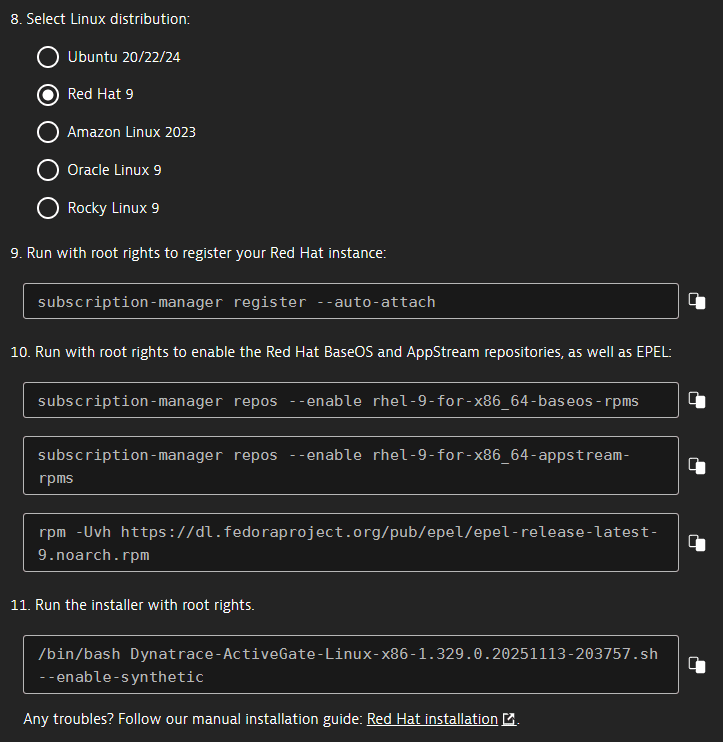
- Проверьте установку ActiveGate (Показать статус развёртывания).
Добавление частной локации
Добавление частной локации в последней версии Dynatrace
Приведённые ниже инструкции описывают добавление частной локации в предыдущей версии Dynatrace. Чтобы узнать, как добавить частную локацию в последней версии Dynatrace, см. Частные Synthetic-локации на Grail.
- Найдите и выберите Настройки. Затем выберите Мониторинг веб и мобильных приложений > Частные Synthetic-локации.
- Выберите Создать локацию.
- Дайте вашей локации пользовательское Имя, например
Офис в Бостоне, 3-й этаж. - Нанесите её на существующее географическое расположение или добавьте пользовательское географическое расположение, определив Страну, Регион, Город и Географические координаты.
- Добавьте Synthetic-совместимый ActiveGate в локацию. Обратите внимание, что ActiveGate можно назначить только в одну локацию.
Также можно временно оставить локацию без назначения и назначить её в процессе установки ActiveGate. 6. Выберите Добавить. 7. Выберите Сохранить.
Создание синтетического монитора
Теперь, когда вы создаёте свой HTTP- или браузерный монитор, выберите только что созданную локацию из списка всех доступных локаций. Подробнее см. Создание HTTP-монитора, Создание браузерного монитора с одним URL или Запись браузерного clickpath-сценария.
Только для Linux. Ручная установка браузера и зависимостей из S3
Этот раздел не актуален для локаций без браузера.
Amazon Linux 2023, Ubuntu и Oracle Linux 9
Amazon Linux 2023, Ubuntu и Oracle Linux 9 используют Chrome for Testing вместо Chromium. Для ручной установки Chrome for Testing в этих операционных системах см. Amazon Linux 2023, Ubuntu и Oracle Linux 9 (Chrome for Testing).
Если установка через веб-интерфейс завершается ошибкой или вы предпочитаете самостоятельно подготовить хост для Synthetic-движка, установите браузер и другие зависимости, используя описанную ниже процедуру. Убедитесь, что вы можете подключиться к https://synthetic-packages.s3.amazonaws.com для доступа к браузеру и зависимостям. В целях безопасности публичный доступ к S3-бакету включён только для определённых файлов; попытка доступа к другим файлам приведёт к ошибке 403.
Также см. Установка браузера из пользовательского репозитория ниже.
См. как вручную обновить браузер в Управление частными Synthetic-локациями. Настоятельно рекомендуется поддерживать актуальность версий Linux-совместимых Synthetic-совместимых ActiveGate и браузеров — Dynatrace поддерживает версии браузеров не более чем на две версии позади последней поддерживаемой Dynatrace версии для конкретного выпуска ActiveGate.
Ubuntu Server 20.04 и 22.04
Этот раздел актуален только для версий 1.329 и более ранних.
- Установите зависимости Synthetic-движка:
Зависимости Synthetic-движка:
sudo apt-get update && sudo apt-get -y install xvfb x11-xkb-utils xfonts-100dpi xfonts-75dpi xfonts-scalable libnss3-tools auditd
Зависимости Chromium:
2. Загрузите и установите Chromium.-
Загрузите архив snap-пакета (Ubuntu Server 20.04 и 22.04). Это безопасный проверенный архив, размещённый Dynatrace.
ActiveGate версии 1.329
curl --output chromium.tgz https://synthetic-packages.s3.amazonaws.com/Chromium/snap/chromium-142.0.7444.175-3313.tgzActiveGate версии 1.327
curl --output chromium.tgz https://synthetic-packages.s3.amazonaws.com/Chromium/snap/chromium-141.0.7390.122-3285.tgzActiveGate версии 1.325
curl --output chromium.tgz https://synthetic-packages.s3.amazonaws.com/Chromium/snap/chromium-140.0.7339.185-3251.tgzActiveGate версии 1.323
curl --output chromium.tgz https://synthetic-packages.s3.amazonaws.com/Chromium/snap/chromium-139.0.7258.138-3235.tgzActiveGate версии 1.321
curl --output chromium.tgz https://synthetic-packages.s3.amazonaws.com/Chromium/snap/chromium-138.0.7204.157-3203.tgzActiveGate версии 1.319
curl --output chromium.tgz https://synthetic-packages.s3.amazonaws.com/Chromium/snap/chromium-138.0.7204.100-3199.tgzActiveGate версии 1.317
curl --output chromium.tgz https://synthetic-packages.s3.amazonaws.com/Chromium/snap/chromium-137.0.7151.103-3169.tgzActiveGate версии 1.315
curl --output chromium.tgz https://synthetic-packages.s3.amazonaws.com/Chromium/snap/chromium-136.0.7103.59-3121.tgzActiveGate версии 1.313
curl --output chromium.tgz https://synthetic-packages.s3.amazonaws.com/Chromium/snap/chromium-135.0.7049.95-3110.tgzActiveGate версии 1.311
curl --output chromium.tgz https://synthetic-packages.s3.amazonaws.com/Chromium/snap/chromium-134.0.6998.35-3060.tgzActiveGate версии 1.309
curl --output chromium.tgz https://synthetic-packages.s3.amazonaws.com/Chromium/snap/chromium-132.0.6834.159-3036.tgzActiveGate версии 1.307
curl --output chromium.tgz https://synthetic-packages.s3.amazonaws.com/Chromium/snap/chromium-131.0.6778.85-3002.tgzВы можете проверить подлинность пакетов с помощью файлов подписей, хранящихся вместе с архивами пакетов. * Извлеките установочные пакеты. Перейдите в директорию, куда вы сохранили архив, и выполните следующую команду:
Это создаёт директорию
/tmp/chromiumи извлекает пакеты в неё. * Установите извлечённые пакеты.Замените
dtuseragименами пользователя и группы службы ActiveGate, если они отличаются от значений по умолчанию.Это устанавливает все пакеты, извлечённые в директорию
/tmp/chromium/. После успешной установки Chromium директорию/tmp/chromium/и загруженный архивchromium.tgzможно удалить. 3. После выполнения всех зависимостей запустите установщик ActiveGate с правами root с параметром--enable-synthetic, установленным в значениеmanual. Например:
Вы можете проверить подлинность пакетов с помощью файлов подписей, хранящихся вместе с архивами пакетов.
Red Hat Enterprise Linux, Oracle Linux 8 и Rocky Linux
-
Разработка Chromium для Red Hat/CentOS 7 и Amazon Linux 2 остановилась на версии 126.
-
Поскольку Red Hat Enterprise Linux 7 достиг окончания поддержки обслуживания 30 июня 2024 года, все его пакеты были заархивированы. Это означает, что найти необходимые зависимости для обновления может быть невозможно. Подробнее см. статус Red Hat Enterprise Linux 7.
-
Установка Chromium при необходимости использования прокси для доступа к интернету.
-
Если вам нужно загрузить и установить Chromium, а ваша система требует прокси для доступа к интернету, следует настроить
curlна использование правильного прокси. Укажите данные вашего прокси и порта, выполнив команды, как в этом примере: -
Настройте репозитории и установите зависимости.
Red Hat 7
Red Hat 8
Red Hat 9
CentOS
Oracle Linux 8
Amazon Linux 2
Rocky Linux 8
Rocky Linux 9
Устаревшая операционная система
ActiveGate версии 1.305 — последний Synthetic-совместимый ActiveGate с поддержкой Red Hat 7.
-
Зарегистрируйте экземпляр Red Hat.
* Включите репозиторииExtrasиOptionalRed Hat, а такжеEPEL(Extra Packages for Enterprise Linux). * Установите зависимости Synthetic-движка.
Устаревшая операционная система
ActiveGate версии 1.325 — последний Synthetic-совместимый ActiveGate с поддержкой Red Hat 8.
-
Зарегистрируйте экземпляр Red Hat.
* Включите репозиторииExtrasиOptionalRed Hat, а такжеEPEL(Extra Packages for Enterprise Linux). * Установите зависимости Synthetic-движка. -
Зарегистрируйте экземпляр Red Hat.
* Включите репозиторииExtrasиOptionalRed Hat, а такжеEPEL(Extra Packages for Enterprise Linux). * Установите зависимости Synthetic-движка.
Устаревшая операционная система
ActiveGate версии 1.305 — последний Synthetic-совместимый ActiveGate с поддержкой CentOS.
-
Включите
* Установите зависимости Synthetic-движка.EPEL(Extra Packages for Enterprise Linux).
Устаревшая операционная система
ActiveGate версии 1.325 — последний Synthetic-совместимый ActiveGate с поддержкой Oracle Linux 8.
-
Включите
* Установите зависимости Synthetic-движка.EPEL(Extra Packages for Enterprise Linux).
Устаревшая операционная система
ActiveGate версии 1.307 — последний Synthetic-совместимый ActiveGate с поддержкой Amazon Linux 2.
-
Включите
* Установите зависимости Synthetic-движка.EPEL(Extra Packages for Enterprise Linux).
Устаревшая операционная система
ActiveGate версии 1.325 — последний Synthetic-совместимый ActiveGate с поддержкой Rocky Linux 8.
-
Включите
* Установите зависимости Synthetic-движка.EPEL(Extra Packages for Enterprise Linux). -
Включите
* Установите зависимости Synthetic-движка. 2. Загрузите и установите Chromium.EPEL(Extra Packages for Enterprise Linux). -
Загрузите архив rpm-пакета. Это безопасный проверенный архив, размещённый Dynatrace.
ActiveGate версии 1.331
##### Red Hat Enterprise Linux/Rocky Linux 9
curl --output chromium.tgz https://synthetic-packages.s3.amazonaws.com/Chromium/rpm/chromium-143.0.7499.192-1.el9.tgzActiveGate версии 1.329
##### Red Hat Enterprise Linux/Rocky Linux 9
curl --output chromium.tgz https://synthetic-packages.s3.amazonaws.com/Chromium/rpm/chromium-142.0.7444.175-2.el9.tgzActiveGate версии 1.327
##### Red Hat Enterprise Linux/Rocky Linux 9
curl --output chromium.tgz https://synthetic-packages.s3.amazonaws.com/Chromium/rpm/chromium-141.0.7390.122-1.el9.tgzActiveGate версии 1.325
##### Red Hat Enterprise Linux/Oracle/Rocky Linux 8
curl --output chromium.tgz https://synthetic-packages.s3.amazonaws.com/Chromium/rpm/chromium-133.0.6943.141-1.el8.tgz##### Red Hat Enterprise Linux/Rocky Linux 9
curl --output chromium.tgz https://synthetic-packages.s3.amazonaws.com/Chromium/rpm/chromium-140.0.7339.185-1.el9.tgzActiveGate версии 1.323
##### Red Hat Enterprise Linux/Oracle/Rocky Linux 8
curl --output chromium.tgz https://synthetic-packages.s3.amazonaws.com/Chromium/rpm/chromium-133.0.6943.141-1.el8.tgz##### Red Hat Enterprise Linux/Rocky Linux 9
curl --output chromium.tgz https://synthetic-packages.s3.amazonaws.com/Chromium/rpm/chromium-139.0.7258.138-1.el9.tgzActiveGate версии 1.321
##### Red Hat Enterprise Linux/Oracle/Rocky Linux 8
curl --output chromium.tgz https://synthetic-packages.s3.amazonaws.com/Chromium/rpm/chromium-133.0.6943.141-1.el8.tgz##### Red Hat Enterprise Linux/Rocky Linux 9
curl --output chromium.tgz https://synthetic-packages.s3.amazonaws.com/Chromium/rpm/chromium-138.0.7204.157-1.el9.tgzActiveGate версии 1.319
##### Red Hat Enterprise Linux/Oracle/Rocky Linux 8
curl --output chromium.tgz https://synthetic-packages.s3.amazonaws.com/Chromium/rpm/chromium-133.0.6943.141-1.el8.tgz##### Red Hat Enterprise Linux/Rocky Linux 9
curl --output chromium.tgz https://synthetic-packages.s3.amazonaws.com/Chromium/rpm/chromium-138.0.7204.100-1.el9.tgzActiveGate версии 1.317
##### Red Hat Enterprise Linux/Oracle/Rocky Linux 8
curl --output chromium.tgz https://synthetic-packages.s3.amazonaws.com/Chromium/rpm/chromium-133.0.6943.141-1.el8.tgz##### Red Hat Enterprise Linux/Rocky Linux 9
curl --output chromium.tgz https://synthetic-packages.s3.amazonaws.com/Chromium/rpm/chromium-137.0.7151.103-1.el9.tgzActiveGate версии 1.315
##### Red Hat Enterprise Linux/Oracle/Rocky Linux 8
curl --output chromium.tgz https://synthetic-packages.s3.amazonaws.com/Chromium/rpm/chromium-133.0.6943.141-1.el8.tgz##### Red Hat Enterprise Linux/Rocky Linux 9
curl --output chromium.tgz https://synthetic-packages.s3.amazonaws.com/Chromium/rpm/chromium-136.0.7103.59-1.el9.tgzActiveGate версии 1.313
##### Red Hat Enterprise Linux/Oracle/Rocky Linux 8
curl --output chromium.tgz https://synthetic-packages.s3.amazonaws.com/Chromium/rpm/chromium-133.0.6943.141-1.el8.tgz##### Red Hat Enterprise Linux/Rocky Linux 9
curl --output chromium.tgz https://synthetic-packages.s3.amazonaws.com/Chromium/rpm/chromium-135.0.7049.95-1.el9.tgzActiveGate версии 1.311
##### Red Hat Enterprise Linux/Oracle/Rocky Linux 8
curl --output chromium.tgz https://synthetic-packages.s3.amazonaws.com/Chromium/rpm/chromium-133.0.6943.141-1.el8.tgz##### Red Hat Enterprise Linux/Rocky Linux 9
curl --output chromium.tgz https://synthetic-packages.s3.amazonaws.com/Chromium/rpm/chromium-134.0.6998.35-1.el9.tgzActiveGate версии 1.309
##### Red Hat Enterprise Linux/Oracle/Rocky Linux 8
curl --output chromium.tgz https://synthetic-packages.s3.amazonaws.com/Chromium/rpm/chromium-132.0.6834.159-1.el8.tgz##### Red Hat Enterprise Linux/Rocky Linux 9
curl --output chromium.tgz https://synthetic-packages.s3.amazonaws.com/Chromium/rpm/chromium-132.0.6834.159-1.el9.tgzActiveGate версии 1.307
##### Amazon Linux 2
curl --output chromium.tgz https://synthetic-packages.s3.amazonaws.com/Chromium/rpm/chromium-126.0.6478.114-1.el7.tgz##### Red Hat Enterprise Linux/Oracle/Rocky Linux 8
curl --output chromium.tgz https://synthetic-packages.s3.amazonaws.com/Chromium/rpm/chromium-131.0.6778.204-1.el8.tgz##### Red Hat Enterprise Linux/Rocky Linux 9
curl --output chromium.tgz https://synthetic-packages.s3.amazonaws.com/Chromium/rpm/chromium-131.0.6778.204-1.el9.tgzВы можете проверить подлинность пакетов с помощью файлов подписей, хранящихся вместе с архивами пакетов. * Извлеките установочные пакеты. Перейдите в директорию, куда вы сохранили архив, и выполните следующую команду:
Это создаёт директорию
/tmp/chromiumи извлекает пакеты в неё. * Установите извлечённые пакеты.Это устанавливает все пакеты, извлечённые в директорию
/tmp/chromium/. После успешной установки Chromium директорию/tmp/chromium/и загруженный архивchromium.tgzможно удалить. 3. Отключите автоматическое обновление пакетов Chromium:
sudo yum -y install yum-plugin-versionlock


sudo yum versionlock chromium


sudo yum versionlock chromium-common
--enable-synthetic, установленным в значение manual. Например:
Вы можете проверить подлинность пакетов с помощью файлов подписей, хранящихся вместе с архивами пакетов.
Amazon Linux 2023, Ubuntu и Oracle Linux 9 (Chrome for Testing)
См. как вручную обновить Chrome for Testing в Управление частными Synthetic-локациями. Настоятельно рекомендуется поддерживать актуальность версий Linux-совместимых Synthetic-совместимых ActiveGate и Chrome for Testing — Dynatrace поддерживает версии Chrome for Testing не более чем на две версии позади последней поддерживаемой Dynatrace версии для конкретного выпуска ActiveGate.
В отличие от Chromium на других дистрибутивах, обновления Chrome for Testing не используют менеджеры пакетов. Двоичные файлы Chrome управляются вручную, а зависимости — системным менеджером пакетов.
Chrome for Testing на Ubuntu Server 20.04 и 22.04 поддерживается начиная с версии 1.331
- Настройте репозитории и установите зависимости.
Ubuntu
Amazon Linux 2023
Oracle Linux 9
-
Установите зависимости Synthetic-движка:
* Установите зависимости Chrome for Testing: -
Включите
* Установите зависимости Synthetic-движка: * Установите зависимости Chrome for Testing:EPEL(Extra Packages for Enterprise Linux): -
Включите
* Установите зависимости Synthetic-движка: * Установите зависимости Chrome for Testing: 2. Загрузите и настройте Chrome for Testing.EPEL(Extra Packages for Enterprise Linux): -
Создайте директорию Chrome for Testing:
* Загрузите архив пакета Chrome for Testing во временное расположение. Это безопасный проверенный архив, размещённый Dynatrace.ActiveGate версии 1.331
curl --output /tmp/chrome.zip https://synthetic-packages.s3.amazonaws.com/Chrome/chrome-for-testing-linux64/chrome-for-testing-linux64-143.0.7499.192.zipActiveGate версии 1.329
curl --output /tmp/chrome.zip https://synthetic-packages.s3.amazonaws.com/Chrome/chrome-for-testing-linux64/chrome-for-testing-linux64-142.0.7444.175.zipActiveGate версии 1.327
curl --output /tmp/chrome.zip https://synthetic-packages.s3.amazonaws.com/Chrome/chrome-for-testing-linux64/chrome-for-testing-linux64-141.0.7390.122.zipВы можете проверить подлинность пакетов с помощью файлов подписей, хранящихся вместе с архивами пакетов. * Извлеките установочный пакет и удалите временные файлы:
Это создаёт директорию
chrome-linux64внутри/usr/lib/chrome_for_testingи извлекает двоичный файл Chrome и вспомогательные файлы в неё. * Проверьте Chrome for Testing, проверив версию:Вывод команды должен показать загруженную версию Chrome. 3. После выполнения всех зависимостей запустите установщик ActiveGate с правами root. Установщик автоматически обнаружит и проверит Chrome for Testing. Например:
- Пользовательская директория Chrome for Testing: если вы хотите использовать директорию, отличную от
/usr/lib/chrome_for_testingпо умолчанию, укажите её, установив свойствоsynthetic_chrome_for_testing_pathв файлеcustom.propertiesпосле установки. Новая директория будет использоваться после обновления модуля Synthetic. - Файлы Chrome for Testing сохраняются при удалении ActiveGate. При удалении ActiveGate директория Chrome for Testing и её содержимое остаются в системе и могут быть повторно использованы при переустановке.
- Вы можете проверить подлинность пакетов с помощью файлов подписей, хранящихся вместе с архивами пакетов.
Только для Linux. Установка браузера из пользовательского репозитория
ActiveGate версии 1.243+ В дополнение к установке ActiveGate через веб-интерфейс и ручной установке браузера и зависимостей, вы также можете установить ActiveGate, указав пользовательский локальный репозиторий для компонентов браузера. Поскольку этот репозиторий является HTTP-сервером, который вы настраиваете в своей сети, преимущество этого метода в том, что он может использоваться в средах с доступом только к интранету или ограниченным доступом к сети.
Этот метод установки браузера в целом состоит из:
- Загрузки необходимых архивов пакетов deb, snap или rpm, размещённых Dynatrace, и соответствующих файлов подписей.
- Установки и запуска локально размещённого веб-сервера, где находятся загруженные компоненты браузера.
-
Загрузки и запуска установщика ActiveGate на целевом хосте с переменной окружения, указывающей на расположение пользовательского репозитория на HTTP-сервере.
-
Пользовательский репозиторий браузера может использоваться только для компонентов браузера, но не для их зависимостей. Установка браузера из пользовательского репозитория будет работать только при условии, что все зависимости были разрешены до установки.
-
Пользовательские репозитории можно использовать только для установки и автообновления браузера — подробнее см. Автообновление браузера из пользовательского репозитория в разделе «Управление частными Synthetic-локациями».
-
Загрузите компоненты браузера — архив пакета и файл подписи — из безопасного проверенного архива, размещённого Dynatrace. Ссылки на последние поддерживаемые и предоставляемые версии браузера см. в Требованиях для частных Synthetic-локаций.
Рекомендуется поддерживать актуальность версий Linux-совместимых Synthetic-совместимых ActiveGate и браузеров; выбирайте последнюю предоставляемую версию браузера для ActiveGate.
Например, для ActiveGate версии 1.331 на Ubuntu 24 необходимы следующие файлы:
- Архив пакета —
https://synthetic-packages.s3.amazonaws.com/Chrome/chrome-for-testing-linux64/chrome-for-testing-linux64-143.0.7499.192.zip - Файл подписи —
https://synthetic-packages.s3.amazonaws.com/Chrome/chrome-for-testing-linux64/chrome-for-testing-linux64-143.0.7499.192.zip.sig
Соответствующие команды загрузки:
curl -o chrome-for-testing-linux64-143.0.7499.192.zip https://synthetic-packages.s3.amazonaws.com/Chrome/chrome-for-testing-linux64/chrome-for-testing-linux64-143.0.7499.192.zip
curl -o chrome-for-testing-linux64-143.0.7499.192.zip.sig https://synthetic-packages.s3.amazonaws.com/Chrome/chrome-for-testing-linux64/chrome-for-testing-linux64-143.0.7499.192.zip.sig
chromium-repo, для передачи компонентов браузера на хост ActiveGate. Скопируйте загруженные компоненты браузера в эту директорию.
3. Загрузите установщик ActiveGate из Dynatrace Hub.
4. Разрешите все зависимости и включите репозитории, как показано в разделе Ручная установка браузера и зависимостей из S3 выше. Пользовательский репозиторий можно использовать только для пакетов браузера, но не для их зависимостей.
5. Установите ActiveGate с включённым модулем Synthetic (--enable-synthetic) и переменной окружения DYNATRACE_SYNTHETIC_CUSTOM_CHROMIUM_REPO, указывающей на расположение пользовательского репозитория (в данном примере https://172.18.0.100/chromium-repo).
sudo DYNATRACE_SYNTHETIC_CUSTOM_CHROMIUM_REPO=http://172.18.0.100:8000/chromium-repo /bin/bash Dynatrace-ActiveGate-Linux-x86-*.sh --enable-synthetic
Вместо IP-адреса можно использовать имя хоста HTTP-сервера, при условии, что хост ActiveGate может разрешить это имя хоста.
После установки браузера из пользовательского репозитория его можно только автоматически обновлять. Подробнее см. Автообновление браузера из пользовательского репозитория в разделе «Управление частными Synthetic-локациями» для получения сведений и альтернативных вариантов обновления.
Пользовательская версия браузера
Вы можете установить пользовательскую версию браузера, то есть переопределить версию, которую ищет установщик ActiveGate. Это применимо к ручной установке ActiveGate, как описано в разделах Установка браузера через S3 или через пользовательский репозиторий.
В этой команде для ручной установки ActiveGate через S3 переменная окружения указывает на явный номер версии браузера 143.0.7499.192, который является частью архива пакета Chrome for Testing.
sudo /bin/bash -c "export DYNATRACE_SYNTHETIC_EXPLICIT_CHROMIUM_VERSION=143.0.7499.192; /bin/bash Dynatrace-ActiveGate-Linux-x86-*.sh --enable-synthetic"
Эта команда выполняет поиск версии браузера 143.0.7499.192 в пользовательском репозитории https://172.18.0.100/chromium-repo.
sudo DYNATRACE_SYNTHETIC_EXPLICIT_CHROMIUM_VERSION=143.0.7499.192 DYNATRACE_SYNTHETIC_CUSTOM_CHROMIUM_REPO=http://172.18.0.100:8000/chromium-repo /bin/bash Dynatrace-ActiveGate-Linux-x86-*.sh --enable-synthetic
Synthetic-совместимый ActiveGate без браузера
В целом рекомендуется развёртывать Synthetic-совместимый ActiveGate для поддержки выполнения всех типов синтетических мониторов (HTTP, браузер, NAM).
Если вам не нужно запускать браузерные мониторы, рассмотрите возможность развёртывания узла в режиме без браузера. В этом режиме узел развёртывается без браузера, что снижает требования к оборудованию. Однако браузерные мониторы не могут работать на узле без браузера.
Рассматривайте узлы без браузера как альтернативу узлам с поддержкой браузерных мониторов, когда вы сосредоточены исключительно на:
- Сетевых и инфраструктурных задачах (с использованием мониторов NAM)
- Мониторинге API (с использованием HTTP-мониторов)
Настройка клиента Kerberos
Если вы хотите запускать браузерные мониторы с аутентификацией Kerberos, частная локация должна быть настроена так, чтобы иметь возможность получать билет от Kerberos Key Distribution Center.
Windows
Linux
- Каждая машина Windows, использующая Kerberos, должна быть правильно настроена с Active Directory.
- Если аутентификация Kerberos на Windows не работает, используйте следующую команду для регистрации машины.
DOMAIN.TO.ADD — ваше доменное имя, а address.of.kerberos.server — Kerberos Key Distribution Center (Active Directory Controller, если вы используете решение Microsoft). Обратите внимание, что в используемых учётных данных имя домена должно быть в верхнем регистре (например, user@EXAMPLE.COM).
Synthetic использует аутентификацию Kerberos путём выполнения команды kinit. Подробнее см. Документация MIT Kerberos — kinit.
Частная локация Linux должна быть правильно настроена для получения билета от Kerberos Key Distribution Center. Убедитесь, что в локации выполнены следующие условия:
- Установлены пакеты для клиента Kerberos (рабочая станция).
- Правильно настроен файл
/etc/krb5.conf(или файл конфигурации, указанный переменной окруженияKRB5_CONFIG).
Конфигурация зависит от дистрибутива Linux. Дополнительную информацию можно найти в официальной документации.
-
Ubuntu:
-
sudo apt install krb5-user - Дополнительная информация: Документация Ubuntu Server — Как настроить базовую аутентификацию рабочей станции
-
Red Hat/Rocky:
-
yum install krb5-workstation krb5-libs - Дополнительная информация: Документация Red Hat — Настройка клиента Kerberos
Соответствие Synthetic требованиям FIPS
ActiveGate версии 1.315+
Установка
Для установки Synthetic-совместимого ActiveGate в режиме соответствия FIPS необходимо добавить флаг --fips-mode, также см. настройку установки ActiveGate для соответствия FIPS.
Обратите внимание, что режим соответствия FIPS нельзя изменить после установки. Для изменения режима необходимо удалить ActiveGate и переустановить его с нужными настройками. Кроме того, если вы намерены выполнять браузерные мониторы, потребуется дополнительная настройка, описанная в разделах Настройка прокси для режима FIPS и Настройка прокси для режима FIPS с корпоративным прокси.
Требования и ограничения
- Требуется операционная система с включённым режимом соответствия FIPS, также см. Соответствие ActiveGate требованиям FIPS.
-
В настоящее время поддерживаются следующие операционные системы:
-
Ubuntu Pro 22.04
- Red Hat Enterprise Linux 9
- Частные Synthetic-локации на Kubernetes в настоящее время не поддерживаются.
Обеспечение соответствия
Для обеспечения соответствия трафика браузерных мониторов требованиям FIPS он должен маршрутизироваться через локальный перехватывающий прокси, который шифрует трафик с помощью криптографической библиотеки, сертифицированной FIPS. Подробнее см. Настройка прокси для режима FIPS.
Для HTTP-мониторов используется Amazon Corretto Crypto Provider — криптографическая библиотека, сертифицированная FIPS, которая использует AWS-LC-FIPS 2.x в качестве криптографического модуля. См. Сертификат №4816.
Synthetic-совместимый ActiveGate в режиме соответствия FIPS поддерживает тот же набор шифровальных наборов, что и обычный ActiveGate.
Часто задаваемые вопросы
Как проверить подлинность загруженных пакетов Chrome(-ium)?
Chromium
Chrome for Testing
Каждый архив пакета tgz хранится в S3-бакете вместе с файлом подписи *.tgz.sig. Для проверки подлинности пакетов на вашем диске:
- Загрузите файл подписи. Имя файла идентично архиву пакета, но с расширением
sig. Например, для Chromium 140 команда будет:
curl --output chromium.tgz.sig https://synthetic-packages.s3.amazonaws.com/Chromium/rpm/chromium-140.0.7339.185-1.el9.tgz.sig
wget https://ca.dynatrace.com/dt-root.cert.pem ; openssl cms


-verify


-in chromium.tgz.sig


-inform PEM


-content chromium.tgz


-binary


-CAfile dt-root.cert.pem > /dev/null
Также можно получить точную временную метку подписи. Загрузите файл *.tgz.sig.tsr из того же расположения, что и установочные пакеты и подпись, и выполните следующую команду:
Каждый архив пакета zip хранится в S3-бакете вместе с файлом подписи *.zip.sig. Для проверки подлинности пакетов на вашем диске:
- Загрузите файл подписи. Имя файла идентично архиву пакета, но с расширением
sig. Например, для Chrome for Testing 141.0.7390.122 команда будет:
curl --output chrome.zip.sig https://synthetic-packages.s3.amazonaws.com/Chrome/chrome-for-testing-linux64/chrome-for-testing-linux64-141.0.7390.122.zip.sig
wget https://ca.dynatrace.com/dt-root.cert.pem ; openssl cms


-verify


-in chrome.zip.sig


-inform PEM


-content chrome.zip


-binary


-CAfile dt-root.cert.pem > /dev/null
Также можно получить точную временную метку подписи. Загрузите файл *.zip.sig.tsr из того же расположения, что и установочные пакеты и подпись, и выполните следующую команду:
Можно ли использовать прокси с Synthetic-совместимым ActiveGate?
Начиная с ActiveGate версии 1.175+, ActiveGate, выполняющий синтетические мониторы, может подключаться через прокси как к кластеру Dynatrace, так и к тестируемому ресурсу. Подробнее см. Настройка прокси для частного синтетического мониторинга.
Можно ли обновить более ранний ActiveGate до версии 1.169+ и настроить его для использования с частными синтетическими мониторами?
Нет, для работы мониторов из частных локаций требуется чистая установка специально для синтетического мониторинга.
Можно ли включить Synthetic на существующей установке ActiveGate?
Частные Synthetic-локации требуют чистой установки ActiveGate специально для синтетического мониторинга.
Ручного редактирования файла custom.properties недостаточно для включения в ActiveGate возможности выполнения синтетических мониторов.
Устранение неполадок
Не отображаются снимки экрана в результатах браузерного монитора
Посетите форум по устранению неполадок в сообществе Dynatrace для получения дополнительной информации по устранению неполадок.