Результаты отчётов HTTP-мониторов
- Explanation
- 13-min read
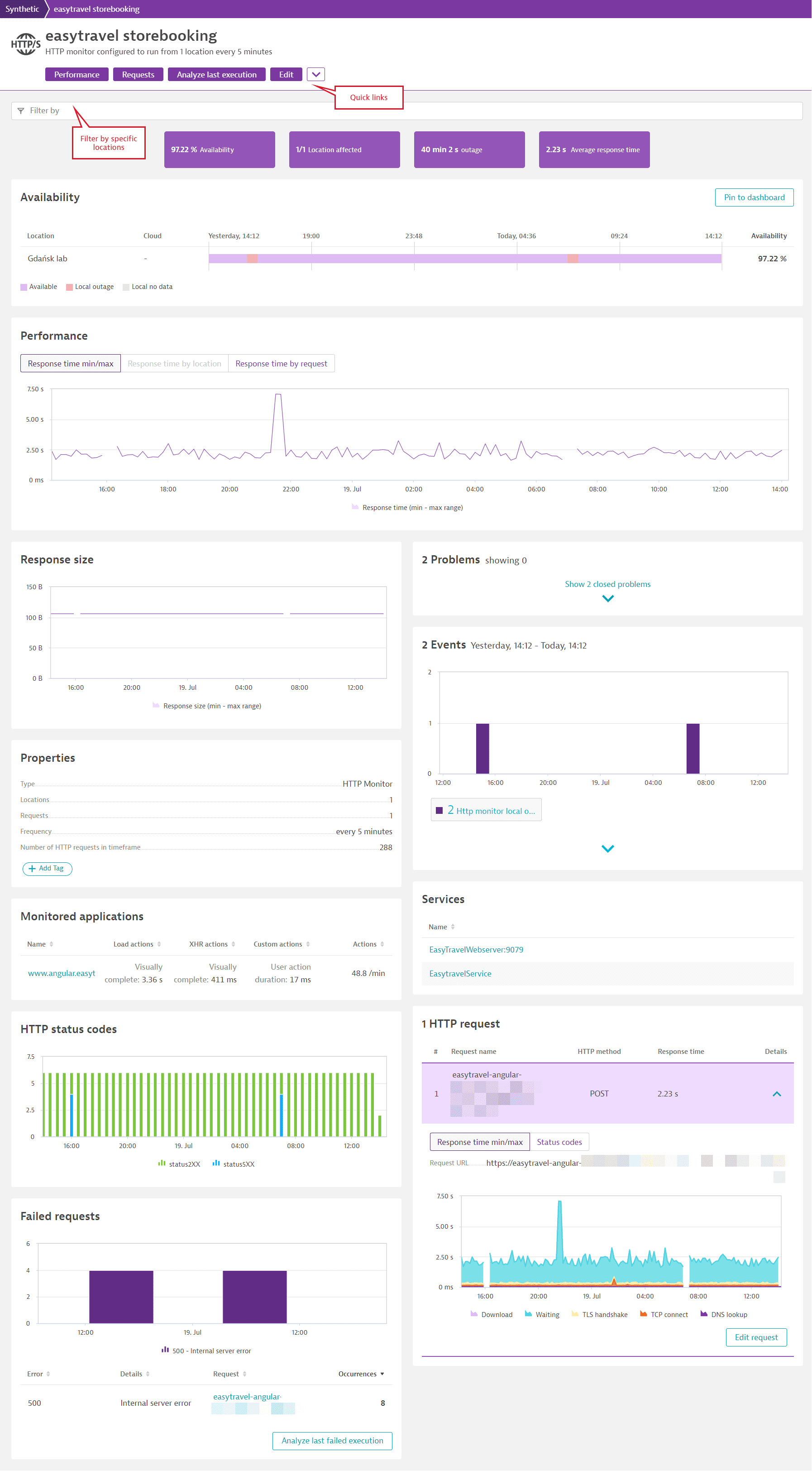
Перейдите в Synthetic Classic и выберите HTTP-монитор, чтобы открыть страницу деталей Synthetic, которая предоставляет обзор результатов выполнения монитора, визуализацию результатов и свойства монитора. Благодаря движку искусственного интеллекта Dynatrace Davis, страница деталей Synthetic показывает информацию и графики с готовыми ссылками и фильтрами для быстрого перехода к деталям проблем и редактированию настроек монитора.
Визуализация метрик
Верхняя панель показывает общую доступность монитора и инфографику производительности для выбранного временного интервала.
Используйте панель фильтров в верхней части страницы для фильтрации всех деталей HTTP по одной или нескольким локациям.
Выберите быстрые ссылки в верхнем левом углу, чтобы перейти непосредственно к различным карточкам на странице деталей или получить доступ к настройкам HTTP-монитора (Редактировать, Отключить, Удалить). Анализ деталей выполнения отображает результаты последних успешных и неудачных выполнений по каждой локации в формате JSON.
Теги, применённые к вашему HTTP-монитору, отображаются под именем монитора. Выберите Добавить тег, чтобы применить дополнительные теги. Обратите внимание, что теги можно добавлять и удалять только со страницы деталей.
Фиолетовые полосы над временными шкалами доступности или производительности обозначают окна обслуживания.
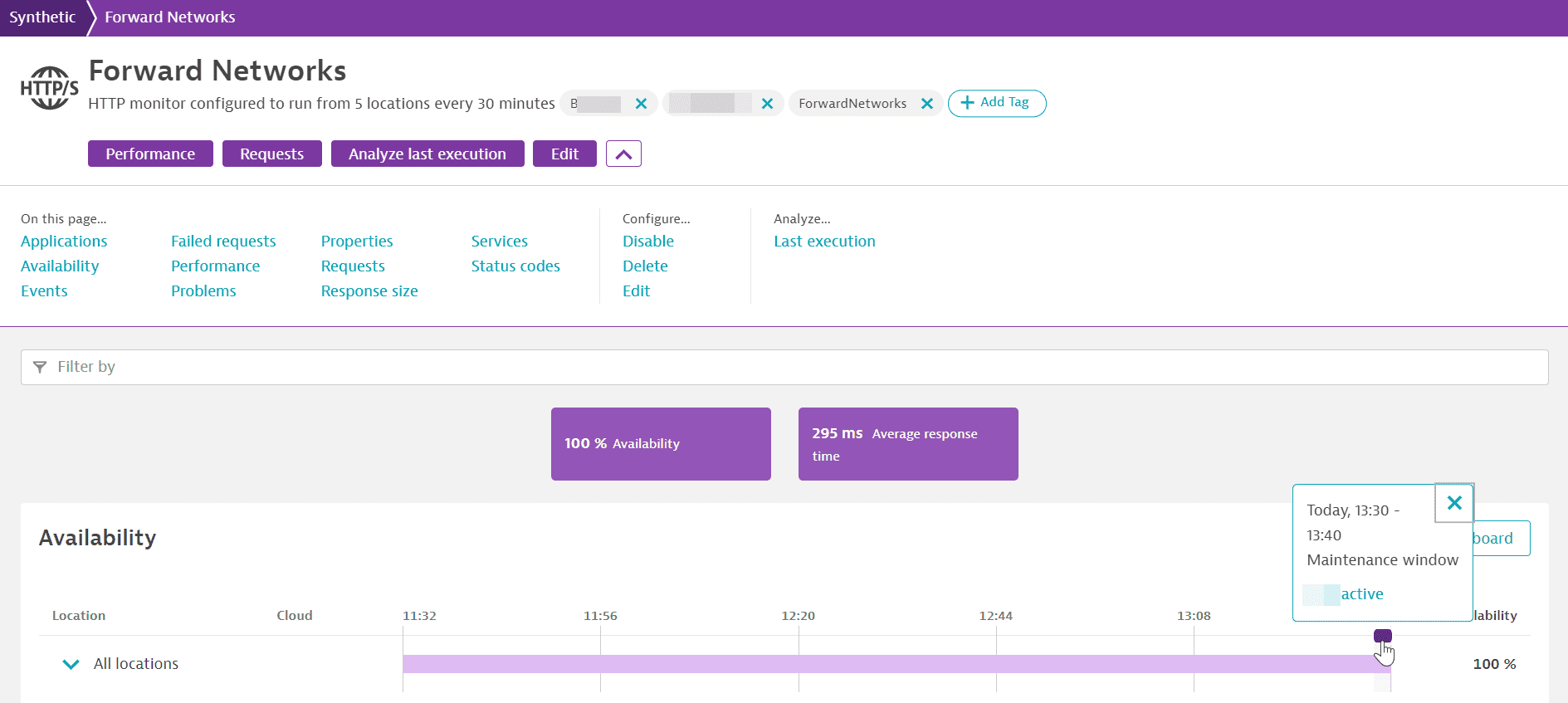
- Отображение проблем и получение уведомлений во время окон обслуживания зависит от того, как вы настроите окна обслуживания.
- Окна обслуживания могут быть исключены из расчётов доступности с помощью глобальной настройки.
Доступность
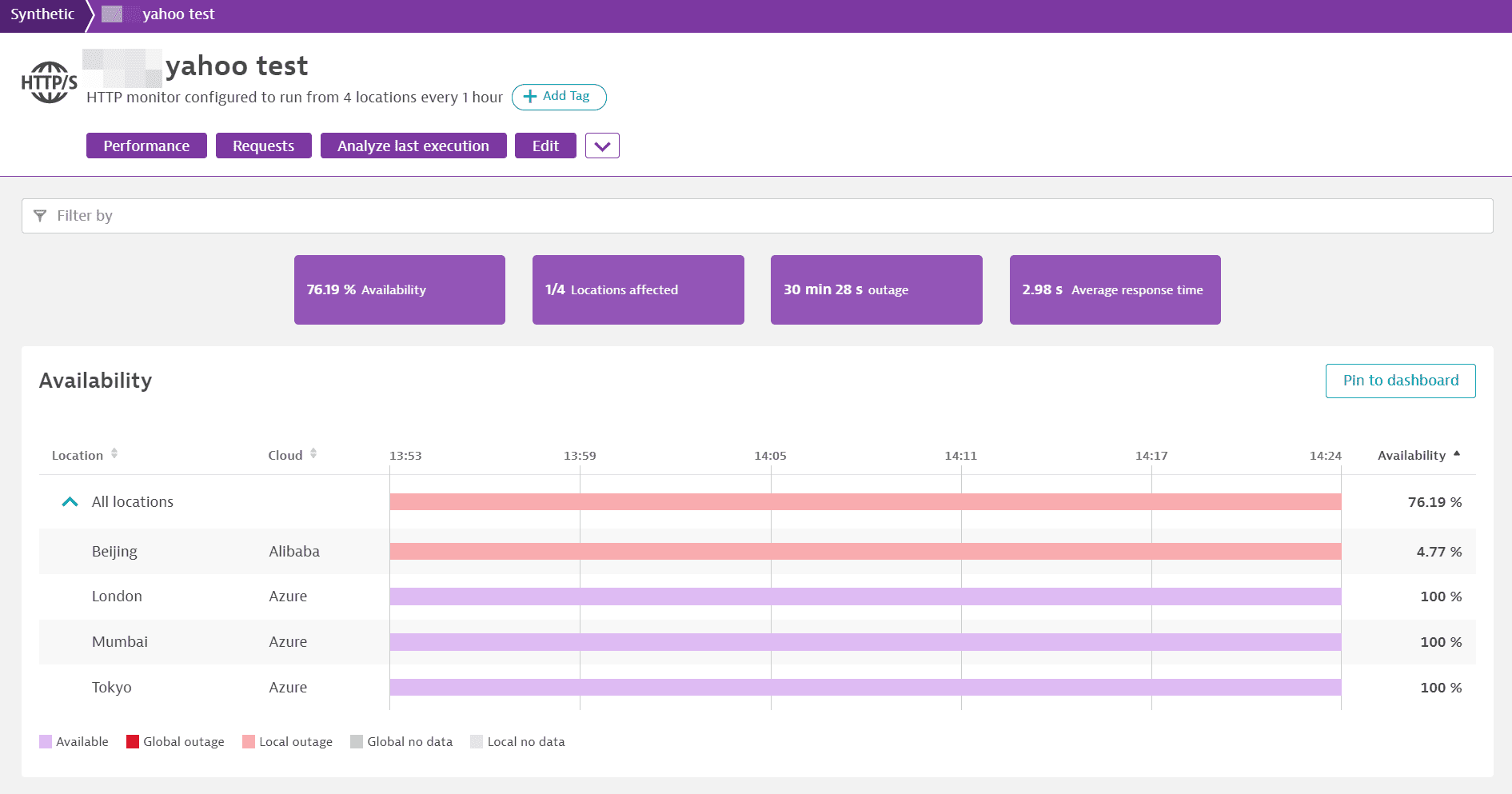
Инфографика доступности в верхней части страницы отображает доступность монитора для выбранного временного интервала с деталями о простоях и затронутых локациях, если таковые имеются. Инфографика продолжительности простоя (недоступности) и затронутых локаций отображается, если монитор недоступен в одной или нескольких локациях. Количество затронутых локаций также отображается, если данные отсутствуют из каких-либо локаций по любой причине.
Обратите внимание, что монитор может быть недоступен в одной или всех локациях, даже если не были настроены пороговые значения простоя (глобальные или локальные). Продолжительность простоя представляет собой сумму всех периодов недоступности в выбранном временном интервале без учёта перекрывающихся простоев. См. Расчёты Synthetic для получения подробной информации о расчёте доступности и простоев.
Карточка Доступность показывает общую доступность по всем локациям монитора с аннотациями для глобальных/локальных простоев и глобальных/локальных отсутствий данных (например, когда монитор отключён).
Наведите курсор на график Все локации, чтобы просмотреть информацию о количестве локаций с простоями или отсутствующими данными в любой момент времени. Разверните Все локации для просмотра графиков доступности по каждой локации. Выберите блок простоя монитора (красный) или доступности (фиолетовый) на любой временной шкале доступности, а затем выберите Анализировать, чтобы отфильтровать все детали HTTP по продолжительности этого блока.
Выберите Закрепить на дашборде, чтобы закрепить плитку HTTP-монитора на классическом дашборде, которым вы владеете, или на новом классическом дашборде.
Производительность
Инфографика производительности в верхней части страницы деталей отображает среднюю производительность HTTP-монитора, то есть время отклика для суммы всех запросов по всем локациям для выбранного временного интервала. Дополнительные метрики фиксируются для каждого запроса и отображаются в карточке запросов.
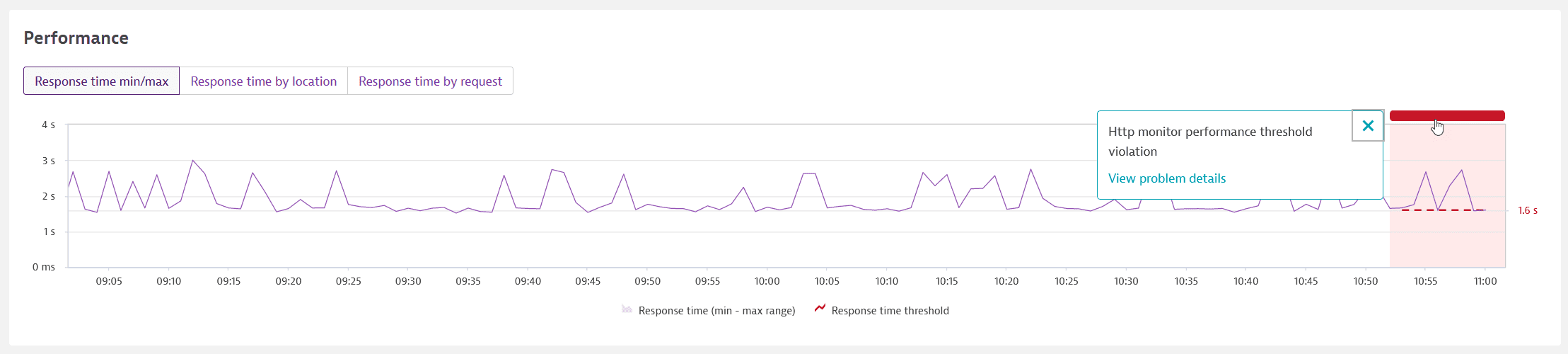
Карточка Производительность показывает линии тренда для минимального и максимального времени отклика для суммы всех запросов, где закрашенная область представляет разницу между двумя значениями в любой момент времени. Обратите внимание, что если ваш монитор работает из одной локации, линии тренда минимума и максимума совпадают.
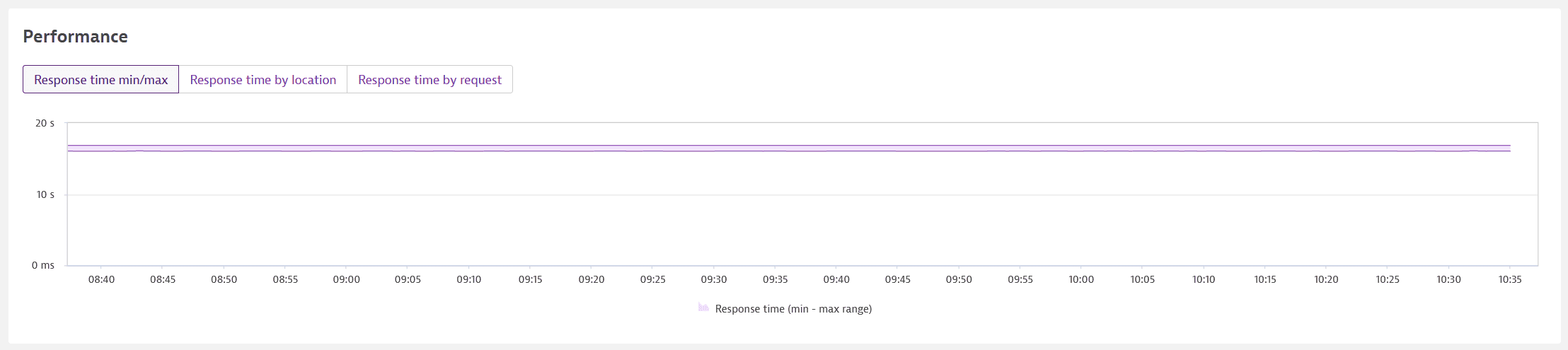
При желании можно просмотреть линии тренда для среднего суммарного значения всех запросов Время отклика по локации или среднее Время отклика по запросу по всем локациям.
Если монитор нарушает пороговое значение производительности, будь то для суммы всех запросов или отдельного запроса, над графиком производительности появляется сплошная красная линия на время проблемы. Кроме того, любое пороговое значение для суммы всех запросов отображается в виде пунктирной красной линии. Выберите сплошную красную полосу, чтобы отобразить ссылку на страницу обзора проблемы.
Анализ деталей выполнения
Выберите Анализ деталей выполнения в верхней части страницы деталей или Анализ последнего неудачного выполнения в карточке Неудачные запросы, чтобы просмотреть последние успешные, неудачные и выполнения по требованию HTTP-монитора по каждой локации в формате JSON. Выберите Разница выполнений, чтобы просмотреть цветовую разницу между последними успешными, неудачными или выполнениями по требованию.
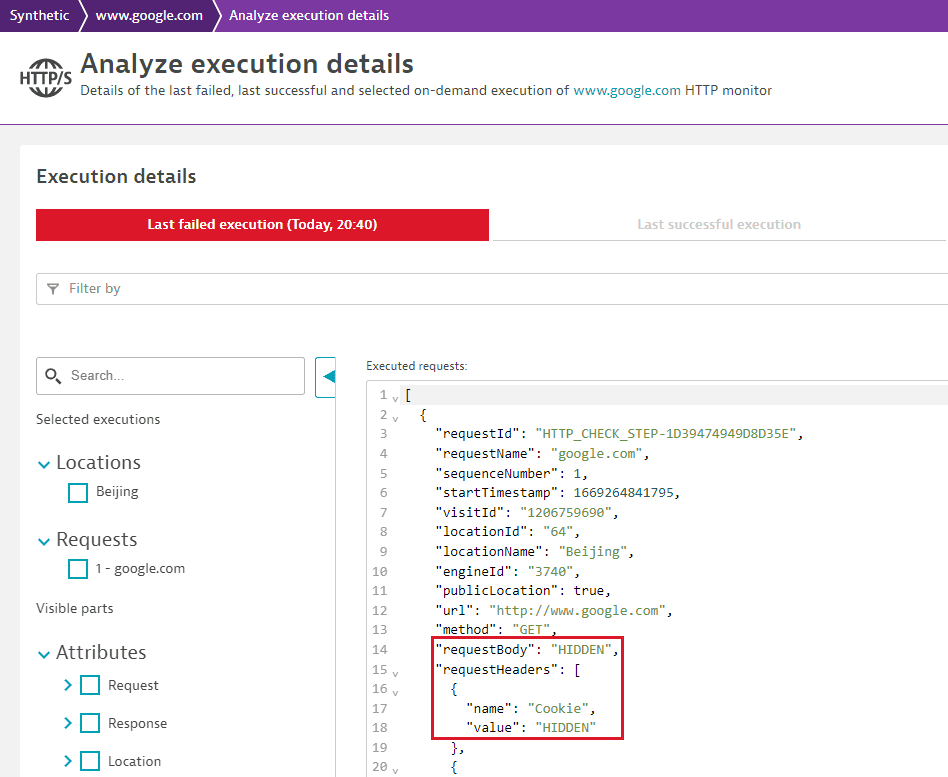
Любое тело ответа и зафиксированные метрики HTTP также отображаются вместе с кодом состояния HTTP для каждого запроса. Если монитор содержит учётные данные, отправляемые в URL запроса, значениях HTTP-заголовков или теле запроса, JSON отображает только идентификатор учётных данных в соответствующем элементе. (Для этой функции требуется ActiveGate версии 1.229.)
Вы можете ограничить отображение конфиденциальной информации (например, учётных данных, возвращаемых в теле ответа) в деталях выполнения, выбрав Не сохранять и не отображать тела запросов и ответов, значения заголовков и детали сертификатов узлов в деталях выполнения в настройках монитора.
Это необходимо сделать для каждого запроса, для которого вы хотите ограничить отображение. Тела запросов и ответов, значения заголовков запросов и ответов, а также детали сертификатов узлов затем заменяются текстом-заполнителем.
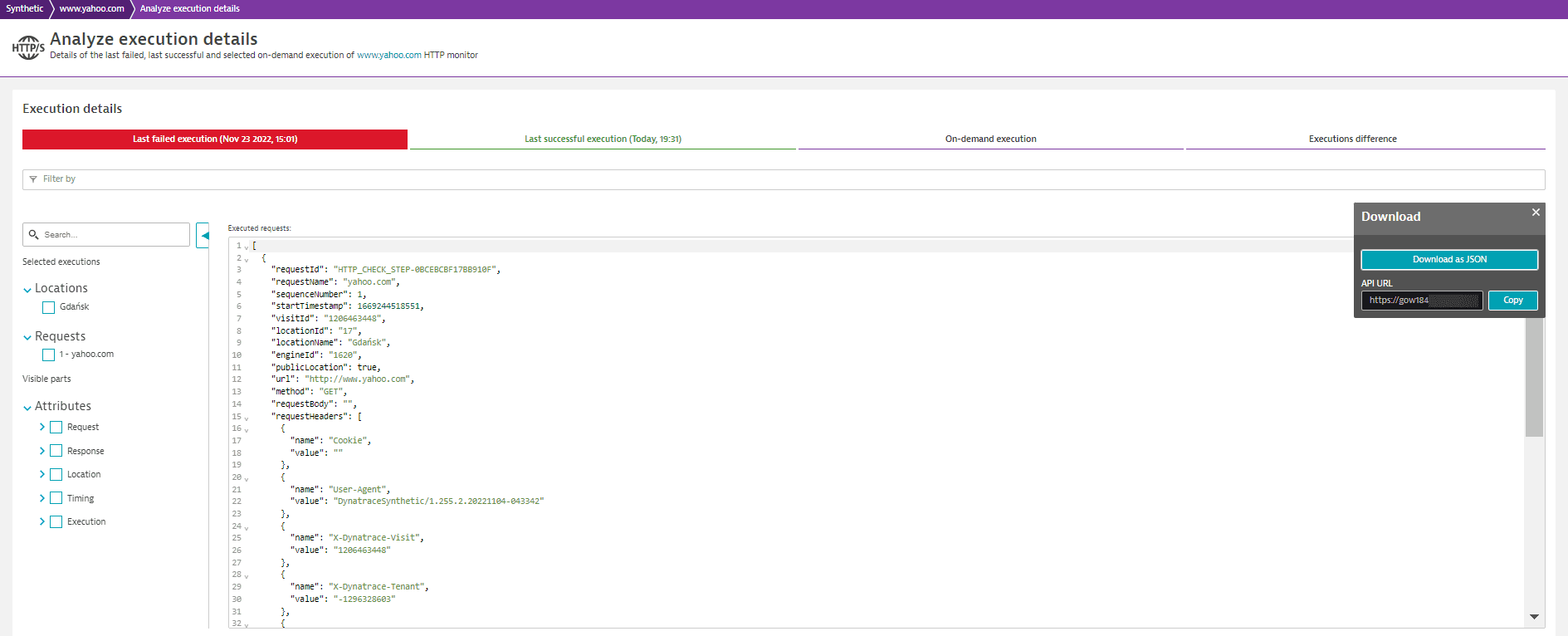
Для успешных или неудачных выполнений вкладки содержат данные JSON для всех локаций. Используйте фильтры в верхней части или слева от каждой вкладки для фильтрации деталей выполнения. Вы можете просмотреть и скачать соответствующий отфильтрованный файл JSON для успешных или неудачных выполнений. Для выполнений по требованию вы можете скачать файл JSON для одного выбранного выполнения. Вы также можете скопировать URL вашего окружения для получения файлов JSON через API. Обратите внимание, что GET-запросы API для получения выполнений синтетических мониторов требуют токены API.
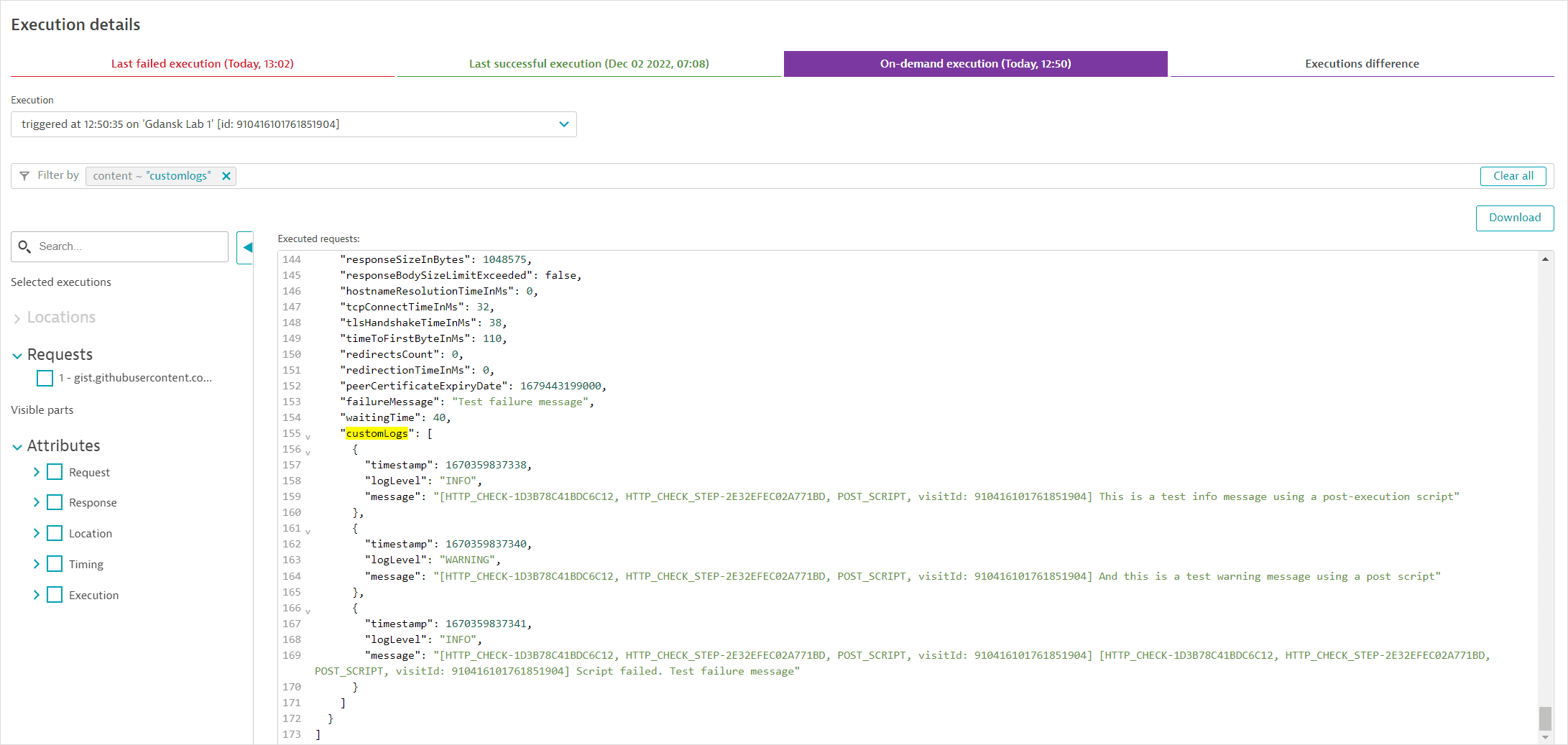
Атрибут customLogs отображает временную метку, уровень журнала и сообщение для каждой пользовательской строки журнала, определённой с помощью методов api.info(), api.warn(), api.fail() или api.error() скриптовых методов. (Для этой функции требуется Dynatrace версии 1.255+ на публичных локациях и ActiveGate версии 1.255+ на приватных локациях.)
Вкладка Выполнение по требованию перезаписывается при каждом выполнении по требованию. Используйте раскрывающийся список для выбора любого выполнения по требованию для монитора за последние шесть часов. Если выполнения по требованию находятся в режимах Стандартный или Отключение обнаружения проблем, детали также записываются на вкладки последнего неудачного/успешного выполнения. Обратите внимание, что в этих режимах, если монитор завершился неудачей из-за нарушения порогового значения производительности, выполнение отображается на вкладках успешных и выполнений по требованию.
Фильтры и сравнения
Используйте панель фильтров в верхней части и слева от каждой вкладки для сужения деталей выполнения — вы можете использовать разные фильтры для каждой вкладки. Вы можете выбрать предоставленные параметры для фильтрации по Локациям, Запросам и Атрибутам JSON (как отдельным, так и группам — см. ниже).
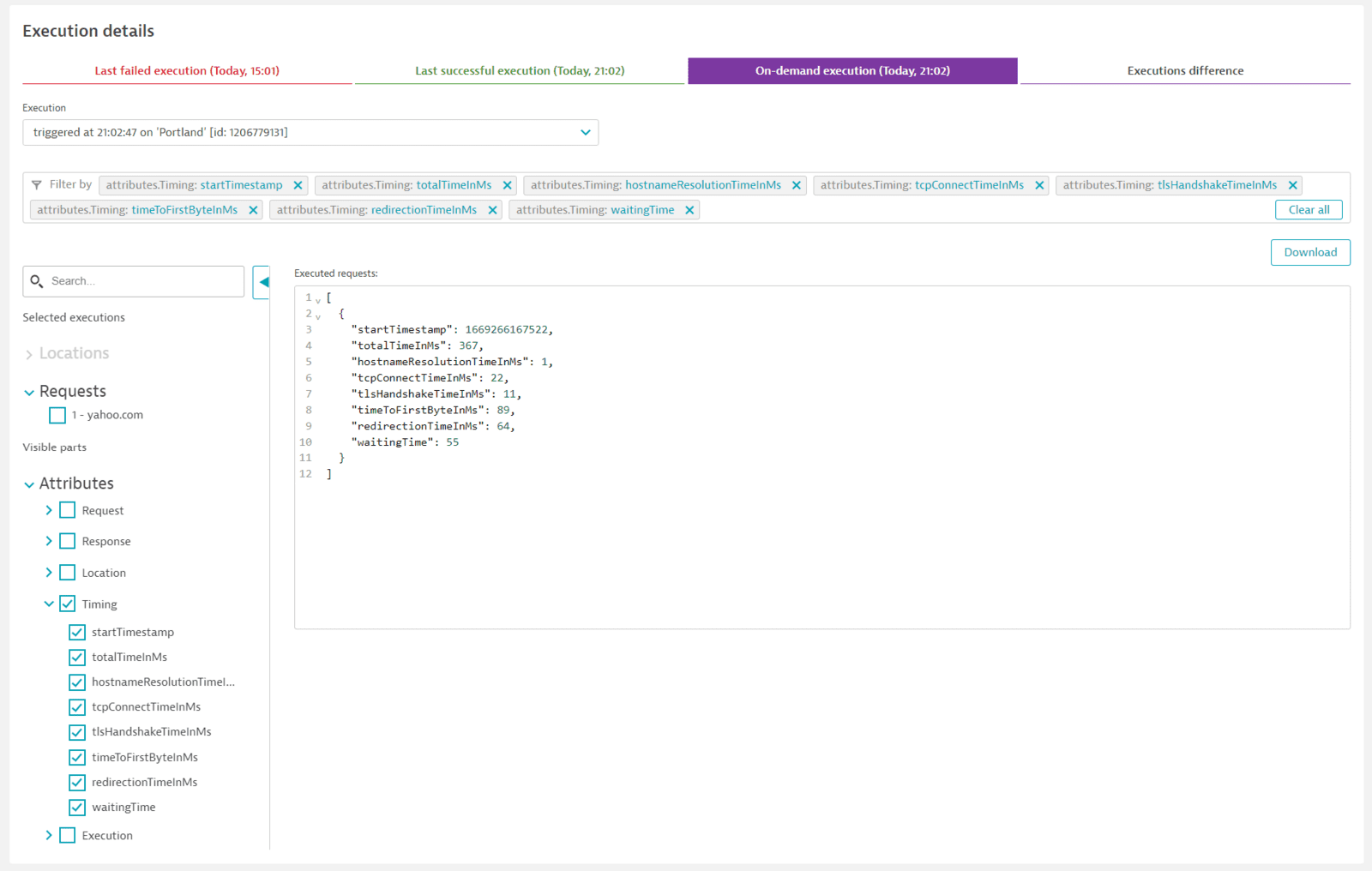
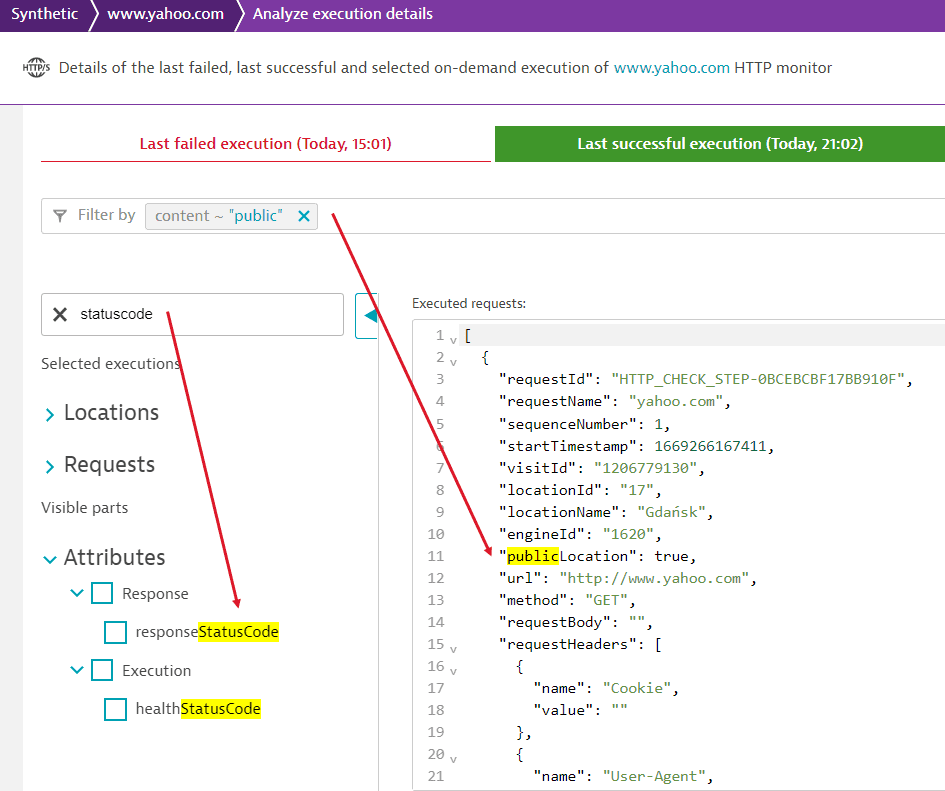
В верхней панели фильтров вы также можете искать конкретное содержимое — просто введите строку (без учёта регистра) для поиска. В левой панели вы можете искать конкретные критерии фильтра.
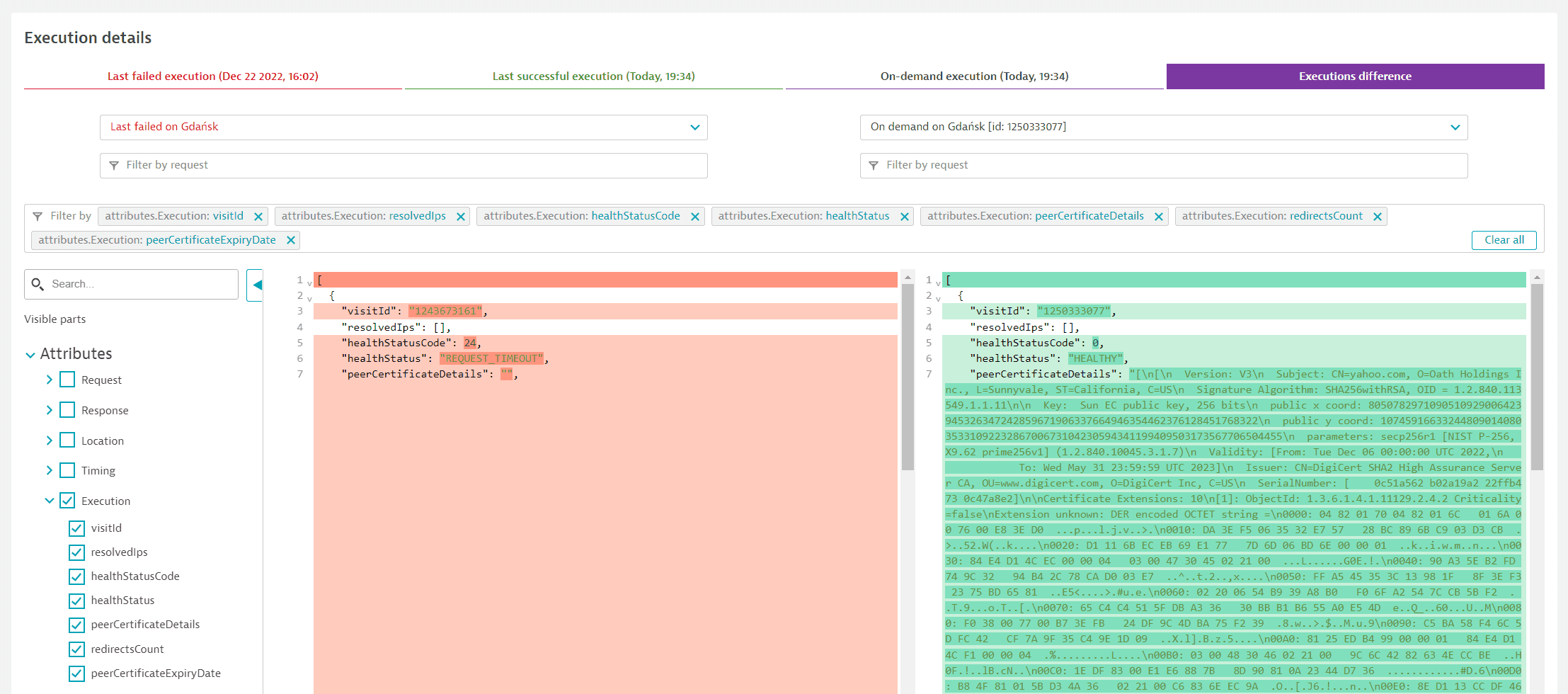
Вкладка Разница выполнений позволяет просмотреть цветовое сравнение двух выполнений объект за объектом — последнего неудачного и успешного выполнений для каждой назначенной локации или любого выполнения по требованию за последние шесть часов. Любые фильтры применяются к обоим сравниваемым выполнениям — это особенно полезно для сравнения выполнений по целой группе атрибутов, например Выполнение (см. ниже).
Размер ответа
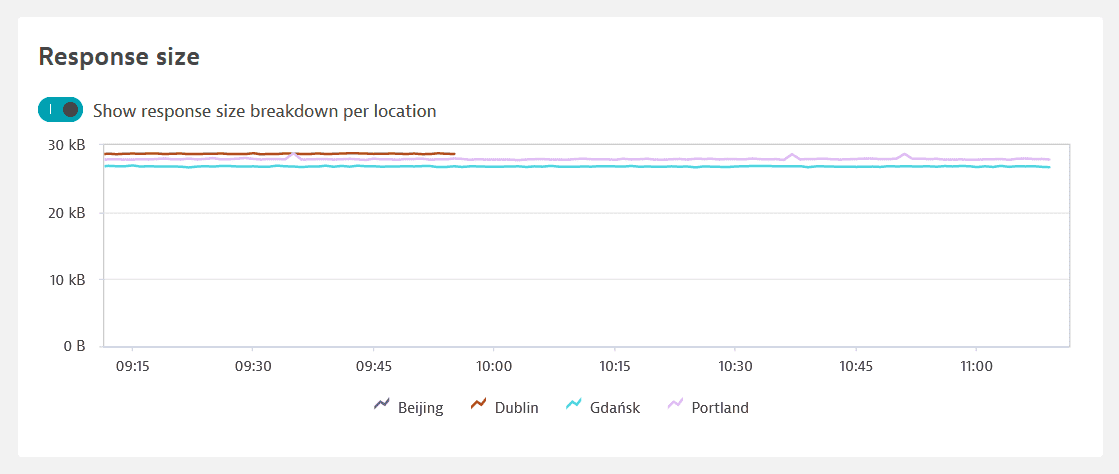
Карточка Размер ответа показывает линии тренда для минимального и максимального размера ответа для суммы всех запросов, где закрашенная область представляет разницу между двумя значениями в любой момент времени. Линии тренда могут совпадать (как показано ниже), например, когда ваш монитор работает из одной локации. Однако размер ответа может варьироваться, например, когда отправляются разные ответы в зависимости от локации.
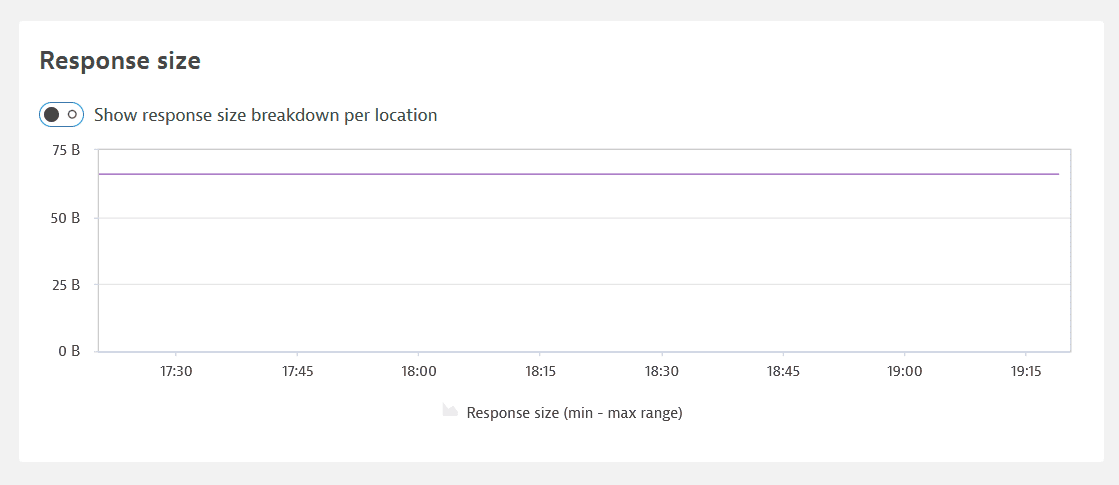
Для отслеживания таких различий вы можете Показать разбивку размера ответа по локации. Обратите внимание, что если вы фильтруете всю страницу деталей по каким-либо локациям, переключатель больше не доступен.
HTTP-запросы
HTTP-монитор может состоять из одного или нескольких HTTP-запросов. Карточка HTTP-запросы предоставляет обзор всех выполненных запросов, их порядок, имя, URL запроса и используемый HTTP-метод. Для каждого запроса карточка HTTP-запросы разделяет производительность (Время отклика) по следующим метрикам (подробнее в Метрики HTTP-монитора):
- Время DNS-поиска
- Время TCP-подключения
- Время TLS-рукопожатия
- Ожидание
- Загрузка
Время отклика представляет собой сумму этих различных метрик.
Разверните запрос из списка для просмотра всех метрик производительности на одном графике. Выберите метрику в легенде, чтобы удалить/добавить её на график производительности. Выберите Редактировать запрос, чтобы перейти к настройкам монитора из этой карточки.
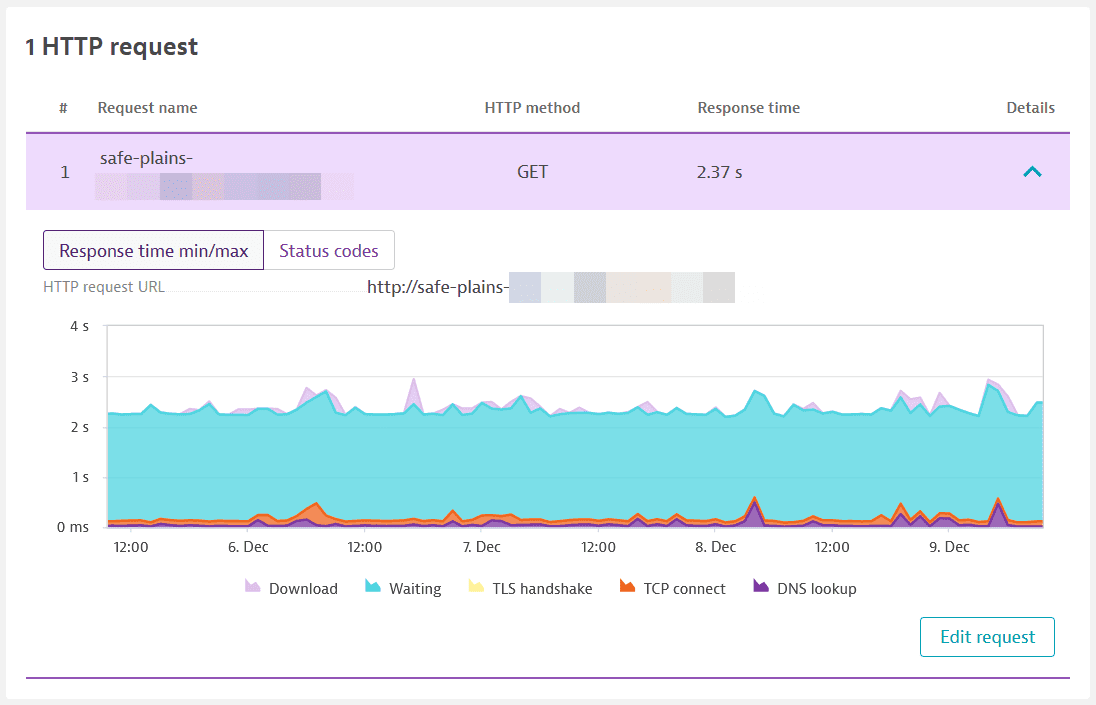
Вкладка Коды состояния показывает временную шкалу возвращённых кодов состояния HTTP для конкретного запроса. (В карточке кодов состояния HTTP отображаются возвращённые коды состояния HTTP для вашего HTTP-монитора в целом.)
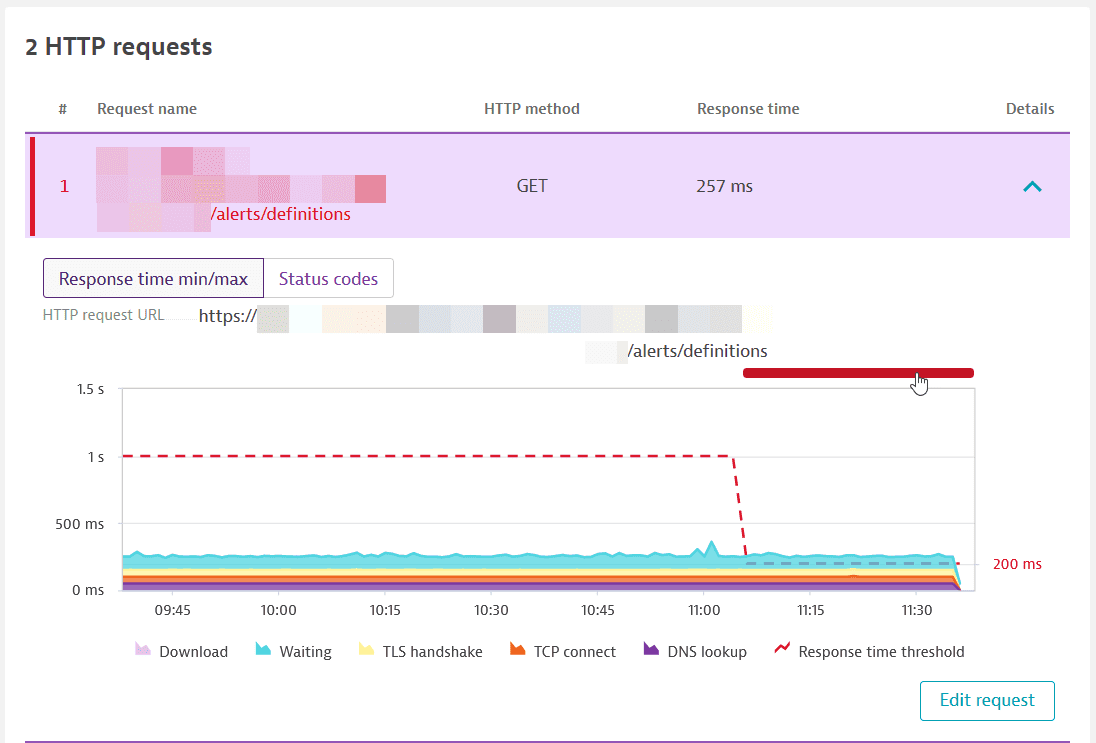
Когда запрос нарушает своё пороговое значение производительности для конкретного события, он выделяется красным цветом. Разверните запрос, чтобы увидеть тайминги производительности и нарушенное пороговое значение. Над составным графиком появляется сплошная красная линия на время проблемы; пороговое значение запроса отображается в виде пунктирной красной линии. Выберите сплошную красную полосу, чтобы отобразить ссылку на страницу обзора проблемы.
Свойства
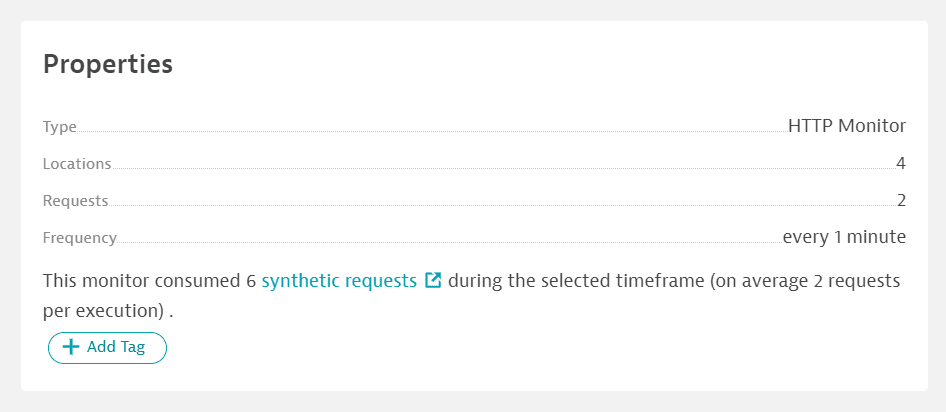
Эта информационная карточка показывает количество запросов, локации, частоту выполнения монитора и применённые теги. Вы также можете увидеть потребление единиц DEM за выбранный временной интервал. Выберите Добавить тег, чтобы применить дополнительные теги. Обратите внимание, что теги можно добавлять и удалять только со страницы деталей.
Сервисы
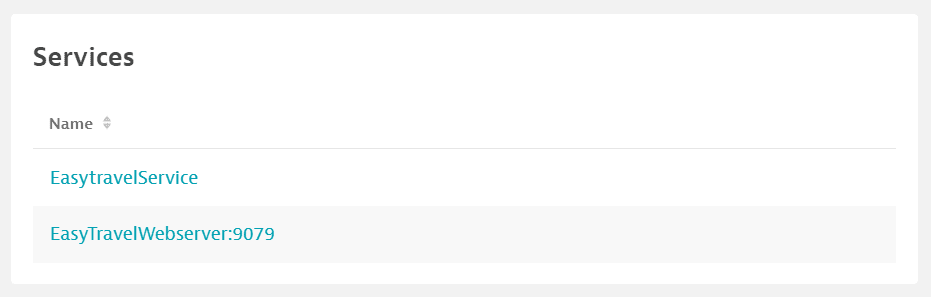
Карточка Сервисы отображает все отслеживаемые сервисы, которые автоматически связаны с HTTP-монитором. Эта карточка появляется, когда HTTP-эндпоинт, за которым ведётся наблюдение, размещён на хосте с установленным OneAgent, и URL эндпоинта обрабатывается одним из обнаруженных сервисов. Связь между HTTP-монитором и сервисом устанавливается на основе данных, предоставленных OneAgent. Поэтому для привязки сервиса к монитору необходимо выполнить хотя бы одно выполнение монитора. Выберите ссылку на отображаемый сервис, чтобы просмотреть страницу обзора сервиса с фильтрацией по HTTP-монитору.
Отслеживаемые приложения
HTTP-мониторы позволяют отслеживать внутренние ресурсы и эндпоинты API, например, ключевые API бэкенда для операций входа или поиска, используемых вашими мобильными приложениями. Вы можете привязать такие HTTP-мониторы к отслеживаемым мобильным, веб- или пользовательским приложениям. Выберите Привязать монитор к приложению. (Вы можете привязать приложение непосредственно в настройках монитора.)
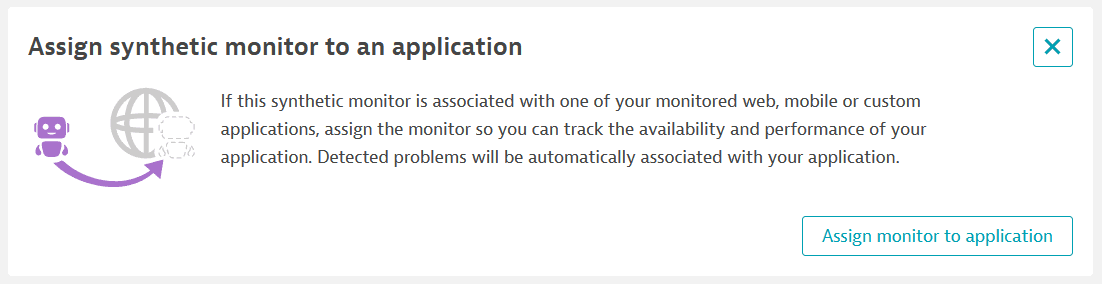
Если мониторинг реальных пользователей (RUM) включён для приложений, против которых работает ваш синтетический монитор, Dynatrace автоматически связывает RUM-приложения с монитором, и отображается карточка Отслеживаемые приложения. Вы можете увидеть ключевые метрики приложения и перейти непосредственно к данным RUM отсюда.
После привязки HTTP-монитора к приложению доступность синтетического монитора отображается непосредственно в деталях приложения, и Davis автоматически связывает обнаруженные проблемы синтетического мониторинга с привязанным приложением.
Обратите внимание, что вы не можете блокировать трафик Synthetic Monitoring для RUM-приложений, исключая ботов, пауков или IP-адреса синтетических локаций.
Проблемы
Карточка Проблемы показывает проблемы производительности (нарушение порогового значения) и доступности (локальный или глобальный простой), когда вы включаете соответствующие пороговые значения в настройках монитора. Разверните карточку, чтобы увидеть активные, а также решённые проблемы для выбранного временного интервала.
См. Настройка HTTP-мониторов для получения информации о том, как определить пороговые значения производительности и доступности. См. Расчёты Synthetic для информации о расчёте доступности и производительности, а также о генерации и снятии проблем. См. Обзор оповещений Synthetic для рабочего процесса и концепций оповещений, включая настройку профилей и шаблонов уведомлений.
Существует три основных типа проблем для HTTP-мониторов:
- Глобальный простой (доступность)
- Локальный простой (доступность)
- Нарушение порогового значения производительности (проблема производительности для суммы всех запросов или отдельных запросов)
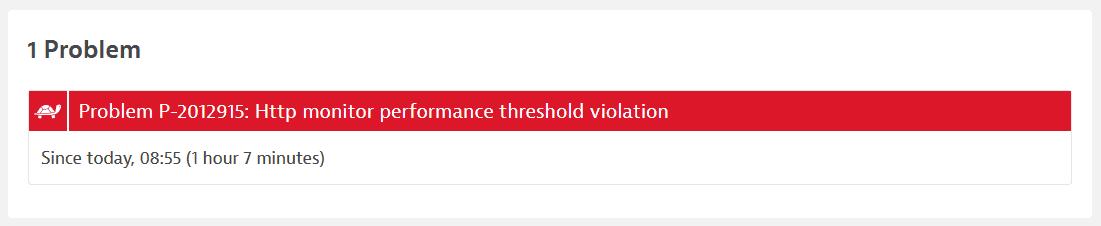
- Проблемы производительности могут объединять нарушения пороговых значений как на уровне монитора, так и на уровне запроса.
- Одновременно возникающие проблемы могут быть объединены в одну проблему (Множественные проблемы приложения).
Выберите проблему, чтобы просмотреть страницу обзора проблемы. Перейдите далее в проблему, чтобы увидеть страницу деталей HTTP с фильтрацией по продолжительности проблемы.
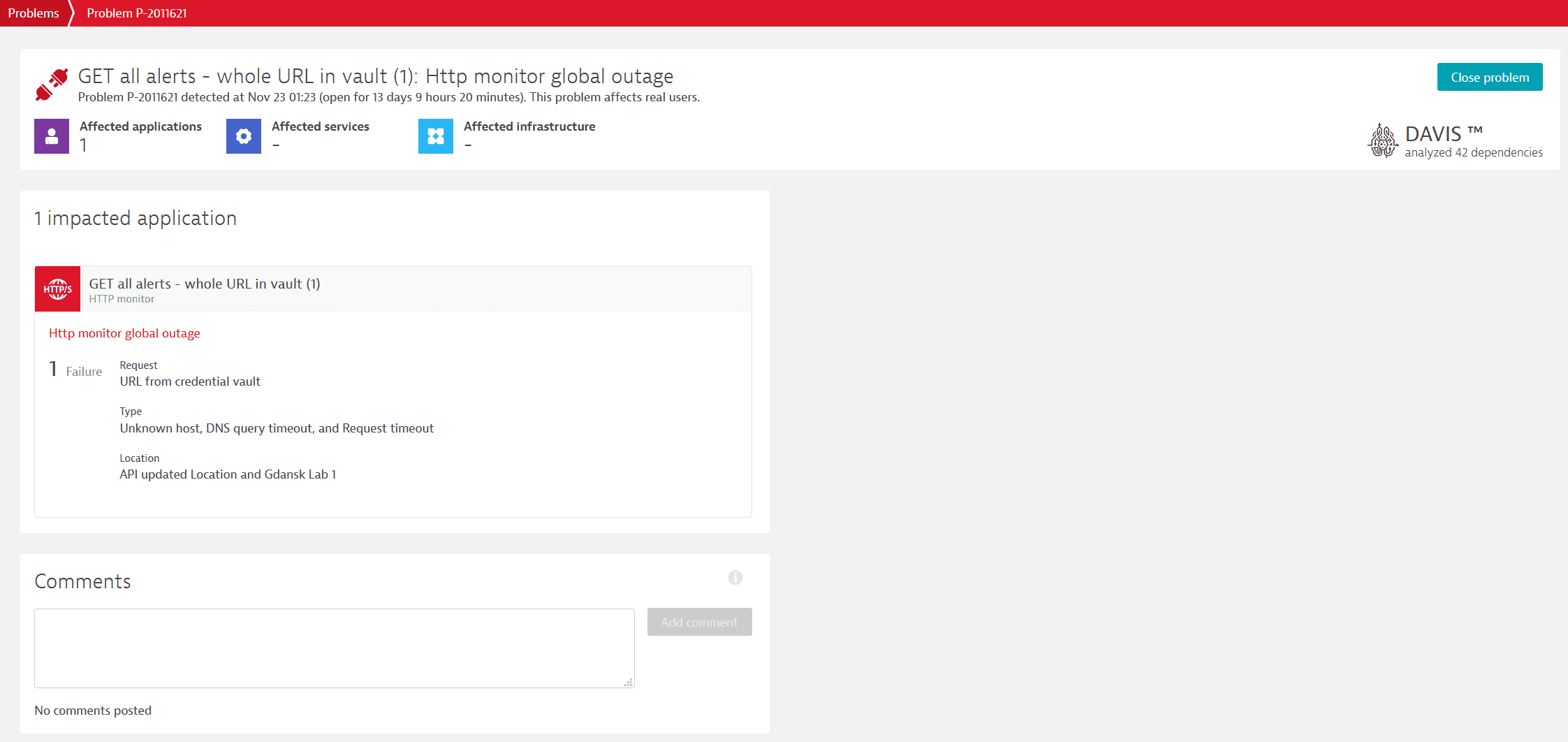
Проблемы вместе с составляющими их событиями и соответствующими кодами состояния дают полную картину количества и масштаба проблем вашего монитора.
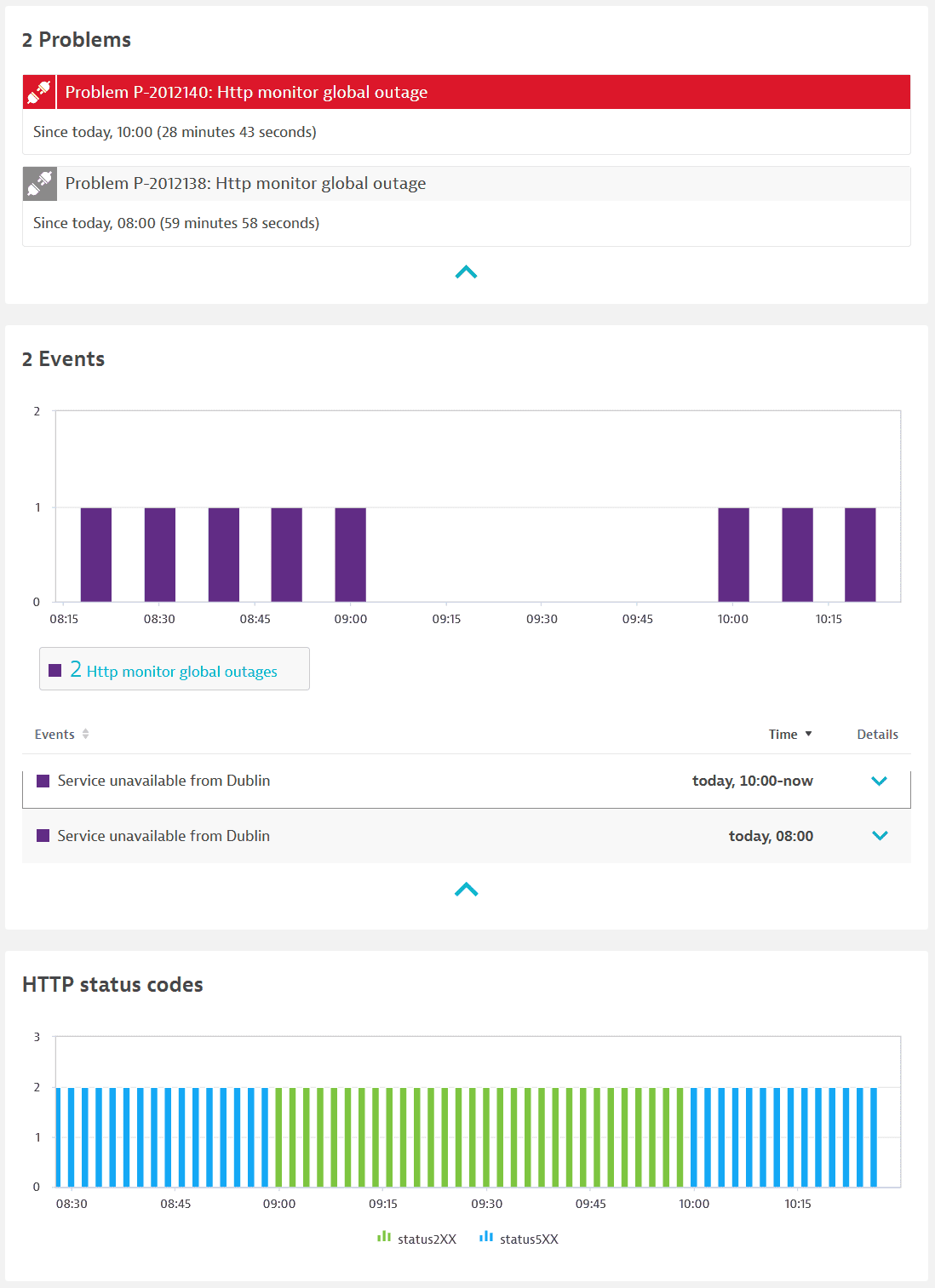
События
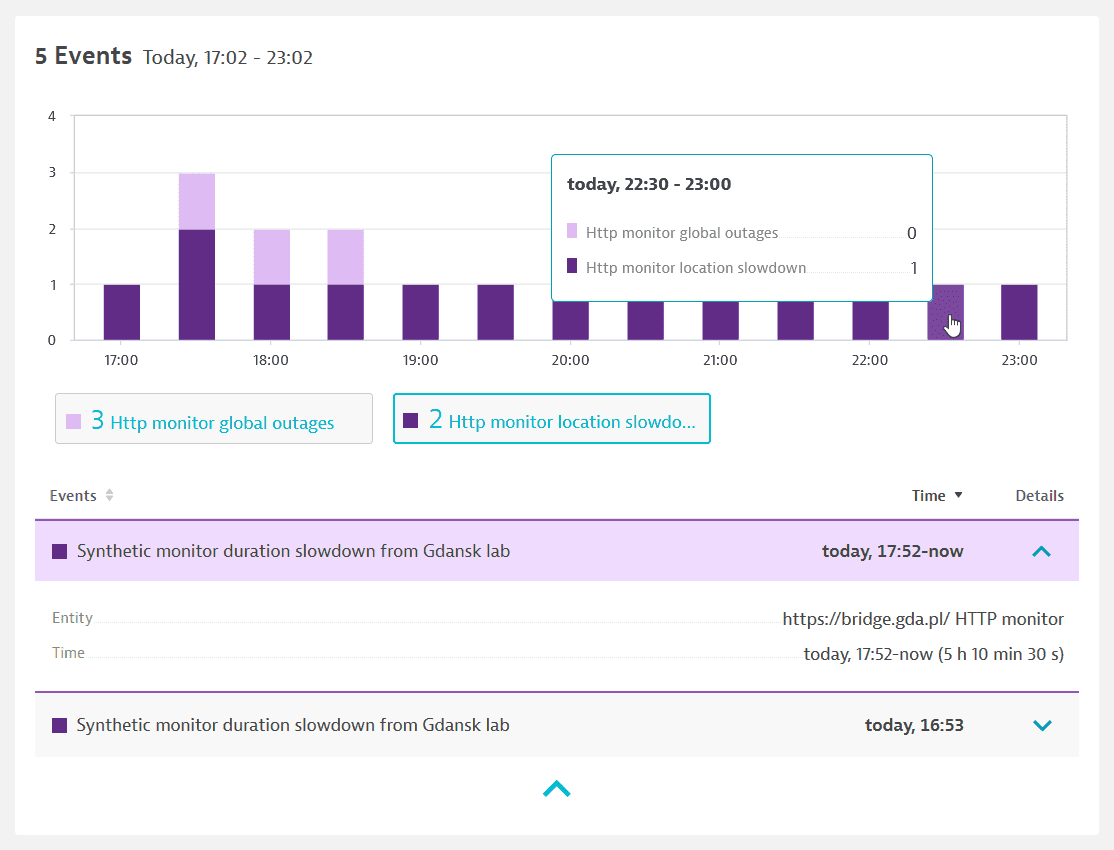
Карточка События показывает все события, составляющие проблемы. События для активных, а также решённых проблем отображаются в списке и на временной шкале.
Наведите курсор на временной слот на временной шкале событий, чтобы увидеть тип и количество событий, сгенерированных в этом интервале. Выберите временной слот, чтобы просмотреть всплывающую подсказку с событиями, которые произошли в нём.
Выберите тип события, например, Замедление локации HTTP-монитора, чтобы увидеть список событий. Для каждой локации, где ваш монитор нарушает пороговые значения производительности на уровне запроса или монитора, всегда создаётся одно событие замедления. Выберите отдельное событие, чтобы увидеть детали.
Метод api.fail() может использоваться для определения пользовательского Сообщения об ошибке, которое отображается в карточке событий в случае сбоя. Пользовательские сообщения журнала также отображаются в атрибуте customLogs в деталях выполнения HTTP-монитора.
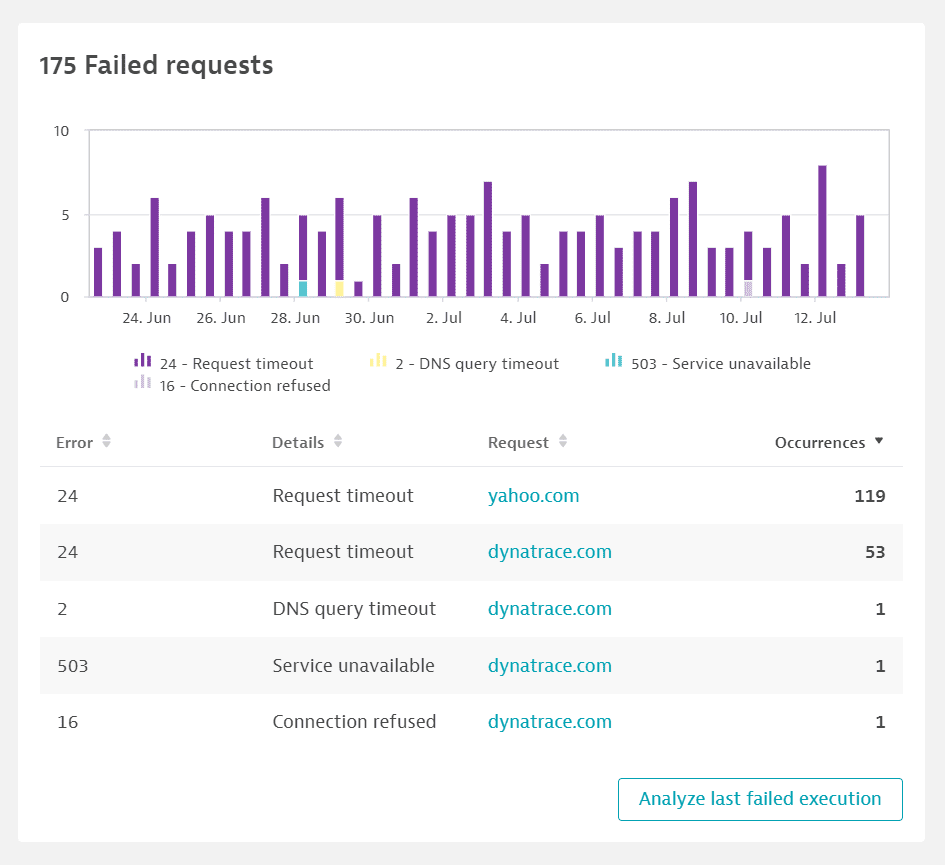
Неудачные запросы
Карточка Неудачные запросы показывает количество каждого неудачного запроса в выполнениях вашего HTTP-монитора в выбранном временном интервале, с разбивкой по имени запроса и коду ошибки. Временной график показывает количество кодов ошибок — наведите курсор на любой временной слот, чтобы увидеть количество различных кодов состояния в этом интервале. Выберите код ошибки в легенде, чтобы скрыть/показать его на графике.
Выберите имя запроса, чтобы отредактировать его в настройках монитора. Выберите Анализ последнего неудачного выполнения, чтобы увидеть последние неудачные и успешные выполнения в формате JSON.
Обратите внимание, что монитор, который испытывает простой из-за неудачных запросов, будет генерировать проблемы простоя только тогда, когда были настроены пороговые значения простоя.
Коды состояния HTTP
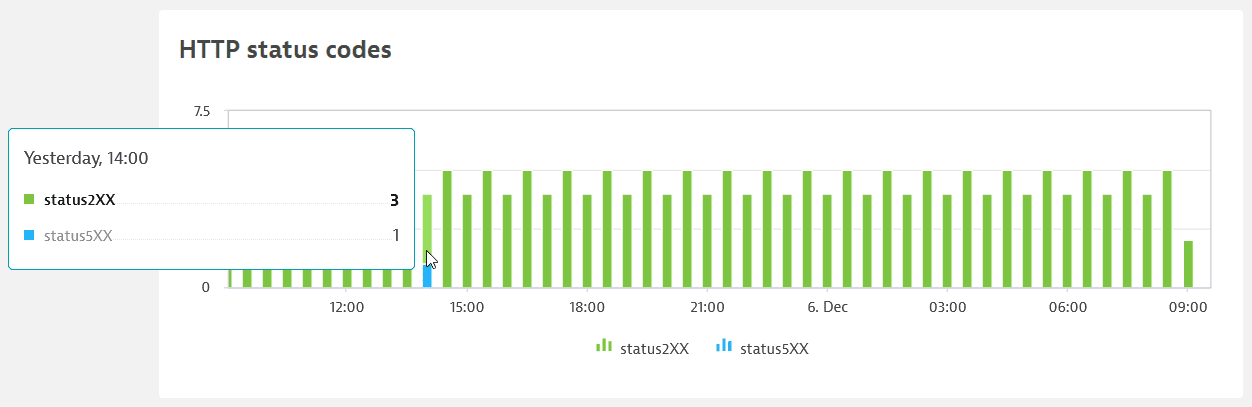
Карточка Коды состояния HTTP отображает временную шкалу возвращённых кодов состояния HTTP для выполнений вашего HTTP-монитора в целом, то есть код состояния последнего выполненного запроса в мониторе, будь то успешный или неудачный. Если ваш монитор имеет несколько запросов, например три, и монитор завершается неудачей на втором запросе, третий запрос не выполняется. Сообщается код состояния второго запроса.
Наведите курсор на любой временной слот на временной шкале, чтобы увидеть количество различных кодов состояния в этом интервале. Выберите код состояния в легенде, чтобы скрыть/показать его на графике.
Связанные темы
- API отслеживаемых сущностей