Подробности Synthetic для мониторов браузера
- Описание
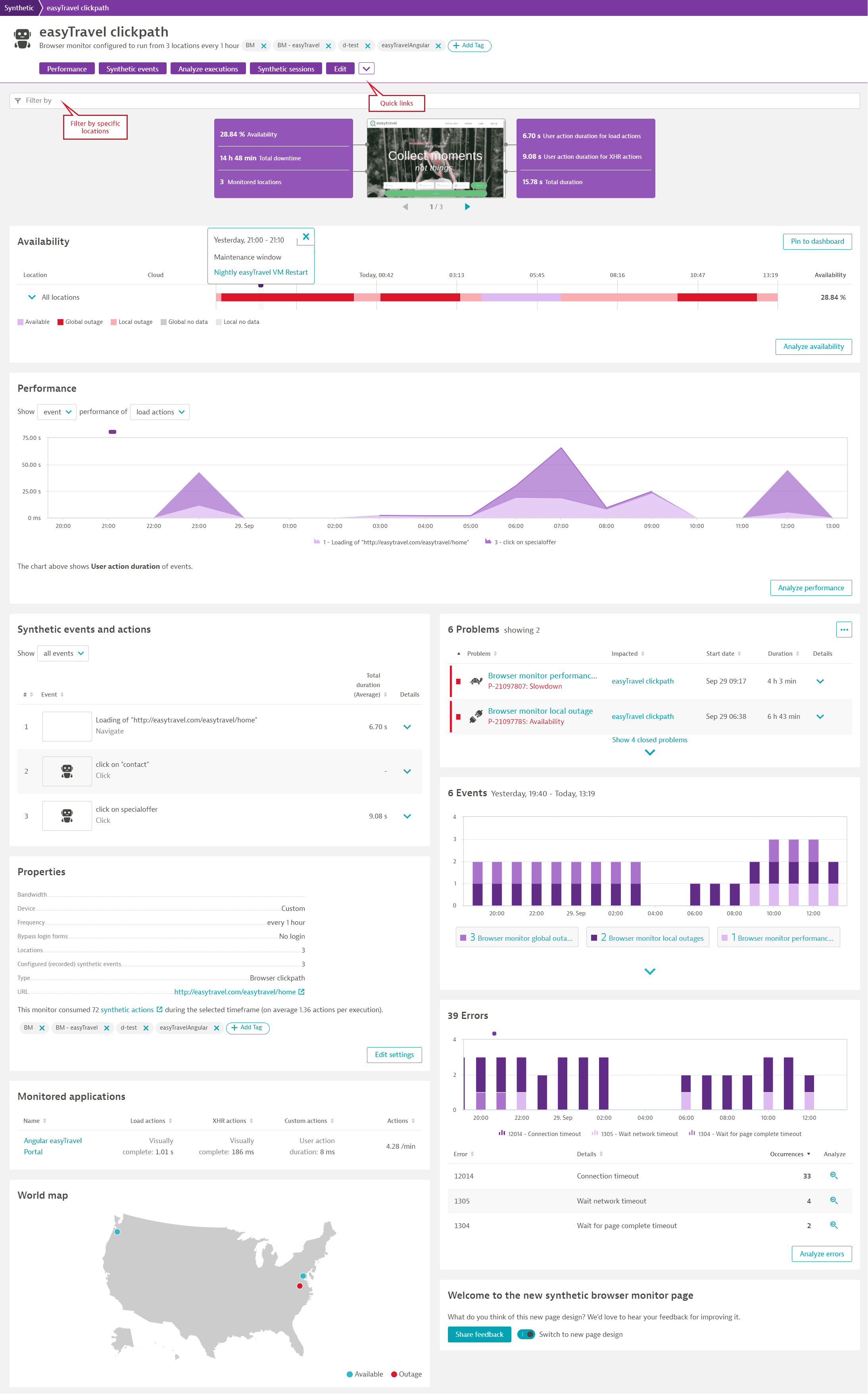
Перейдите в Synthetic Classic и выберите монитор браузера или кликпуть, чтобы открыть страницу подробностей Synthetic, которая предоставляет обзор результатов выполнения монитора с визуализациями, проблемами и свойствами монитора. На основе движка ИИ Dynatrace Davis AI страница подробностей Synthetic показывает информацию с первого взгляда, включая графики трендов, фильтры и быстрые ссылки для доступа к настройкам монитора, деталям проблем или анализу водопада для сбоящего события.
Узнайте о новом интерфейсе для деталей мониторов браузера
Когда вы выбираете монитор браузера в Synthetic Classic, вы видите переключатель, который позволяет опробовать новый интерфейс для деталей монитора браузера. Включение переключателя активирует новую страницу деталей для всех мониторов браузера в вашем окружении.

Пока вы можете переключаться между новой и старой версиями страницы деталей для сравнения. Пожалуйста, используйте кнопку Поделиться отзывом, чтобы рассказать нам, что вы думаете о новом дизайне. Если вы закроете панель вверху страницы деталей, панель переместится в нижнюю часть страницы.

Визуализации метрик
Верхняя панель показывает общую доступность монитора или инфографику производительности для выбранного временного диапазона. Выберите любую инфографику, чтобы перейти к соответствующей карточке. Инфографика Доступности показывает процент доступности и время простоя за выбранный временной диапазон. Инфографика производительности настроена для отображения выбранных вами ключевых показателей производительности вместе с Общей длительностью.
Вы также можете пролистать справочные скриншоты для каждого из событий скрипта вашего монитора.
Используйте панель фильтров вверху страницы для фильтрации всех деталей Synthetic географически — по Континенту, Стране, Региону, Локации мониторинга и Облачному провайдеру.
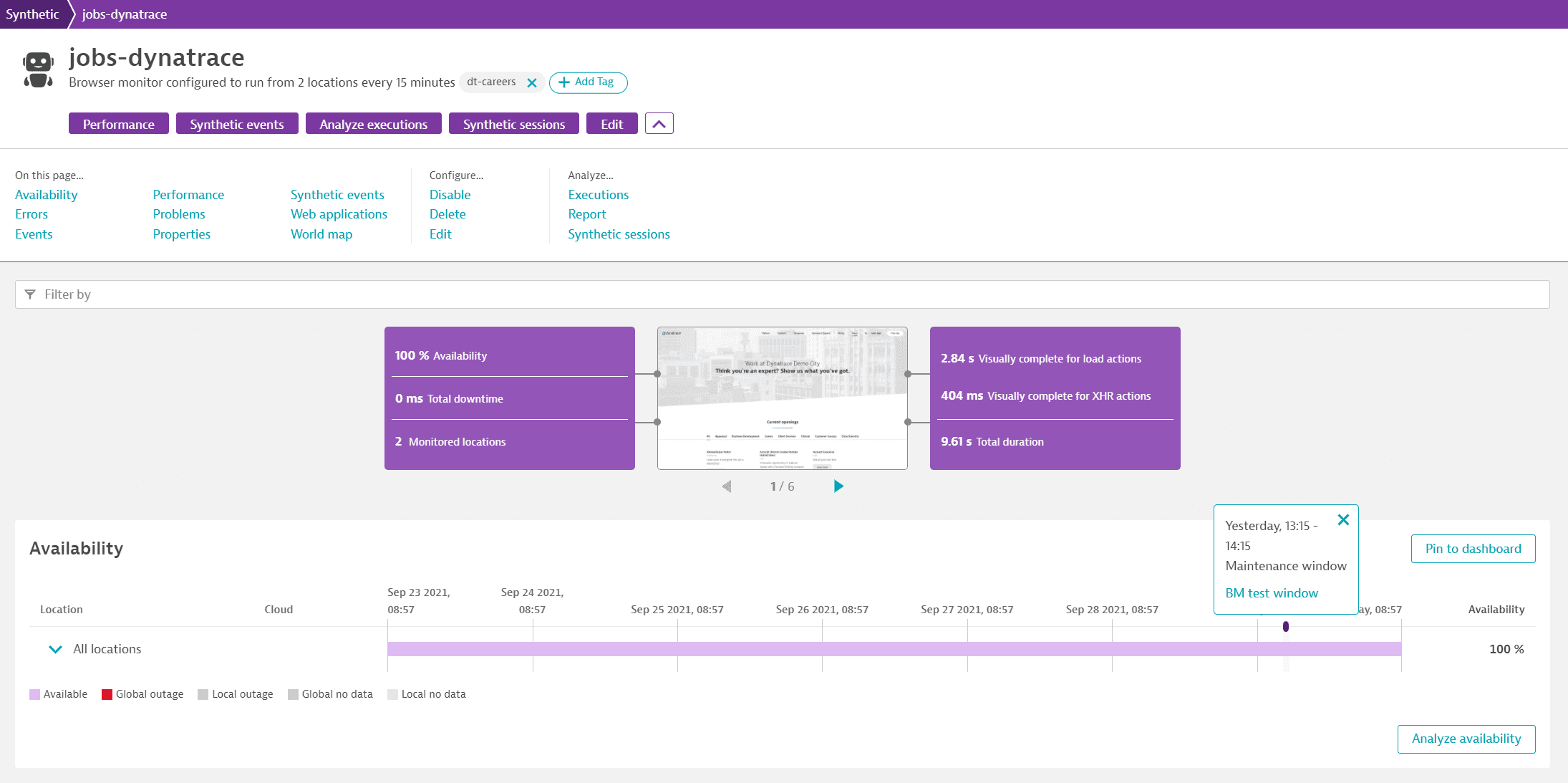
Используйте быстрые ссылки в верхнем левом углу для перехода к различным карточкам на странице деталей или для доступа к настройкам монитора браузера (Редактировать, Отключить, Удалить). Отсюда вы также можете перейти на страницу многомерного анализа для анализа выполнений, просмотреть синтетические сессии на странице пользовательских сессий для вашего связанного приложения или просмотреть Отчет о доступности.
Теги, примененные к вашему монитору браузера, отображаются под именем монитора. Выберите Добавить тег, чтобы применить дополнительные теги. Обратите внимание, что теги можно применять и удалять только со страницы деталей.
Фиолетовые маркеры над временными шкалами доступности или производительности обозначают окна обслуживания. Выберите маркер, чтобы просмотреть детали окна.
- Появление проблем и получение уведомлений во время окон обслуживания зависит от того, как вы настроите окна обслуживания.
- Окна обслуживания могут быть исключены из расчетов доступности с помощью глобальной настройки.
Скриншоты
Справочные скриншоты, показанные на верхней панели страницы деталей Synthetic, делаются при успешном запуске монитора после его создания или редактирования, а затем раз в 24 часа из случайной локации мониторинга (включая приватные локации). Скриншоты делаются в конце каждого события скрипта (даже тех, у которых нет таймингов). Вы можете пролистать скриншоты здесь или выбрать изображение для просмотра увеличенных версий.
Обратите внимание, что справочные скриншоты всегда являются самыми актуальными, даже при просмотре деталей Synthetic за исторический период.
Когда монитор завершается неудачей, скриншоты для каждого неудачного выполнения (SCoE) доступны на странице многомерного анализа.
Хранение скриншотов
Для просмотра скриншотов из приватных локаций Synthetic ваш ActiveGate с поддержкой Synthetic и браузер, из которого вы обращаетесь к Dynatrace, должны иметь доступ к сервису Amazon S3.
- Для просмотра скриншотов, сделанных с приватных локаций Synthetic, убедитесь, что ваш файрвол разрешает соединения с
ruxit-synth-screencap.s3.amazonaws.com. -
Для хранения скриншотов, сделанных с приватных локаций, обеспечьте доступ к
ruxit-synth-screencap.s3-accelerate.amazonaws.com. -
Обратите внимание, что скриншоты хранятся в отдельной папке для каждого окружения мониторинга, но S3 Bucket одинаков (
ruxit-synth-screencap). Вы можете получить доступ к скриншотам для каждого окружения только по прямой ссылке, будучи авторизованным в окружении. - Данные зашифрованы с помощью ключа, управляемого Amazon S3. Этот ключ одинаков для всех окружений.
Посетите Не вижу скриншоты в результатах монитора браузера в сообществе Dynatrace для получения дополнительной информации.
Доступность
Карточка Доступность показывает общую доступность по всем локациям монитора с аннотациями для глобальных/локальных сбоев и глобальных/локальных отсутствующих данных (например, когда монитор отключен).
Обратите внимание, что монитор может быть недоступен в одной или всех локациях, даже если не установлены пороги сбоев (глобальные или локальные). Длительность сбоя — это сумма всех простоев за выбранный временной диапазон без учета пересекающихся простоев. См. Расчеты Synthetic для подробностей о том, как рассчитываются доступность и простой.
График показывает доступность для каждой локации монитора. Вы можете сортировать локации по Локации, Облаку или Доступности.
Периоды с проблемами доступности выделены красным. Наведите курсор на график Все локации, чтобы просмотреть информацию о количестве локаций со сбоями или отсутствующими данными в любой момент времени.
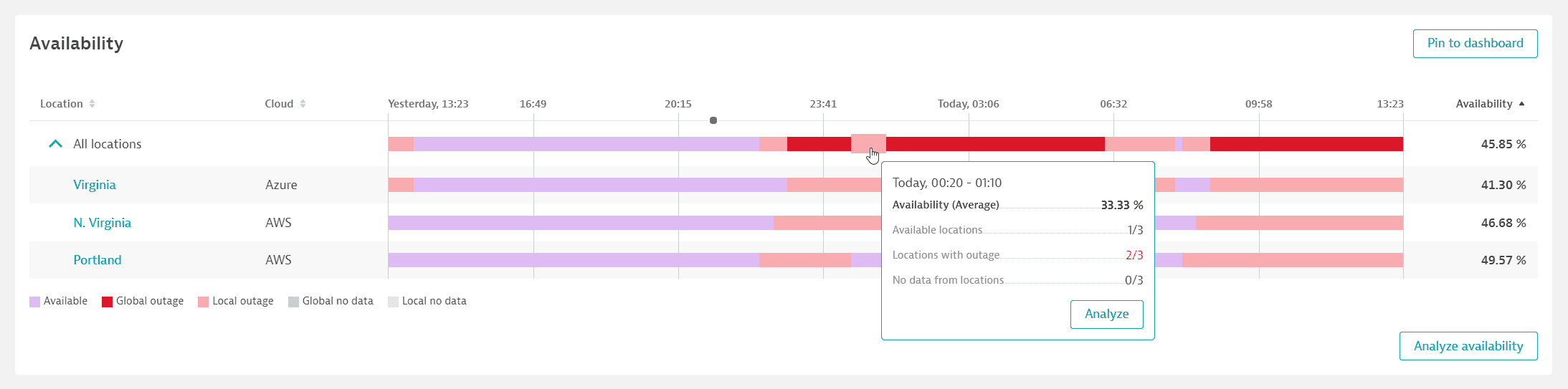
Разверните Все локации, чтобы просмотреть графики доступности для каждой локации. Выберите блок простоя монитора (красный) или доступности (фиолетовый) на временной шкале любой локации, а затем выберите Анализировать, чтобы увидеть Многомерный анализ для доступности, отфильтрованный по этой локации. Вы также можете выбрать имя локации или Анализировать доступность, чтобы просмотреть точки данных для всех локаций.
Выберите Закрепить на дашборде, чтобы закрепить плитку Монитор браузера на классическом дашборде, которым вы владеете, или на новом классическом дашборде.
Производительность
Карточка Производительность показывает линии тренда для Общей длительности для всех действий в вашем мониторе или для выбранного ключевого показателя производительности для действий загрузки или XHR-действий. Вы можете просматривать производительность с разбивкой по событиям или по локациям мониторинга.
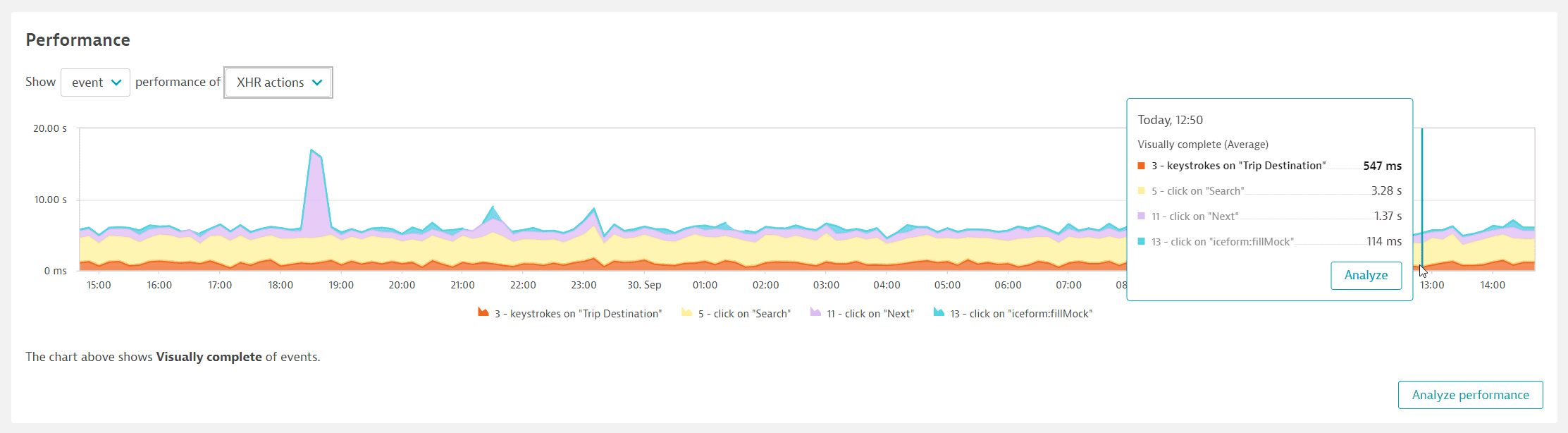
Обратите внимание, что хотя Общая длительность рассчитывается как сумма, значения ключевых показателей производительности являются средними (как для Визуальной готовности), рассчитываемыми отдельно для действий загрузки и XHR-действий.
Ключевые показатели производительности
Ключевые показатели производительности позволяют выбирать цели производительности, которые лучше всего соответствуют переменным потребностям каждого приложения, которое вы мониторите. Например, вы можете выбрать длительность действия пользователя для оптимизации производительности традиционного веб-приложения. Для других приложений, где скорость взаимодействия с пользователем важнее, чем интерфейс, вы можете захотеть оптимизировать время загрузки ресурсов JavaScript. Значение по умолчанию — Визуальная готовность как для действий загрузки, так и для XHR-действий, поскольку оно измеряет, сколько времени требуется для полного отображения видимой части браузера пользователя.
Поскольку Dynatrace фиксирует список ключевых показателей производительности из коробки, вы можете переключить выбор в настройках монитора и сразу иметь доступные исторические данные.
Как выбрать или переключить ключевой показатель производительности
Для каждого монитора браузера или кликпути вы можете выбрать другой ключевой показатель производительности для действий загрузки и XHR-действий в режиме редактирования после создания монитора.
Пример значений ключевых показателей производительности
Значения ключевых показателей производительности рассчитываются как средние. Рассмотрим транзакцию входа, состоящую из трех событий, каждое из которых приводит к одному действию загрузки:
- Начальная загрузка страницы (1 с Визуальная готовность)
- Нажатие на кнопку входа (5 с Визуальная готовность)
- Переход на другую страницу (3 с Визуальная готовность)
Время Визуальной готовности для этих действий загрузки составляет 3 секунды, тогда как Общая длительность может составлять 9 секунд.
Если вы проверите карточку Синтетические события и действия, вы увидите, что производительность рассчитывается только для событий с таймингами. См. Количество действий, потребляемых кликпутями браузера для получения дополнительной информации. Поэтому при просмотре всех действий график Общей длительности исключает события без сетевой активности. При просмотре действий загрузки или XHR-действий вы видите графики ключевых показателей производительности для отдельных событий, содержащих действия загрузки и XHR-действия соответственно. Обратите внимание, что событие может содержать комбинацию действий разных типов, например, два действия загрузки и одно XHR-действие.
Выберите событие или локацию в легенде, чтобы включить или исключить его из графика. Наведите курсор на график, чтобы увидеть производительность (ключевой показатель производительности или Общую длительность) отдельных событий или по локации для заданного момента времени. Затем нажмите и выберите Анализировать, чтобы увидеть соответствующий временной диапазон анализа на странице многомерного анализа для производительности, отфильтрованной по выбранному типу действия. Вы также можете выбрать Анализировать производительность, чтобы увидеть производительность на странице многомерного анализа.
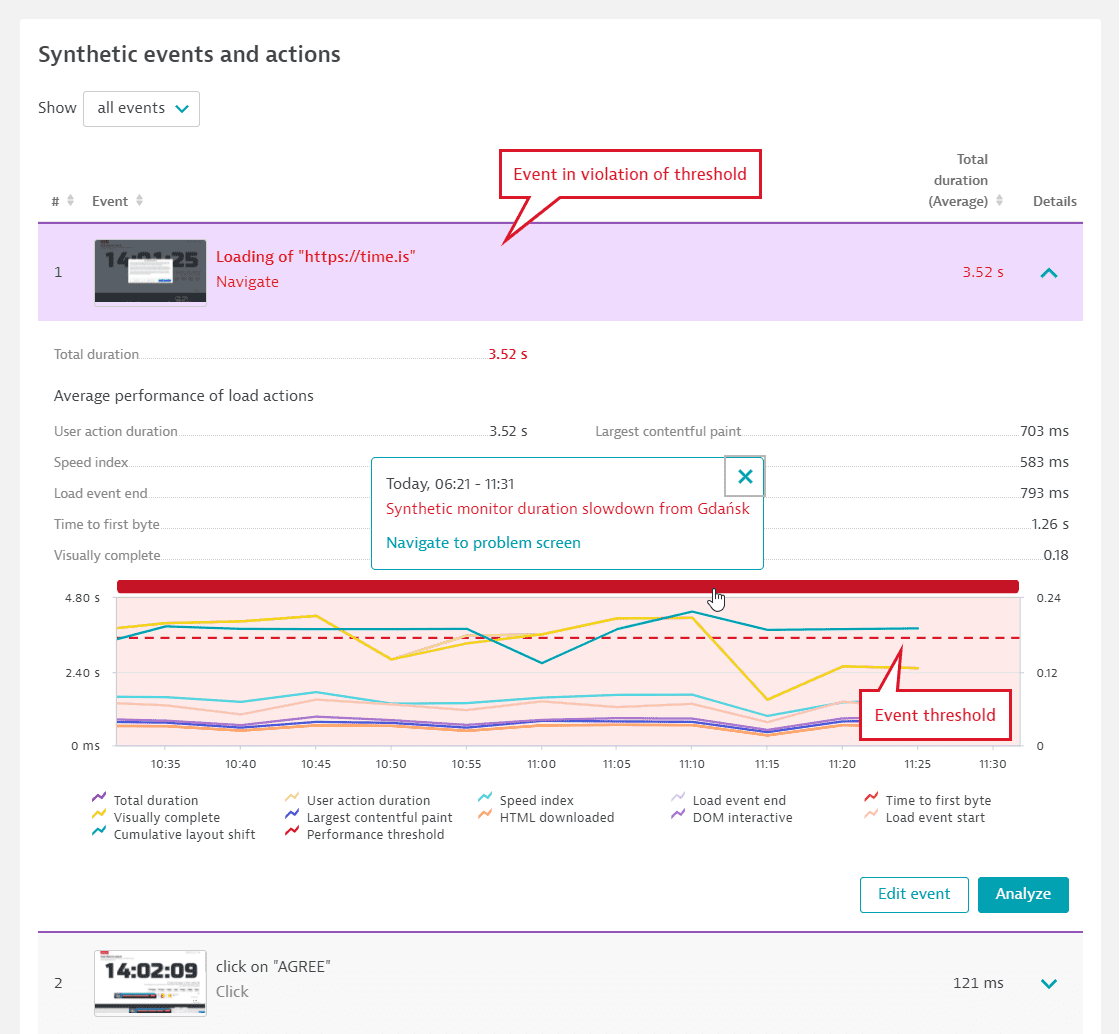
Если происходит нарушение порога производительности для Общей длительности всех событий, сплошная красная полоса появляется над графиком всех действий на время проблемы; порог отображается красной пунктирной линией. Выберите сплошную красную полосу, чтобы увидеть локации, нарушающие порог, и ссылку на страницу обзора проблемы.
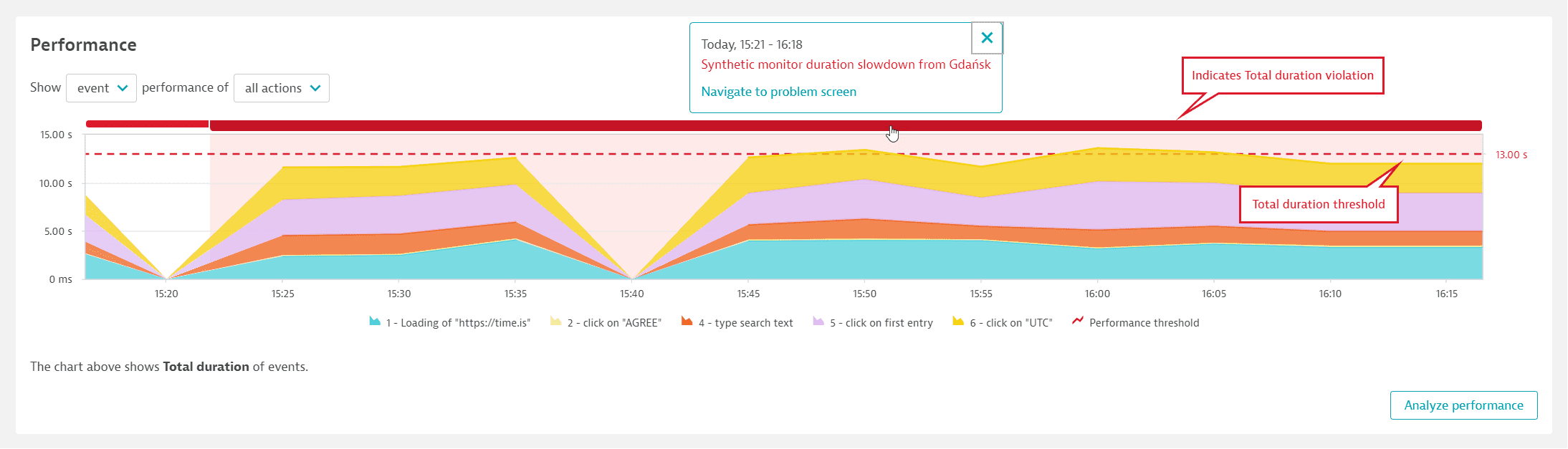
Для нарушения порогов, специфичных для событий, карточка Синтетические события и действия выделяет события с нарушениями, их длительность и затронутые пороги.
Синтетические события и действия
Карточка Синтетические события и действия помогает различать события скрипта с таймингами и без них. Выберите все события или события с таймингами и тип действия (действия загрузки или XHR-действия) для фильтрации карточки. При просмотре всех событий вы видите среднюю Общую длительность составляющих действий. При просмотре событий по типу действия вы видите выбранный ключевой показатель производительности.
События — это записанные взаимодействия, которые моделируются при воспроизведении кликпути браузера. Не все события обязательно вызывают сетевые запросы, например, нажатие на поле ввода или ввод текста в форму. Эти события важны с функциональной точки зрения, но не генерируют данные о производительности. События с таймингами, или события, вызывающие действия, являются основой данных о производительности.
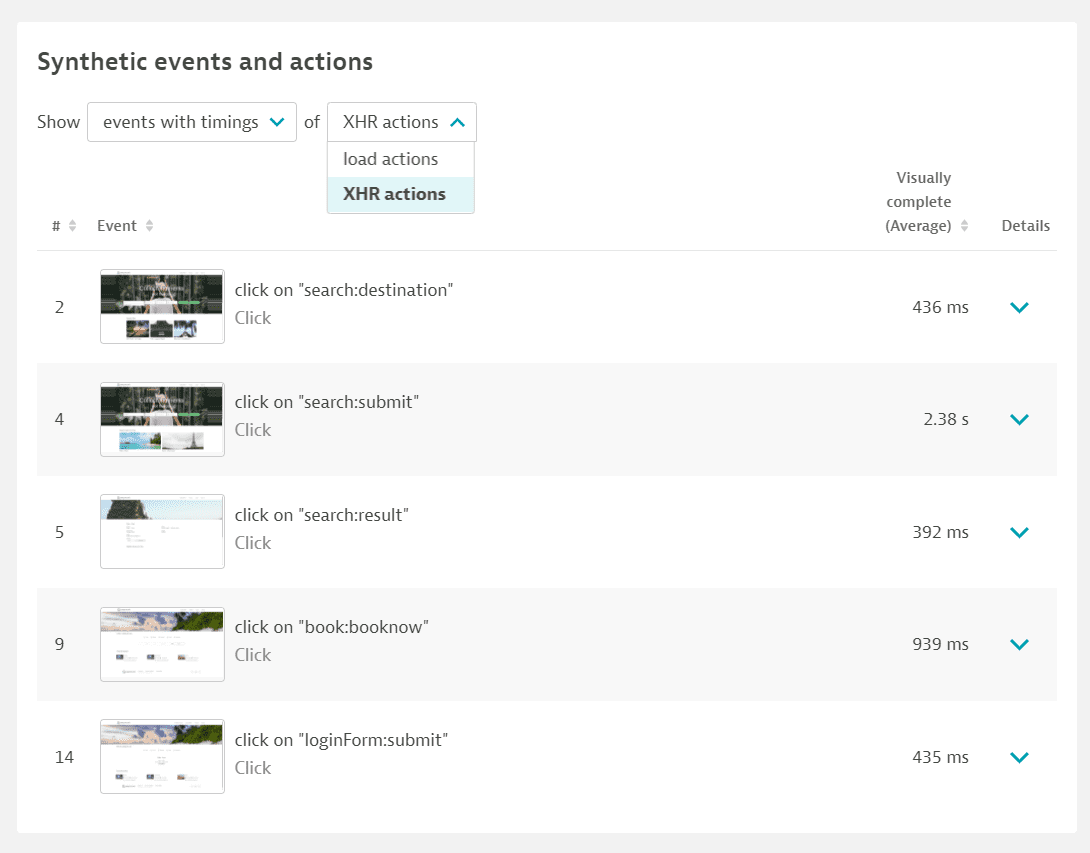
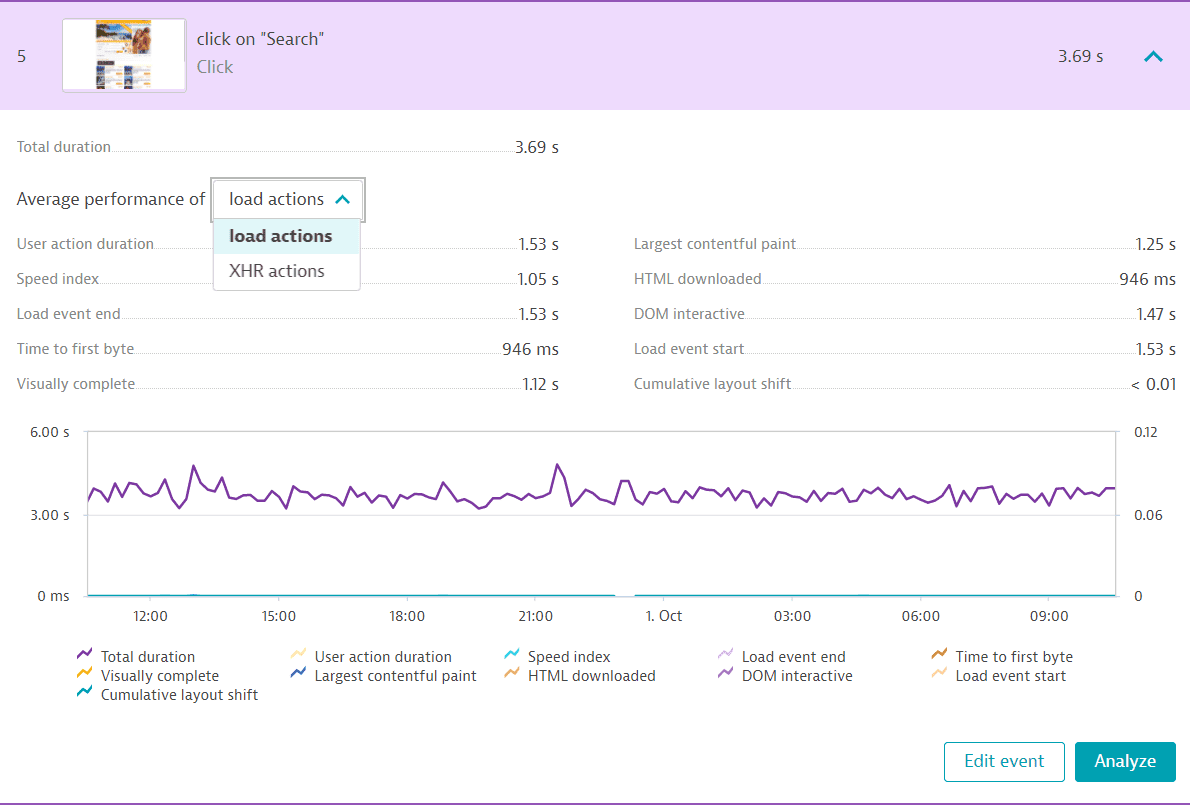
Разверните событие с таймингами в списке событий, чтобы сравнить все метрики производительности для составляющих действий на одном графике. Если событие имеет более одного типа действия, вы можете выбрать просмотр метрик по типу действия. Выберите метрику в легенде, чтобы включить или исключить ее из графика производительности. Выберите Редактировать событие, чтобы отредактировать событие скрипта в настройках монитора. Выберите Анализировать, чтобы просмотреть страницу многомерного анализа для производительности, отфильтрованной по событию.
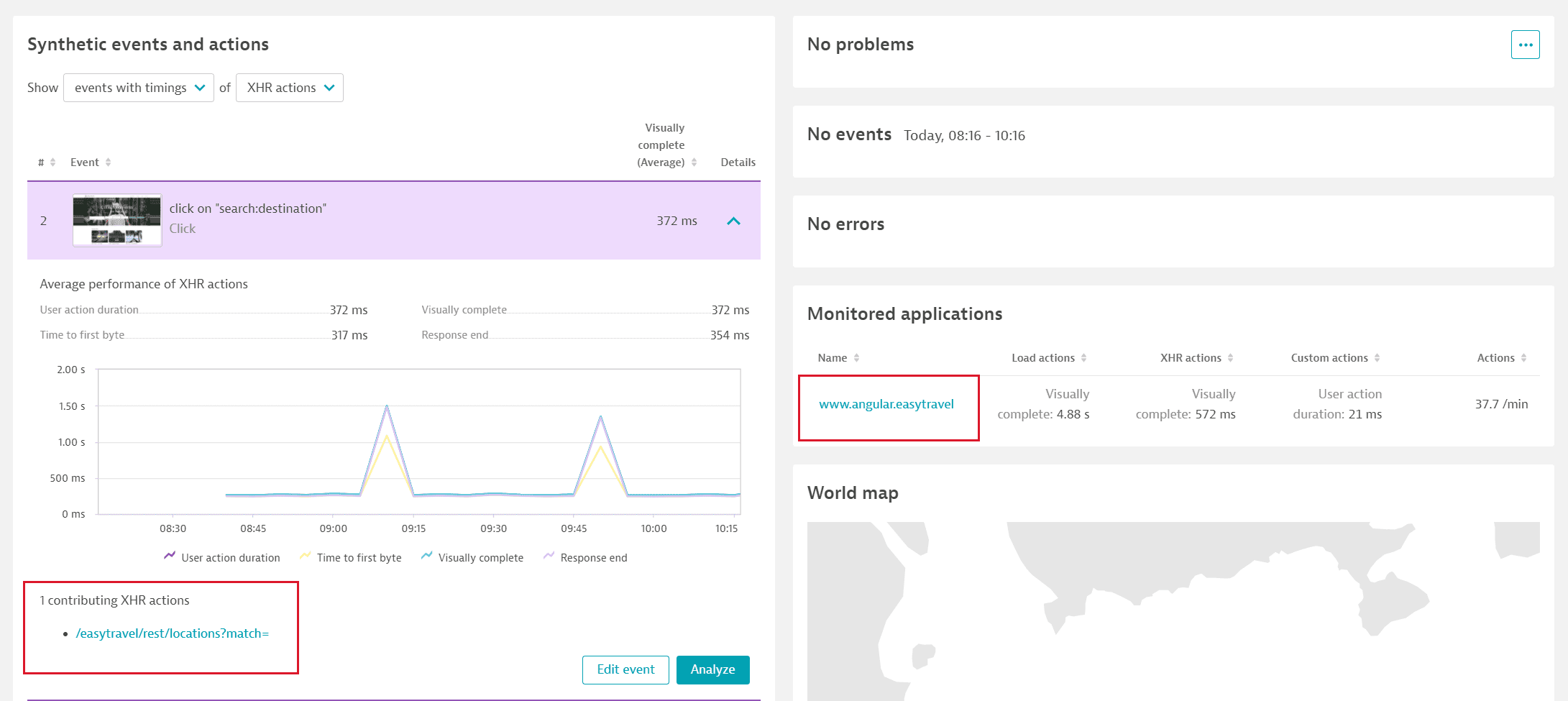
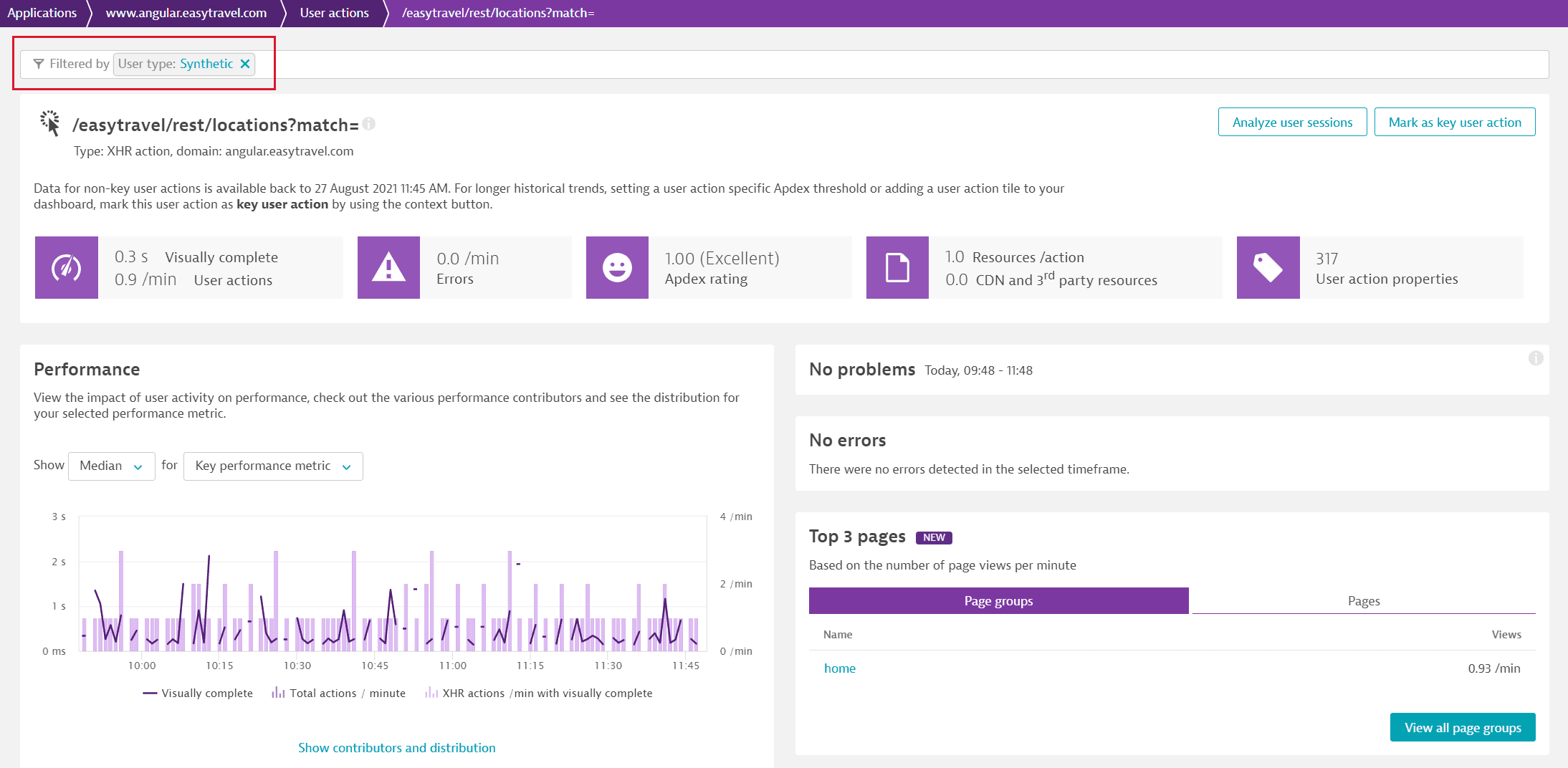
Dynatrace использует точно такую же технологию для сбора данных о реальных пользователях и синтетических данных, поэтому вы можете легко сопоставить результаты синтетического мониторинга с реальными пользователями. Когда монитор браузера имеет связанное приложение, Dynatrace автоматически показывает действия реальных пользователей для каждого синтетического события с таймингами — выберите ссылки на вносящие вклад действия. Вы будете перенаправлены на соответствующую страницу действия пользователя, которую можно отфильтровать по синтетическим пользователям.
События выделяются, когда они нарушают пороги производительности. Разверните событие, чтобы увидеть его тайминг и нарушенный порог. Сплошная красная полоса появляется над сгруппированным графиком на время проблемы; порог отображается красной пунктирной линией. Выберите сплошную красную полосу, чтобы увидеть локации, нарушившие порог, и ссылку на страницу обзора проблемы; соответствующая проблема также отображается на карточке Проблемы.
Проблемы
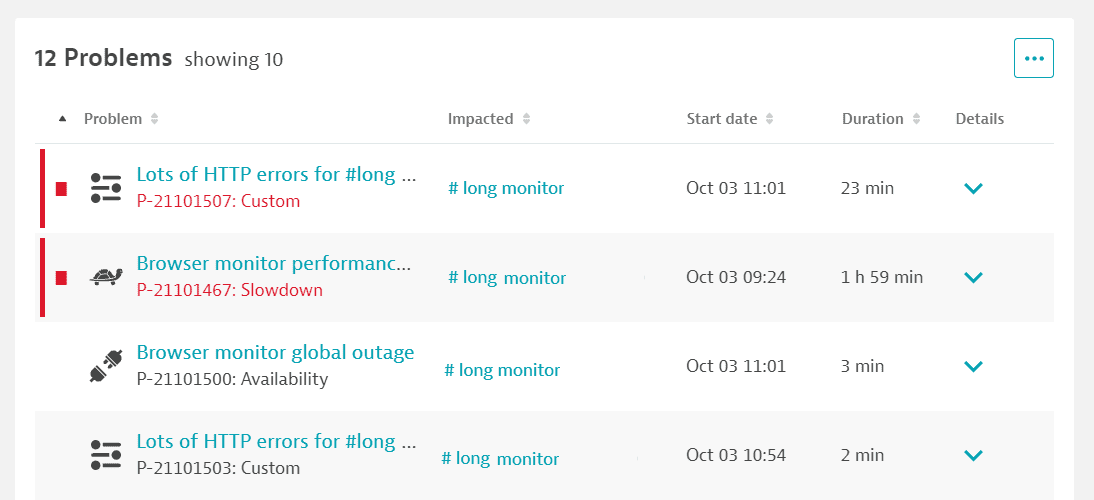
Карточка Проблемы показывает проблемы производительности (нарушение порога) и доступности (локальный или глобальный сбой), когда вы включаете соответствующие пороги в настройках монитора. Разверните карточку, чтобы увидеть активные и решенные проблемы за выбранный временной диапазон.
Существует три основных типа проблем для мониторов браузера:
- Глобальный сбой (доступность)
- Локальный сбой (доступность)
- Нарушение порога производительности (производительность)
Любые пользовательские оповещения на основе пользовательских порогов также отображаются здесь.
См. Расчеты Synthetic для информации о том, как рассчитываются доступность и производительность и как проблемы генерируются и закрываются.
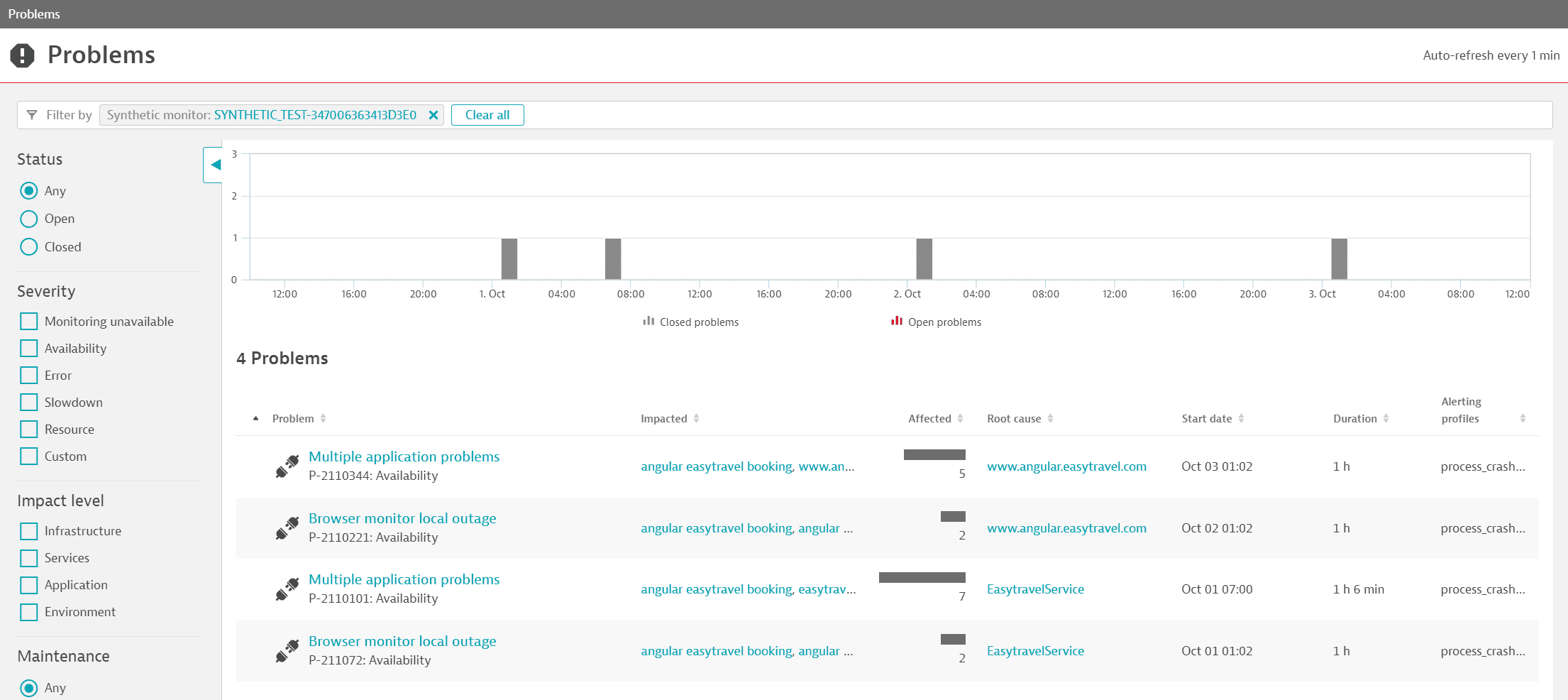
Выберите кнопку Еще (...) на карточке Проблемы, чтобы просмотреть тот же список проблем на странице Проблемы. Здесь вы можете просмотреть частоту открытых и закрытых проблем по временным слотам для выбранного временного диапазона.
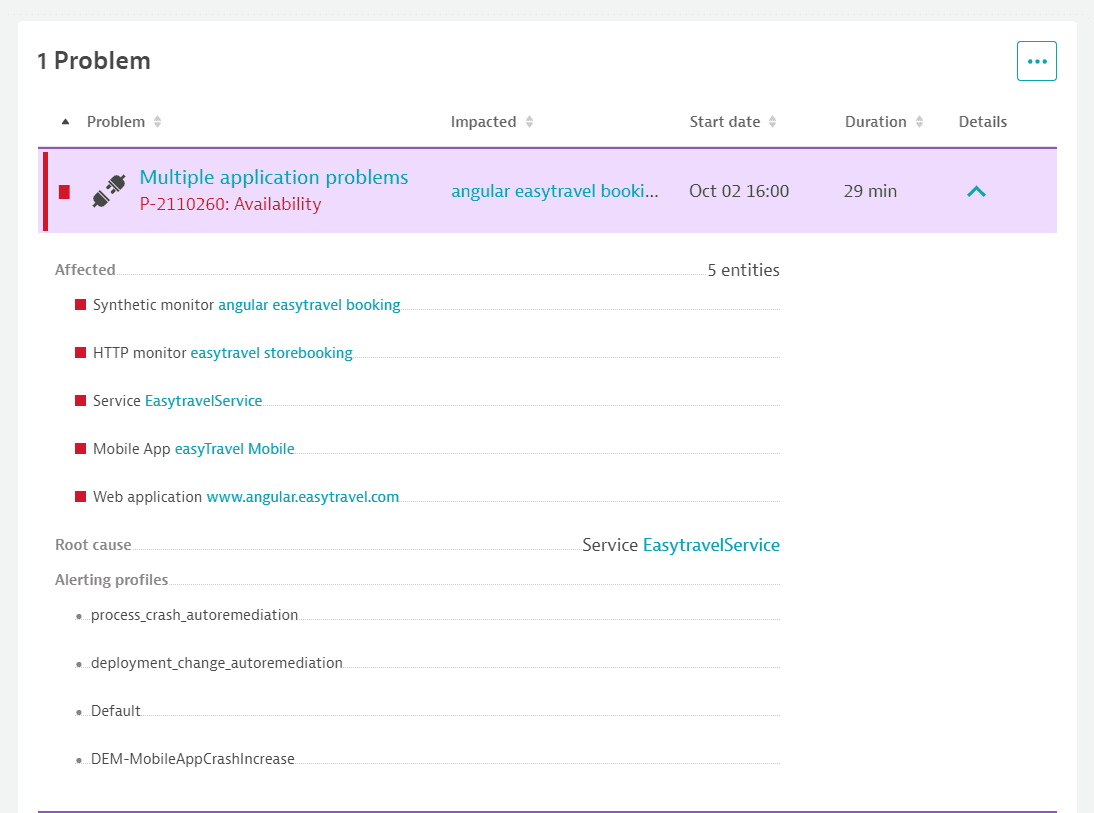
Разверните Детали проблемы, чтобы просмотреть Основную причину и Профили оповещений, которые используются для определения необходимости отправки уведомлений. Все Затронутые сущности, связанные с основной причиной (такие как мониторируемый сервис или приложение), перечислены.
Выберите имя проблемы (например, Множественные проблемы приложения) на карточке Проблемы, чтобы просмотреть страницу обзора проблемы. Обратите внимание, что проблемы производительности могут объединять нарушения порогов на уровне монитора и на уровне событий. Выберите имя Затронутой сущности (т.е. затронутый синтетический монитор), чтобы отфильтровать страницу деталей по длительности проблемы.
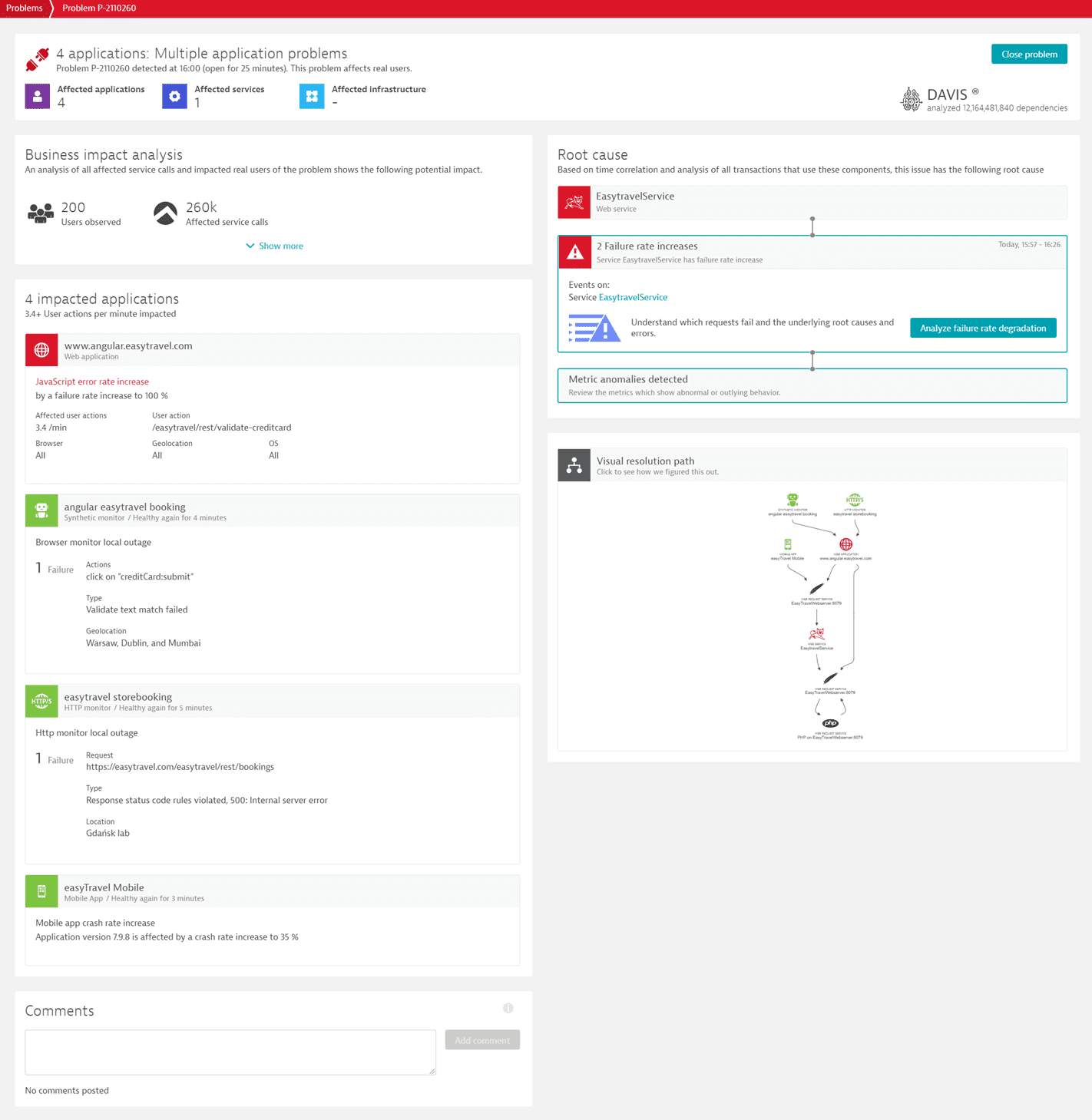
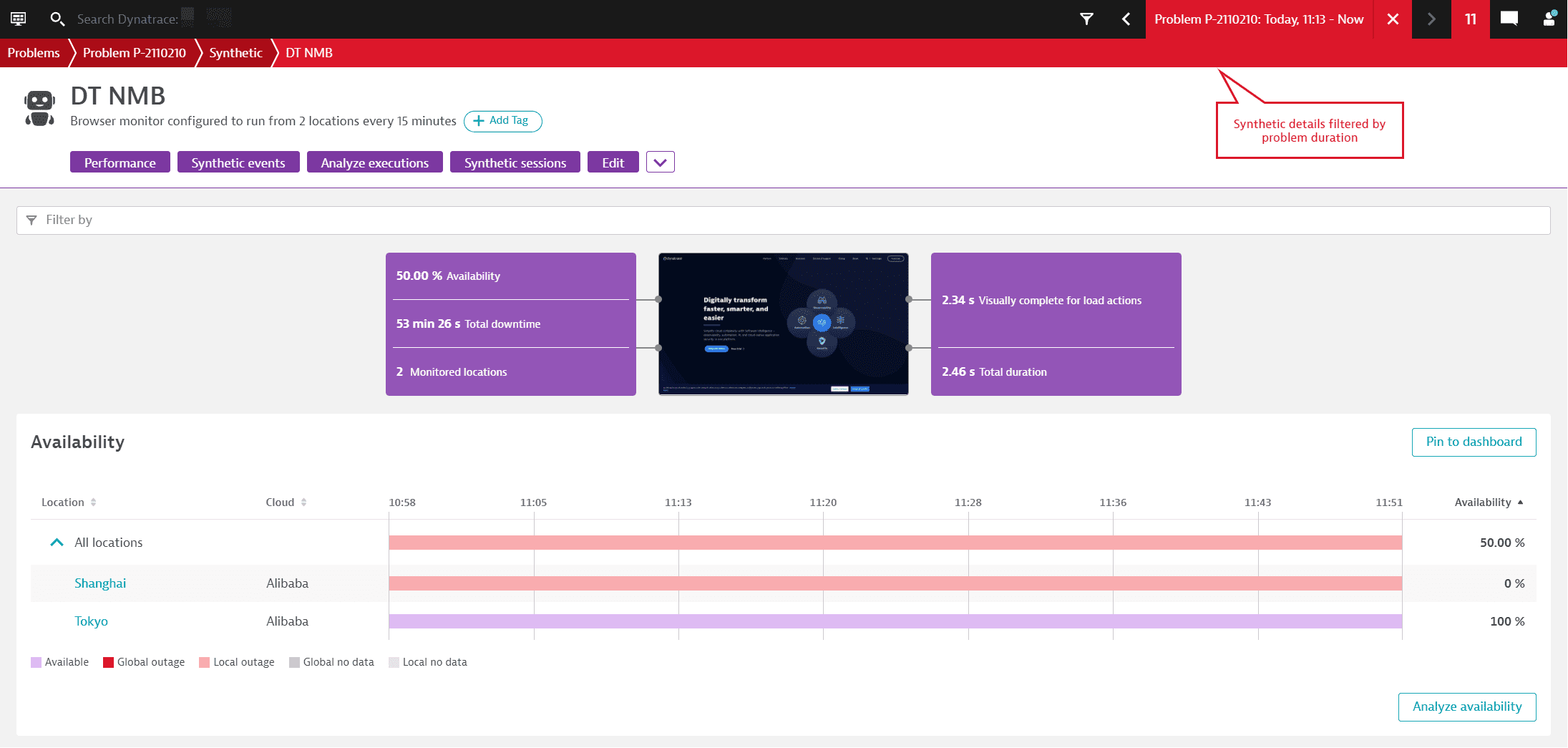
Проблемы вместе с их составляющими событиями и любыми ошибками доступности дают вам полную картину количества и масштаба проблем вашего монитора.
События
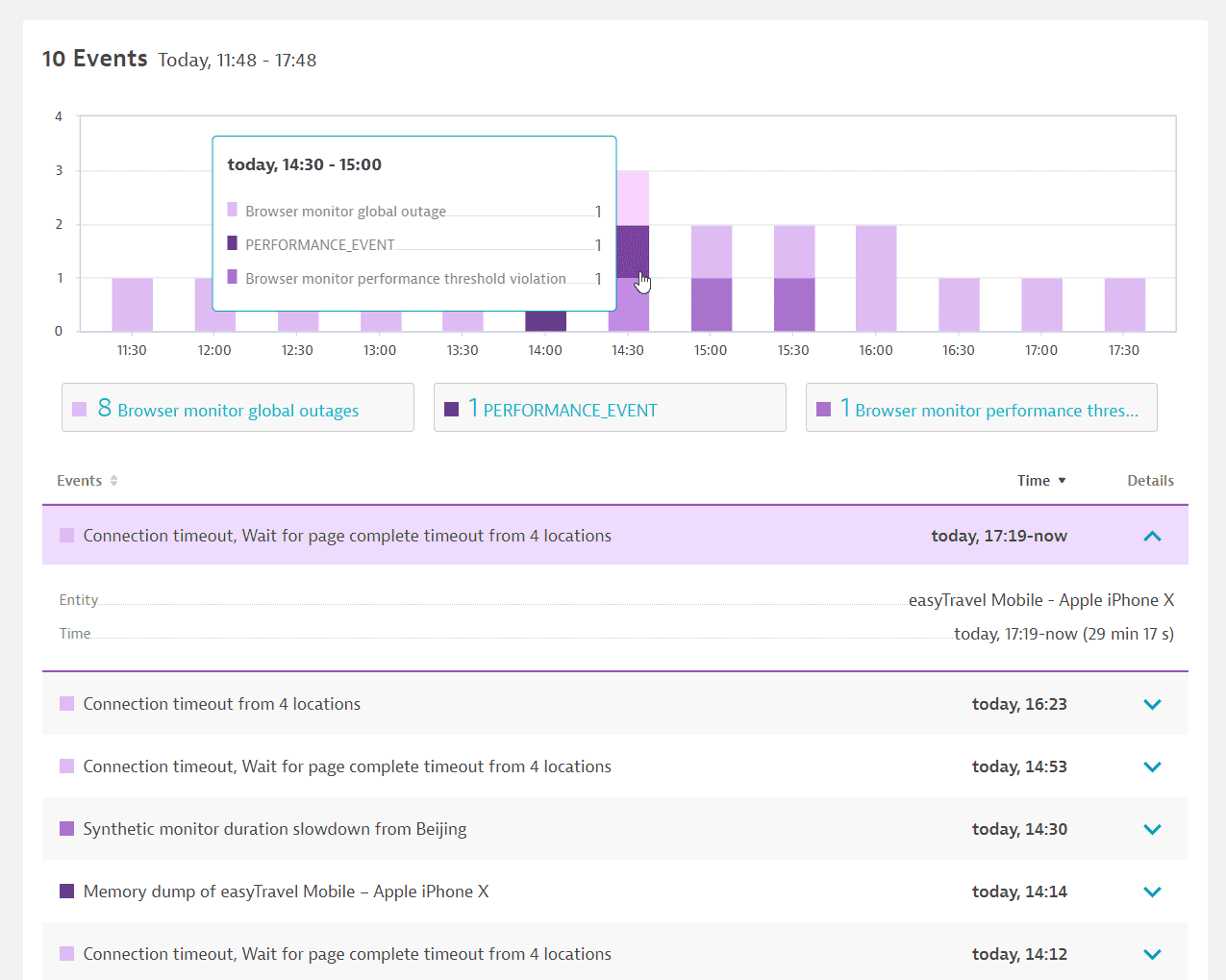
Карточка События показывает все события, которые могут привести к проблемам. Пользовательские события, которые вы отправляете в Dynatrace, также отображаются на этой карточке. События для активных и решенных проблем отображаются в списке и на временной шкале.
Наведите курсор на временной слот на временной шкале событий, чтобы увидеть тип и количество событий, сгенерированных в этом интервале. Выберите временной слот для отображения событий в нем.
Выберите тип события, например, Нарушение порога производительности монитора браузера, чтобы увидеть список событий. Всегда создается одно событие замедления на каждую локацию, где ваш монитор нарушает пороги производительности на уровне события или монитора. Выберите отдельное событие, чтобы увидеть детали.
Ошибки
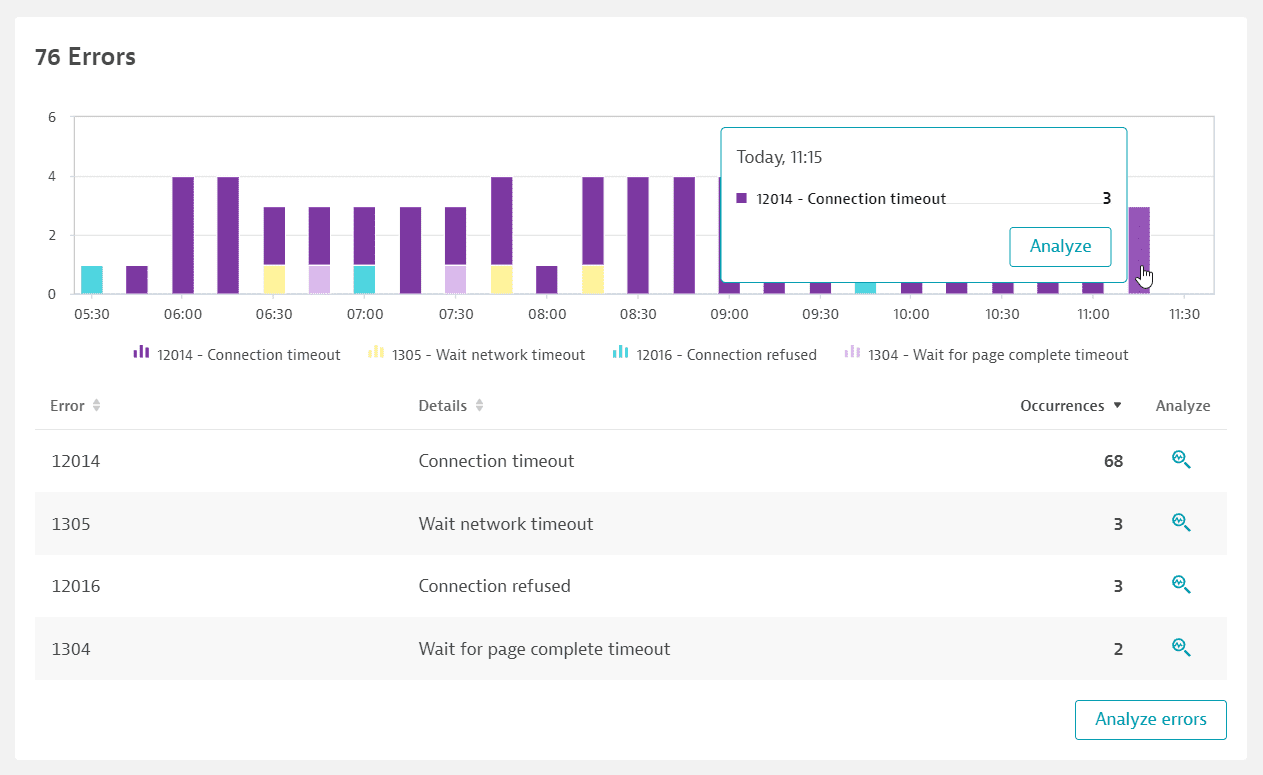
Карточка Ошибки отображает временную шкалу всех неудачных выполнений монитора с соответствующими кодами ошибок, обеспечивая простой способ быстро найти основную причину сбоев монитора.
Сбой монитора учитывается при подсчете сбоев доступности (глобальные или локальные нарушения порогов). Вы можете увидеть ошибки без проблем, если вы не включили пороги доступности или если ошибки не вызывают нарушение ваших порогов доступности. Нарушение порога производительности не обязательно приводит к ошибке, если монитор также не завершается неудачей.
Выберите Анализировать ошибки, чтобы просмотреть выполнения с этими ошибками на странице многомерного анализа. Выберите Анализировать  рядом с отдельной ошибкой, чтобы просмотреть многомерный анализ, отфильтрованный по этой ошибке.
Наведите курсор на любой временной слот на временной шкале ошибок, чтобы увидеть количество ошибок по типу в этом интервале. Выберите Анализировать во всплывающей подсказке, чтобы просмотреть страницу многомерного анализа для этого временного слота.
Свойства
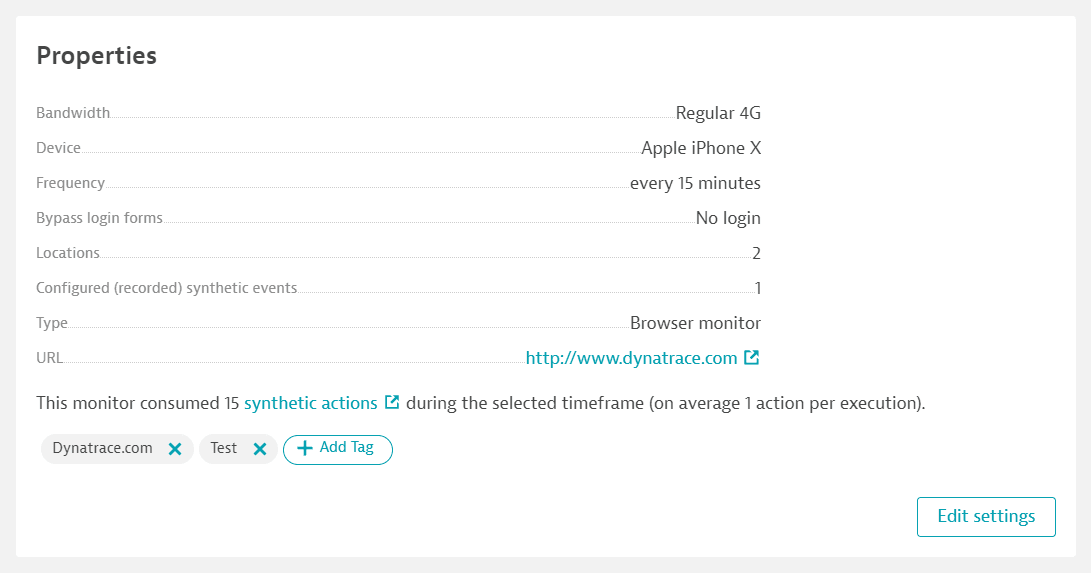
Карточка Свойства суммирует ключевые свойства вашего монитора и отображает количество событий и потребление за выбранный временной диапазон. Для мониторов браузера с одним URL количество событий всегда равно 1.
Карта мира
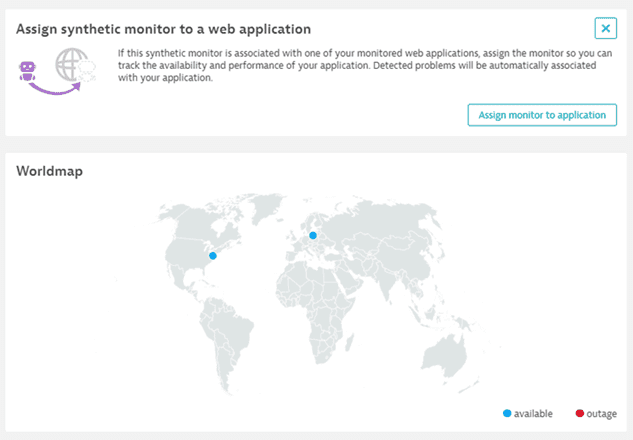
Карта мира показывает, находятся ли ваши локации мониторинга в сети или испытывают сбой, помогая различать глобальные и локальные сбои. Выберите локацию на карте, чтобы увидеть доступность в этой локации за временной диапазон и статус последнего выполнения (например, Сбой). Затем выберите Анализировать выполнения, чтобы увидеть страницу многомерного анализа для доступности, отфильтрованной по этой локации.
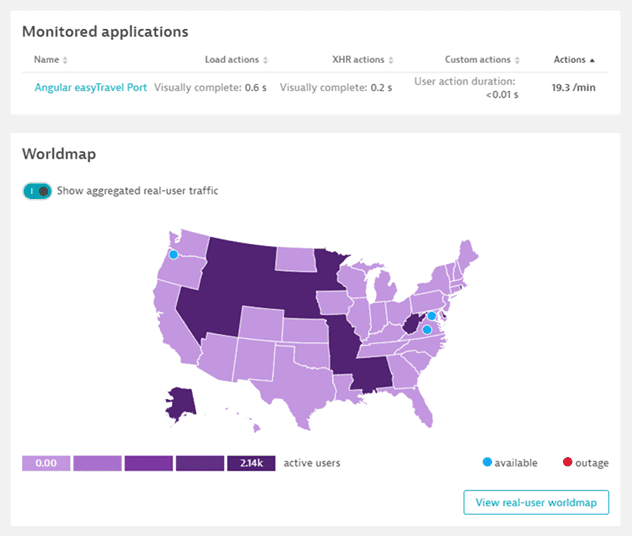
Назначить монитор приложению (см. первое изображение ниже) переводит вас к настройкам монитора, где вы можете связать монитор с одним из ваших мониторируемых веб-приложений. Если Real User Monitoring (RUM) включен для приложений, с которыми работает ваш синтетический монитор, Dynatrace автоматически связывает приложения RUM с монитором, и отображается карточка Мониторируемые приложения (см. второе изображение ниже). Вы можете увидеть ключевые метрики приложения и перейти непосредственно к данным RUM отсюда.
Если приложение RUM связано с монитором, вы увидите переключатель для дополнения карты мира данными RUM. Когда происходит сбой в синтетической локации, вы можете сразу сравнить трафик RUM. Данные RUM также являются хорошим индикатором того, из каких других локаций следует запускать синтетический монитор.