Мониторинг Azure Virtual Machines (классические)
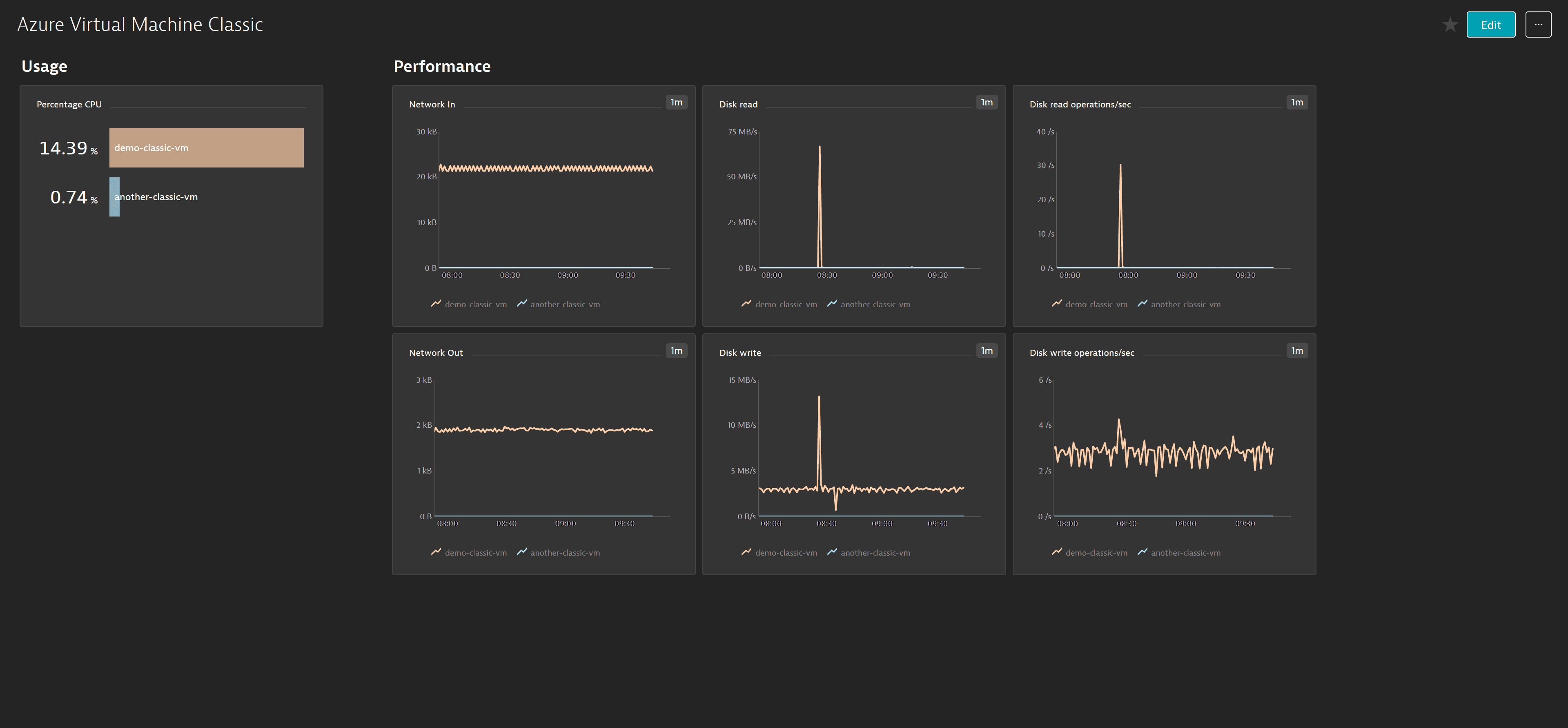
На странице обзора Azure Virtual Machine (классическая) вы получаете сведения о различных аспектах производительности, включая использование ЦПУ, пропускную способность диска, IOPS и многое другое.
Предварительные требования
- Dynatrace версии 1.196+
- Environment ActiveGate версии 1.195+
Этот сервис отслеживает Azure Virtual Machine (классическая) (Microsoft.ClassicCompute/virtualMachines).
Уже отслеживаемые ресурсы можно найти на странице обзора Azure в разделе Cloud services или воспользоваться предустановленным дашбордом.
Для мониторинга ресурсов типов Microsoft.Compute/virtualMachines и Microsoft.Compute/virtualMachineScaleSets обратитесь к разделам Azure Virtual machines, VMs и Scale sets на странице обзора Azure.
Включение мониторинга
Чтобы узнать, как включить мониторинг сервиса, см. раздел Включение мониторинга сервиса.
Просмотр метрик сервиса
Метрики сервиса можно просматривать в вашей среде Dynatrace либо на странице обзора пользовательского устройства, либо на странице Дашборды.
Просмотр метрик на странице обзора пользовательского устройства
Для перехода на страницу обзора пользовательского устройства:
- Перейдите в
 Technologies & Processes Classic.
 - Отфильтруйте по имени сервиса и выберите соответствующую группу пользовательских устройств.
- После выбора группы пользовательских устройств откроется страница обзора группы пользовательских устройств.
- На странице обзора группы пользовательских устройств перечислены все экземпляры (пользовательские устройства), входящие в группу. Выберите экземпляр для перехода на страницу обзора пользовательского устройства.
Просмотр метрик на дашборде
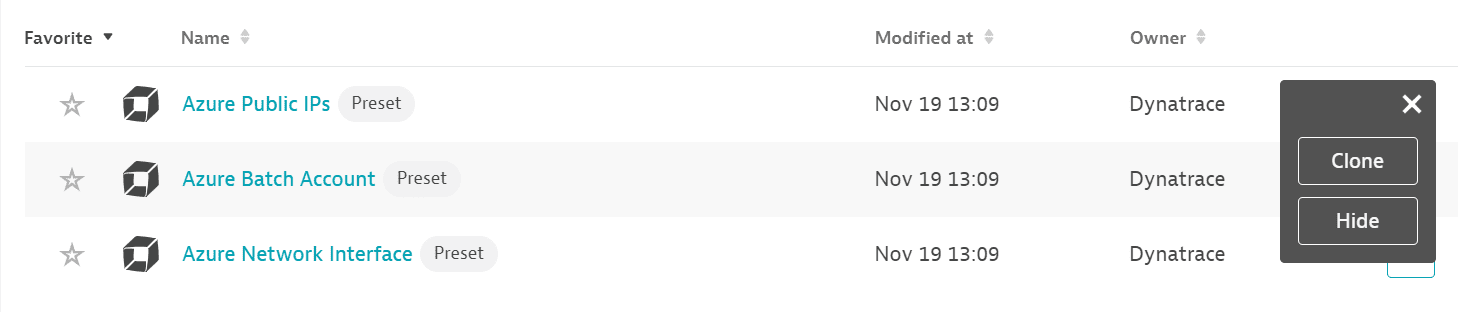
Если для сервиса предусмотрен встроенный дашборд, на странице Дашборды появится встроенный дашборд соответствующего сервиса, содержащий все рекомендуемые метрики. Вы можете искать конкретные дашборды, фильтруя по Preset, а затем по Name.
Для уже отслеживаемых сервисов может потребоваться повторное сохранение учётных данных, чтобы встроенный дашборд отобразился на странице Дашборды. Для повторного сохранения учётных данных перейдите в Settings > Cloud and virtualization > Azure, выберите нужный экземпляр Azure и нажмите Save.
Вносить изменения непосредственно во встроенный дашборд нельзя, однако его можно клонировать и редактировать. Чтобы клонировать дашборд, откройте контекстное меню (...) и выберите Clone. Чтобы удалить дашборд из списка, его можно скрыть. Для скрытия дашборда откройте контекстное меню (...) и выберите Hide.
Скрытие дашборда не влияет на других пользователей.
Доступные метрики
| Название | Описание | Измерения | Единица | Рекомендовано |
|---|---|---|---|---|
| Disk Read | Среднее количество байт, считанных с диска за период мониторинга. | None | BytesPerSecond | Применимо |
| Disk Read Operations/Sec | IOPS операций чтения с диска. | None | CountPerSecond | Применимо |
| Disk Write | Среднее количество байт, записанных на диск за период мониторинга. | None | BytesPerSecond | Применимо |
| Disk Write Operations/Sec | IOPS операций записи на диск. | None | CountPerSecond | Применимо |
| Network In | Количество байт, полученных на всех сетевых интерфейсах виртуальных машин (входящий трафик). | None | Bytes | Применимо |
| Network Out | Количество байт, отправленных через все сетевые интерфейсы виртуальных машин (исходящий трафик). | None | Bytes | Применимо |
| Percentage CPU | Процент выделенных вычислительных единиц, используемых виртуальными машинами в данный момент. | None | Percent | Применимо |