Мониторинг Azure Time Series Insights (Environment, Event Source)
- Latest Dynatrace
- How-to guide
- 2-min read
Dynatrace принимает метрики из Azure Metrics API для Azure Time Series Insights (Environment, Event Source). Вы можете просматривать метрики для каждого экземпляра сервиса, разбивать метрики на несколько измерений и создавать пользовательские графики, которые можно закрепить на дашбордах.
Предварительные требования
- Dynatrace версии 1.203+
- Environment ActiveGate версии 1.195+
Включение мониторинга
Чтобы узнать, как включить мониторинг сервиса, см. Enable service monitoring.
Просмотр метрик сервиса
Метрики сервиса можно просматривать в среде Dynatrace либо на странице обзора пользовательского устройства, либо на странице Dashboards (Дашборды).
Просмотр метрик на странице обзора пользовательского устройства
Чтобы открыть страницу обзора пользовательского устройства:
- Перейдите в
 Technologies & Processes Classic.
 - Отфильтруйте по имени сервиса и выберите соответствующую группу пользовательских устройств.
- После выбора группы пользовательских устройств вы окажетесь на странице обзора группы пользовательских устройств.
- На странице обзора группы пользовательских устройств перечислены все экземпляры (пользовательские устройства), принадлежащие группе. Выберите экземпляр для просмотра страницы обзора пользовательского устройства.
Просмотр метрик на дашборде
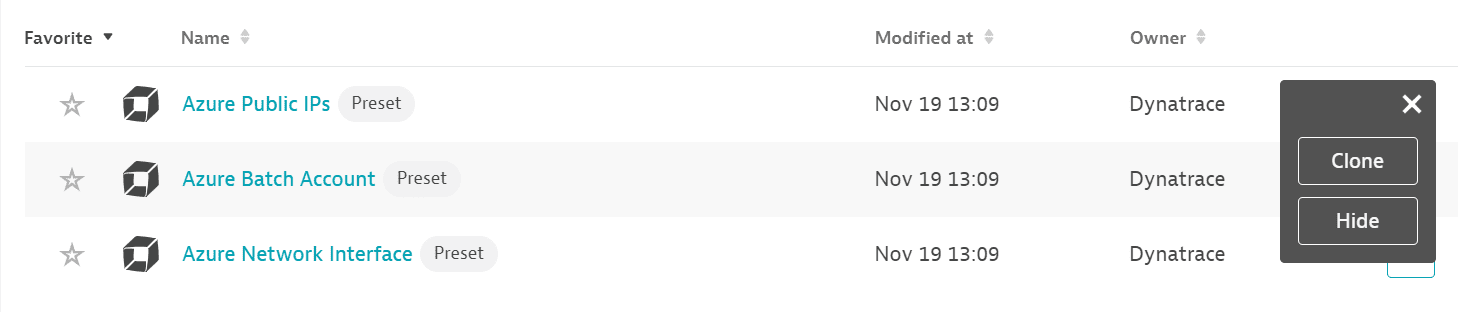
Если для сервиса предусмотрен предустановленный дашборд, на странице Dashboards (Дашборды) появится предустановленный дашборд для данного сервиса со всеми рекомендуемыми метриками. Можно искать конкретные дашборды, фильтруя по Preset (Предустановленный), а затем по Name (Имя).
Для уже отслеживаемых сервисов может потребоваться повторно сохранить учётные данные, чтобы предустановленный дашборд появился на странице Dashboards. Для повторного сохранения учётных данных перейдите в Settings (Настройки) > Cloud and virtualization (Облако и виртуализация) > Azure, выберите нужный экземпляр Azure, затем нажмите Save (Сохранить).
Нельзя вносить изменения непосредственно в предустановленный дашборд, но его можно клонировать и редактировать. Чтобы клонировать дашборд, откройте меню просмотра (â¦) и выберите Clone (Клонировать). Чтобы удалить дашборд из списка, его можно скрыть. Чтобы скрыть дашборд, откройте меню просмотра (â¦) и выберите Hide (Скрыть).
Скрытие дашборда не влияет на других пользователей.
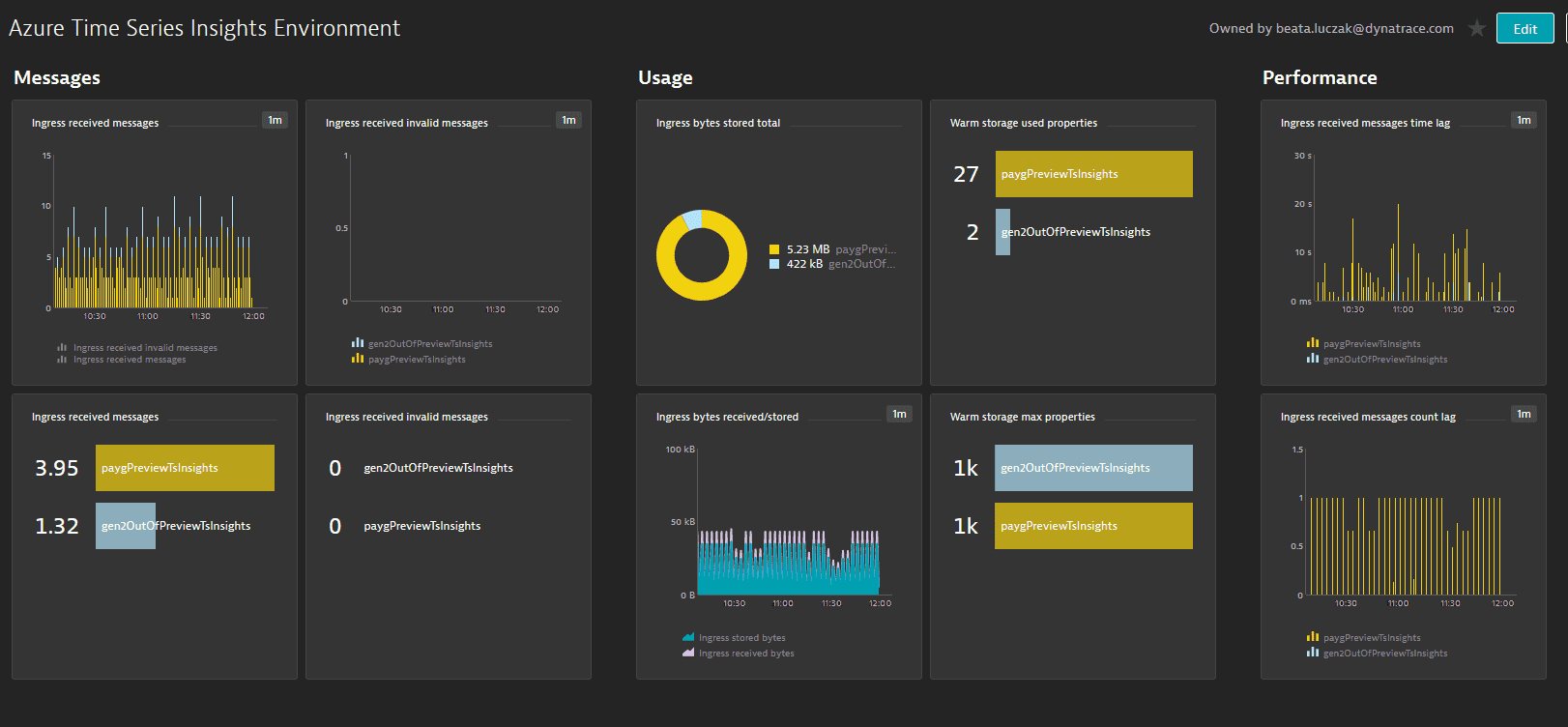
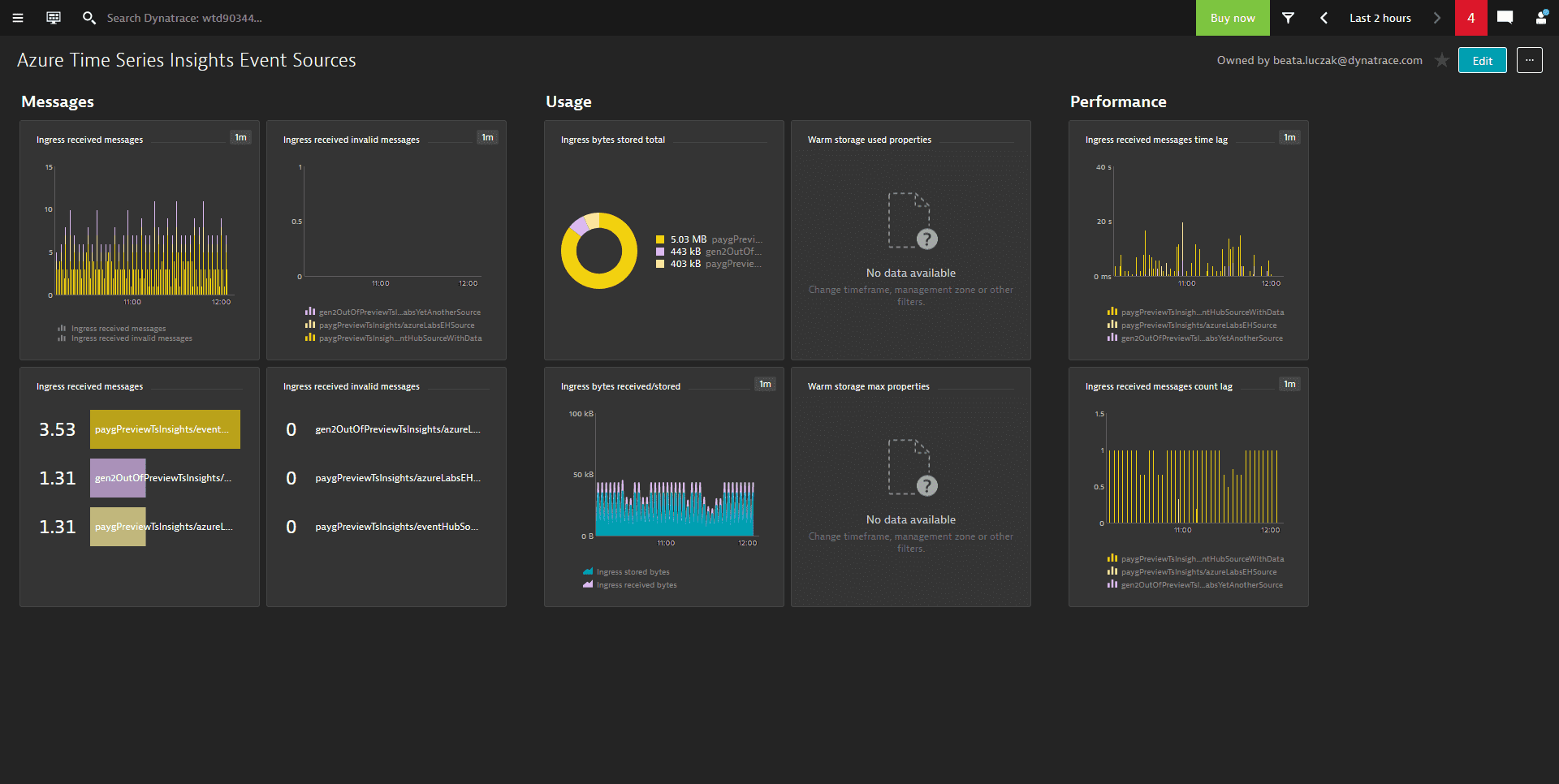
Доступные метрики
| Имя | Описание | Единица | Рекомендуется (Environment) | Рекомендуется (Event Source) |
|---|---|---|---|---|
| IngressReceivedMessages | Количество сообщений, считанных из всех источников событий Event Hub или IoT Hub | Количество | Применимо | Применимо |
| IngressReceivedInvalidMessages | Количество недопустимых сообщений, считанных из источника событий | Количество | Применимо | Применимо |
| IngressStoredBytes | Общий размер событий, успешно обработанных и доступных для запроса | Байт | Применимо | Применимо |
| IngressReceivedBytes | Количество байт, считанных из всех источников событий | Байт | Применимо | Применимо |
| IngressStoredEvents | Количество выровненных событий, успешно обработанных и доступных для запроса | Количество | Применимо | Применимо |
| IngressReceivedMessagesTimeLag | Разница между временем постановки сообщения в очередь в источнике событий и временем его обработки при приёме | Секунда | Применимо | Применимо |
| IngressReceivedMessagesCountLag | Разница между порядковым номером последнего сообщения в очереди в разделе источника событий и порядковым номером обрабатываемых при приёме сообщений | Количество | Применимо | Применимо |
| WarmStorageMaxProperties | Максимальное количество разрешённых свойств для среды с SKU S1/S2 и максимальное количество свойств, разрешённых для тёплого хранилища с SKU PAYG | Количество | Применимо | |
| WarmStorageUsedProperties | Количество свойств, используемых средой с SKU S1/S2, и количество свойств, используемых тёплым хранилищем с SKU PAYG | Количество | Применимо |