Мониторинг Azure Standard Load Balancer
- 2 мин. чтения
Информацию о различиях между классическими и другими службами Azure см. в разделе Переход с классических служб Azure (ранее — встроенных) на облачные службы.
Dynatrace принимает метрики из Azure Metrics API для Azure Standard Load Balancer. Вы можете просматривать метрики для каждого экземпляра службы, разбивать метрики по нескольким измерениям и создавать пользовательские графики, которые можно закреплять на панелях мониторинга.
Предварительные требования
- Dynatrace версии 1.199+
- Environment ActiveGate версии 1.195+
Включение мониторинга
Сведения о включении мониторинга служб см. в разделе Включение мониторинга служб.
Просмотр метрик службы
Метрики службы можно просматривать в среде Dynatrace либо на странице обзора пользовательского устройства, либо на странице Dashboards.
Просмотр метрик на странице обзора пользовательского устройства
Чтобы перейти на страницу обзора пользовательского устройства:
- Перейдите в
 Technologies & Processes Classic.
 - Отфильтруйте по имени службы и выберите нужную группу пользовательских устройств.
- После выбора группы вы окажетесь на странице обзора группы пользовательских устройств.
- На странице обзора группы пользовательских устройств перечислены все экземпляры (пользовательские устройства), принадлежащие группе. Выберите экземпляр, чтобы перейти на страницу обзора пользовательского устройства.
Просмотр метрик на панели мониторинга
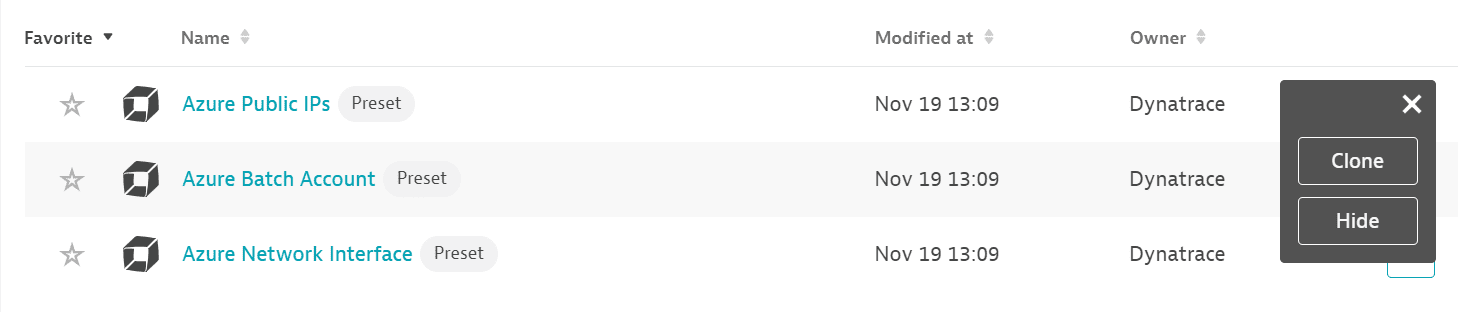
Если у службы есть предустановленная панель мониторинга, на вашей странице Dashboards появится предустановленная панель для данной службы со всеми рекомендуемыми метриками. Вы можете искать конкретные панели, фильтруя по Preset, а затем по Name.
Для уже отслеживаемых служб может потребоваться повторное сохранение учётных данных, чтобы предустановленная панель появилась на странице Dashboards. Для повторного сохранения учётных данных перейдите в Settings > Cloud and virtualization > Azure, выберите нужный экземпляр Azure, затем нажмите Save.
Вносить изменения непосредственно в предустановленную панель нельзя, но её можно клонировать и редактировать. Чтобы клонировать панель, откройте меню просмотра (...) и выберите Clone. Чтобы удалить панель из списка, её можно скрыть. Для этого откройте меню просмотра (...) и выберите Hide.
Скрытие панели не влияет на других пользователей.
Доступные метрики
Данная служба отслеживает часть Azure Load Balancer (Microsoft.Network/loadBalancers). При наличии настроенной службы невозможно одновременно включить службу Azure Load Balancers (встроенная).
| Название | Описание | Измерения | Единица | Рекомендуется |
|---|---|---|---|---|
| Data path availability | Средняя доступность пути к данным Load Balancer за период времени | Frontend IP address, Frontend port | Count | Применимо |
| Health probe status | Средний статус пробы работоспособности Load Balancer за период времени | Protocol type, Backend port, Frontend IP address, Frontend port, Backend IP address | Count | Применимо |
| Byte count | Общее количество байтов, переданных за период времени | Frontend IP address, Frontend port, Direction | Byte | |
| Packet count | Общее количество пакетов, переданных за период времени | Frontend IP address, Frontend port, Direction | Count | |
| SYN count | Общее количество SYN-пакетов, переданных за период времени | Frontend IP address, Frontend port, Direction | Count | |
| SNAT connection count | Общее количество новых SNAT-соединений, созданных за период времени | Frontend IP address, Backend IP address, Connection state | Count | |
| Allocated SNAT ports | Общее количество портов SNAT, выделенных за период времени | Frontend IP address, Backend IP address, Protocol type | Count | |
| Used SNAT ports | Общее количество используемых портов SNAT за период времени | Frontend IP address, Backend IP address, Protocol type | Count | |
| Health probe status | Статус работоспособности и состояния серверной части Azure Cross-region Load Balancer за период времени | Frontend IP address, Frontend port, Backend IP address, Protocol type, Frontend region, Backend region | Count |