Azure SQL Data Warehouse (устаревший)
Страница обзора Azure SQL Data Warehouse предоставляет комплексное представление о количестве завершенных заданий и задач за определенный период времени. Вы также можете отслеживать узлы в различных состояниях, таких как «работающие», «неактивные» или «отключенные».
Предварительные требования
- Dynatrace версии 1.224+
- Environment ActiveGate версии 1.205+
Этот сервис мониторит базы данных SQL типа data warehouse. Вы можете найти уже отслеживаемые ресурсы на странице обзора Azure в разделе Cloud services.
Для мониторинга пользовательского типа SQL Databases проверьте Azure SQL Servers и разделы Databases components на странице обзора Azure.
Включение мониторинга
Чтобы узнать, как включить мониторинг сервиса, см. Включение мониторинга сервиса.
Просмотр метрик сервиса
Вы можете просматривать метрики сервиса в вашей среде Dynatrace либо на странице обзора пользовательского устройства, либо на странице Dashboards.
Просмотр метрик на странице обзора пользовательского устройства
Чтобы перейти на страницу обзора пользовательского устройства:
- Перейдите в
 Technologies & Processes Classic.
 - Отфильтруйте по имени сервиса и выберите соответствующую группу пользовательских устройств.
- После выбора группы пользовательских устройств вы окажетесь на странице обзора группы пользовательских устройств.
- Страница обзора группы пользовательских устройств содержит список всех экземпляров (пользовательских устройств), принадлежащих группе. Выберите экземпляр, чтобы просмотреть страницу обзора пользовательского устройства.
Просмотр метрик на панели управления
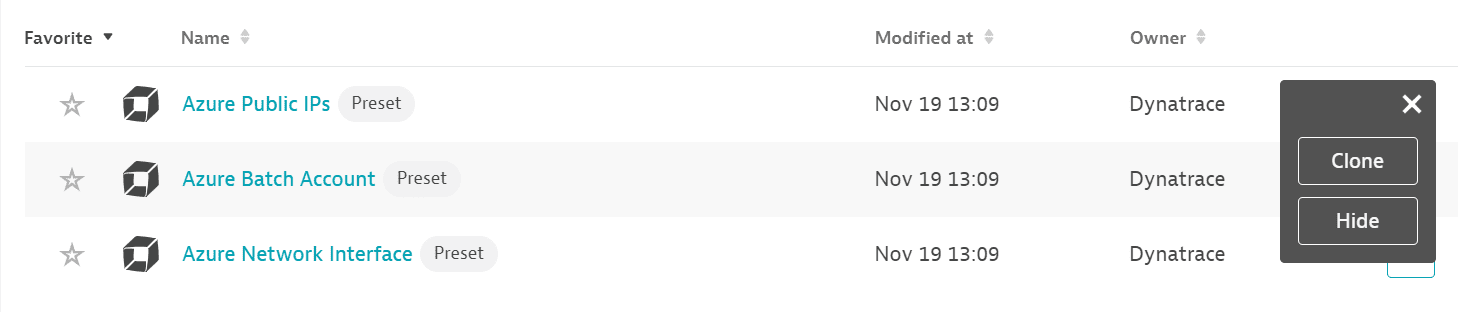
Если для сервиса существует предустановленная панель управления, вы получите предустановленную панель управления для соответствующего сервиса со всеми рекомендуемыми метриками на странице Dashboards. Вы можете искать конкретные панели управления, фильтруя по Preset, а затем по Name.
Для существующих мониторимых сервисов вам может потребоваться повторно сохранить ваши учетные данные, чтобы предустановленная панель управления появилась на странице Dashboards. Чтобы повторно сохранить учетные данные, перейдите в Settings > Cloud and virtualization > Azure, выберите нужный экземпляр Azure, затем выберите Save.
Вы не можете вносить изменения в предустановленную панель управления напрямую, но можете клонировать и редактировать её. Чтобы клонировать панель управления, откройте меню (...) и выберите Clone. Чтобы удалить панель управления из списка, вы можете скрыть её. Чтобы скрыть панель управления, откройте меню (...) и выберите Hide.
Скрытие панели управления не влияет на других пользователей.
Просмотр метрик сервиса
Вы можете просматривать метрики сервиса в вашей среде Dynatrace либо на странице обзора пользовательского устройства, либо на странице Dashboards.
Просмотр метрик на странице обзора пользовательского устройства
Чтобы перейти на страницу обзора пользовательского устройства:
- Перейдите в Technologies & Processes Classic.
- Отфильтруйте по имени сервиса и выберите соответствующую группу пользовательских устройств.
- После выбора группы пользовательских устройств вы окажетесь на странице обзора группы пользовательских устройств.
- Страница обзора группы пользовательских устройств содержит список всех экземпляров (пользовательских устройств), принадлежащих группе. Выберите экземпляр, чтобы просмотреть страницу обзора пользовательского устройства.
Доступные метрики
| Название | Описание | Измерения | Единица | Рекомендуемая |
|---|---|---|---|---|
| Активные запросы | Активные запросы. Использование этой метрики без фильтрации и разделения отображает все активные запросы, выполняемые в системе. | Количество | Применимо | |
| Заблокированные файрволом | Количество входов в хранилище данных из приложения базы данных, которые блокируются файрволом. | Количество | Применимо | |
| Процент использования ЦП | Процент использования ЦП всеми узлами хранилища данных. | Процент | Применимо | |
| Процент попаданий в кеш | Сумма всех попаданий сегментов columnstore в локальный SSD-кеш. | Процент | ||
| Процент использования кеша | Сумма всех байтов в локальном SSD-кеше на всех узлах. | Процент | ||
| Лимит DWU | Data Warehouse Unit — целевой уровень обслуживания хранилища данных. | Количество | Применимо | |
| Процент DWU | Максимальное значение при сравнении между процентом использования ЦП и процентом ввода-вывода данных. | Процент | Применимо | |
| Использованные DWU | Лимит DWU * процент DWU | Количество | Применимо | |
| Процент ввода-вывода данных | Процент ввода-вывода, используемый всеми узлами хранилища данных. | Процент | Применимо | |
| Эффективный процент ограничения ресурсов | Эффективный процент ограничения ресурсов для группы рабочих нагрузок. Если существуют другие группы рабочих нагрузок с эффективным минимальным процентом ресурсов выше 0, эффективный процент ограничения ресурсов пропорционально снижается. |
Определен пользователем, группа рабочих нагрузок | Процент | |
| Эффективный минимальный процент ресурсов | Эффективный минимальный процент ресурсов, допускаемый с учетом уровня обслуживания и настроек группы рабочих нагрузок. | Определен пользователем, группа рабочих нагрузок | Процент | |
| Неудачные подключения | Количество неудачных подключений к хранилищу данных из приложения базы данных. | Количество | Применимо | |
| Процент локальной tempdb | Процент локальной tempdb, используемый всеми вычислительными узлами. | Процент | ||
| Процент использования памяти | Процент памяти SQL Server, используемый всеми узлами хранилища данных. | Процент | Применимо | |
| Запросы в очереди | Совокупное количество запросов, поставленных в очередь после достижения максимального предела параллелизма. | Количество | Применимо | |
| Успешные подключения | Количество успешных подключений к данным из приложения базы данных. | Количество | Применимо | |
| Активные запросы группы рабочих нагрузок | Активные запросы в группе рабочих нагрузок. Использование этой метрики без фильтрации и разделения отображает все активные запросы, выполняемые в системе. | Определен пользователем, группа рабочих нагрузок | Количество | |
| Распределение группы рабочих нагрузок по проценту ограничения ресурсов | ||||
| Процент распределения ресурсов относительно эффективного процента ограничения ресурсов на группу рабочих нагрузок. Эта метрика обеспечивает эффективное использование группы рабочих нагрузок. | Определен пользователем, группа рабочих нагрузок. | Процент | ||
| Распределение группы рабочих нагрузок по проценту системы | Процент распределения ресурсов относительно всей системы. | Определен пользователем, группа рабочих нагрузок | Процент | |
| Тайм-ауты запросов группы рабочих нагрузок | Запросы группы рабочих нагрузок, время ожидания которых истекло. | Определен пользователем, группа рабочих нагрузок | Количество | |
| Запросы в очереди группы рабочих нагрузок | Совокупное количество запросов, поставленных в очередь после достижения максимального предела параллелизма. | Определен пользователем, группа рабочих нагрузок | Количество |