Мониторинг Azure Mesh Application
Эта служба была выведена из эксплуатации компанией Microsoft. Подробнее см. в объявлении Microsoft.
Dynatrace получает метрики из Azure Metrics API для Azure Mesh Application. Вы можете просматривать метрики для каждого экземпляра службы, разбивать метрики по нескольким измерениям и создавать пользовательские графики, которые можно закрепить на панелях мониторинга.
Предварительные требования
- Dynatrace версии 1.201+
- Среда ActiveGate версии 1.195+
Включение мониторинга
Чтобы узнать, как включить мониторинг службы, см. раздел Включение мониторинга службы.
Просмотр метрик службы
Вы можете просматривать метрики службы в вашей среде Dynatrace либо на странице обзора пользовательского устройства, либо на странице Панели мониторинга.
Просмотр метрик на странице обзора пользовательского устройства
Чтобы перейти на страницу обзора пользовательского устройства:
- Перейдите в
 Technologies & Processes Classic.
 - Отфильтруйте по имени службы и выберите соответствующую группу пользовательских устройств.
- После выбора группы пользовательских устройств вы перейдёте на страницу обзора группы пользовательских устройств.
- На странице обзора группы пользовательских устройств перечислены все экземпляры (пользовательские устройства), входящие в группу. Выберите экземпляр для перехода на страницу обзора пользовательского устройства.
Просмотр метрик на панели мониторинга
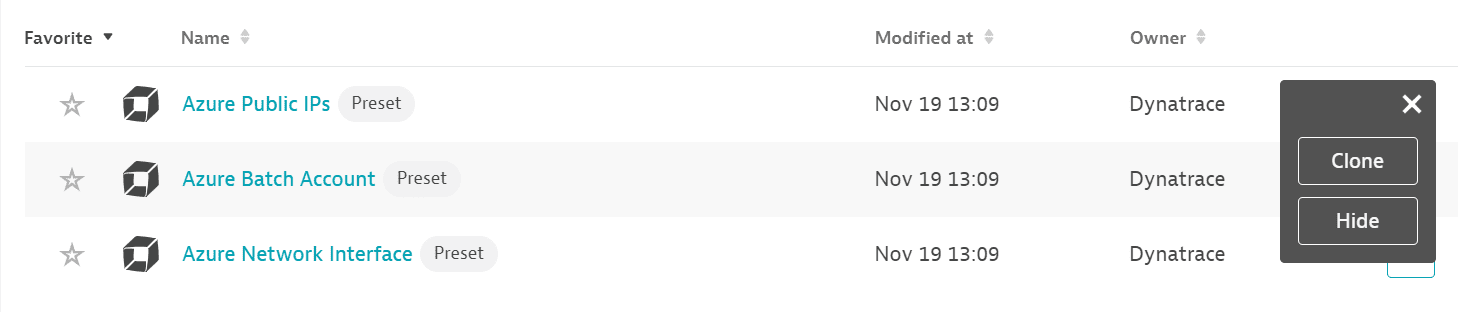
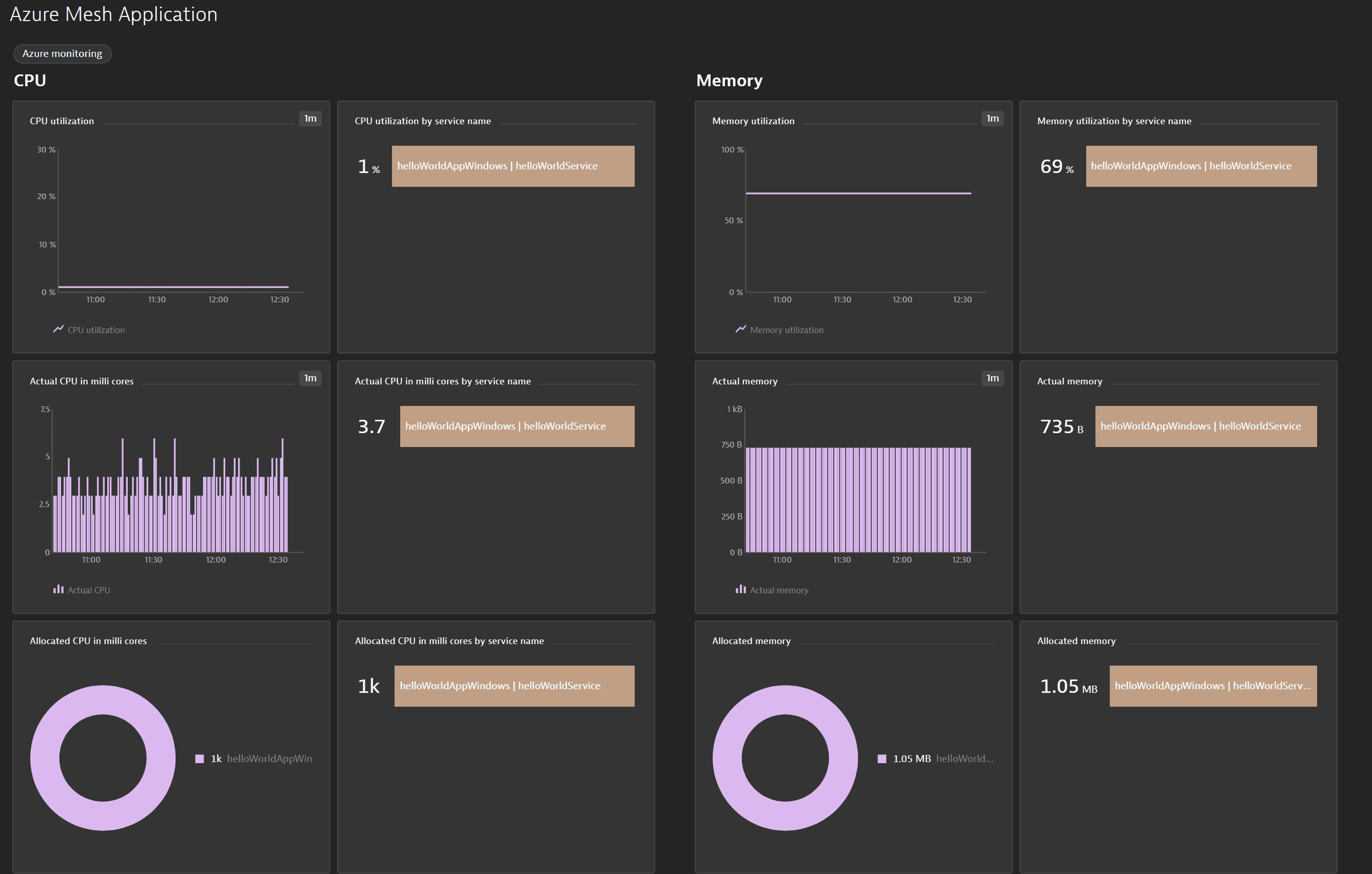
Если для службы предусмотрена предустановленная панель мониторинга, на странице Панели мониторинга появится предустановленная панель для соответствующей службы, содержащая все рекомендуемые метрики. Вы можете искать конкретные панели, фильтруя по Preset, а затем по Name.
Для уже отслеживаемых служб может потребоваться повторно сохранить учётные данные, чтобы предустановленная панель появилась на странице Панели мониторинга. Чтобы повторно сохранить учётные данные, перейдите в Settings > Cloud and virtualization > Azure, выберите нужный экземпляр Azure, затем нажмите Save.
Вносить изменения в предустановленную панель мониторинга напрямую нельзя, но её можно клонировать и редактировать. Чтобы клонировать панель, откройте меню обзора (…) и выберите Clone. Чтобы убрать панель из списка, её можно скрыть. Для этого откройте меню обзора (…) и выберите Hide.
Скрытие панели не влияет на других пользователей.
Доступные метрики
| Название | Описание | Единица | Измерения | Рекомендуется |
|---|---|---|---|---|
| AllocatedCpu | Выделенный ЦП согласно шаблону Azure Resource Manager | ApplicationName, ServiceName, CodePackageName, ServiceReplicaName | Count | Применимо |
| AllocatedMemory | Выделенная память согласно шаблону Azure Resource Manager | ApplicationName, ServiceName, CodePackageName, ServiceReplicaName | Byte | Применимо |
| ActualCpu | Использование ЦП | ApplicationName, ServiceName, CodePackageName, ServiceReplicaName | Count | Применимо |
| ActualMemory | Использование памяти | ApplicationName, ServiceName, CodePackageName, ServiceReplicaName | Byte | Применимо |
| CpuUtilization | Процент фактического использования ЦП от выделенного | ApplicationName, ServiceName, CodePackageName, ServiceReplicaName | Percent | Применимо |
| MemoryUtilization | Процент фактического использования памяти от выделенной | ApplicationName, ServiceName, CodePackageName, ServiceReplicaName | Percent | Применимо |