Мониторинг Azure Maps Account
- 1 мин. чтения
Dynatrace собирает метрики из Azure Metrics API для Azure Maps Account. Вы можете просматривать метрики для каждого экземпляра сервиса, разбивать метрики по нескольким измерениям и создавать пользовательские графики, которые можно закрепить на ваших дашбордах.
Предварительные требования
- Dynatrace версии 1.199+
- Environment ActiveGate версии 1.195+
Включение мониторинга
Чтобы узнать, как включить мониторинг сервиса, см. Включение мониторинга сервиса.
Просмотр метрик сервиса
Вы можете просматривать метрики сервиса в вашей среде Dynatrace либо на странице обзора пользовательского устройства, либо на странице Дашборды.
Просмотр метрик на странице обзора пользовательского устройства
Чтобы открыть страницу обзора пользовательского устройства:
- Перейдите в
 Technologies & Processes Classic.
 - Отфильтруйте по имени сервиса и выберите соответствующую группу пользовательских устройств.
- После выбора группы пользовательских устройств вы окажетесь на странице обзора группы пользовательских устройств.
- На странице обзора группы пользовательских устройств перечислены все экземпляры (пользовательские устройства), входящие в группу. Выберите экземпляр для просмотра страницы обзора пользовательского устройства.
Просмотр метрик на дашборде
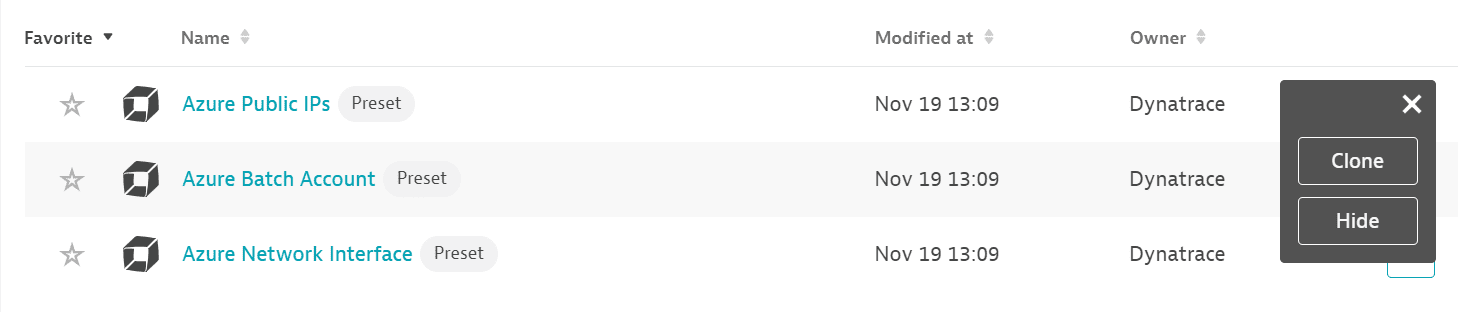
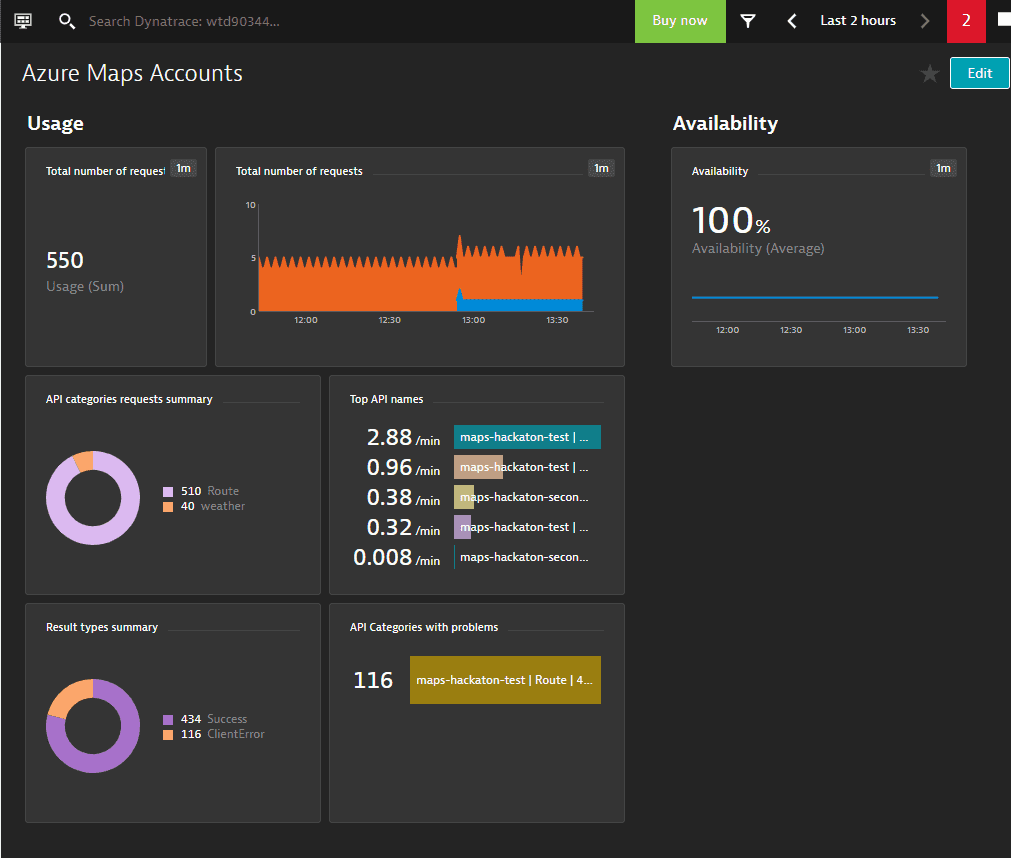
Если для сервиса предусмотрен готовый дашборд, на странице Дашборды появится готовый дашборд для соответствующего сервиса, содержащий все рекомендуемые метрики. Искать конкретные дашборды можно с помощью фильтра Preset и затем Name.
Для существующих отслеживаемых сервисов может потребоваться повторное сохранение учётных данных, чтобы готовый дашборд появился на странице Дашборды. Для повторного сохранения учётных данных перейдите в Settings > Cloud and virtualization > Azure, выберите нужный экземпляр Azure и нажмите Save.
Вносить изменения непосредственно в готовый дашборд нельзя, но его можно клонировать и редактировать. Чтобы клонировать дашборд, откройте меню просмотра (…) и выберите Clone.
Чтобы убрать дашборд из списка, его можно скрыть. Для скрытия дашборда откройте меню просмотра (…) и выберите Hide.
Скрытие дашборда не влияет на других пользователей.
Доступные метрики
| Название | Описание | Измерения | Единица | Рекомендуется |
|---|---|---|---|---|
| Availability | Доступность API | ApiCategory, ApiName | Процент | Применимо |
| Usage | Количество вызовов API | ApiCategory, ApiName, ResultType, ResponseCode | Количество | Применимо |