Мониторинг Azure IoT Central Applications
Dynatrace принимает метрики из Azure Metrics API для Azure IoT Central Applications. Вы можете просматривать метрики для каждого экземпляра сервиса, разбивать метрики по нескольким измерениям и создавать пользовательские диаграммы, которые можно прикрепить к вашим дашбордам.
Предварительные требования
- Dynatrace версии 1.201+
- Версия Environment ActiveGate 1.198+
Включение мониторинга
Чтобы узнать, как включить мониторинг сервиса, см. Включение мониторинга сервиса.
Просмотр метрик сервиса
Метрики сервиса можно просматривать в вашей среде Dynatrace на странице обзора пользовательского устройства или на странице Дашборды.
Просмотр метрик на странице обзора пользовательского устройства
Для доступа к странице обзора пользовательского устройства
- Перейдите в
 Technologies & Processes Classic.
 - Выполните фильтрацию по имени сервиса и выберите соответствующую группу пользовательских устройств.
- После выбора группы пользовательских устройств вы окажетесь на странице обзора группы пользовательских устройств.
- На странице обзора группы пользовательских устройств перечислены все экземпляры (пользовательские устройства), принадлежащие группе. Выберите экземпляр для перехода на страницу обзора пользовательского устройства.
Просмотр метрик на дашборде
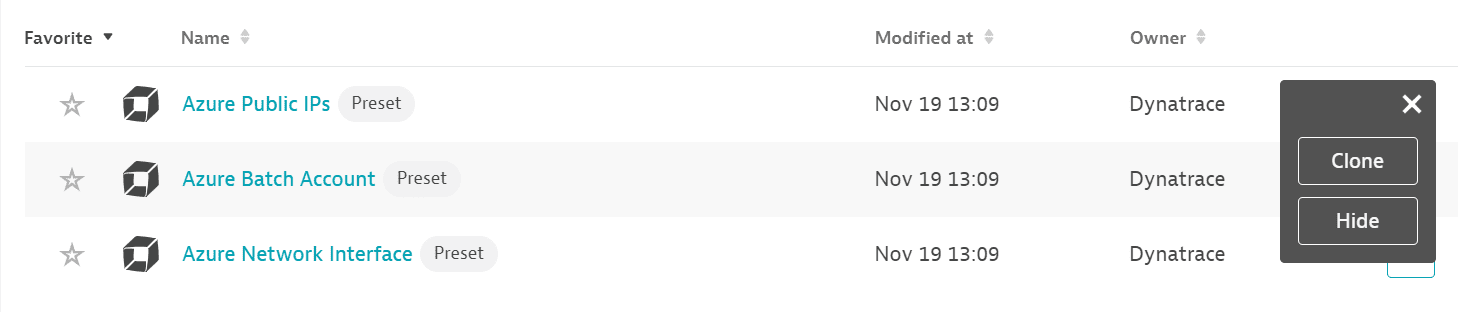
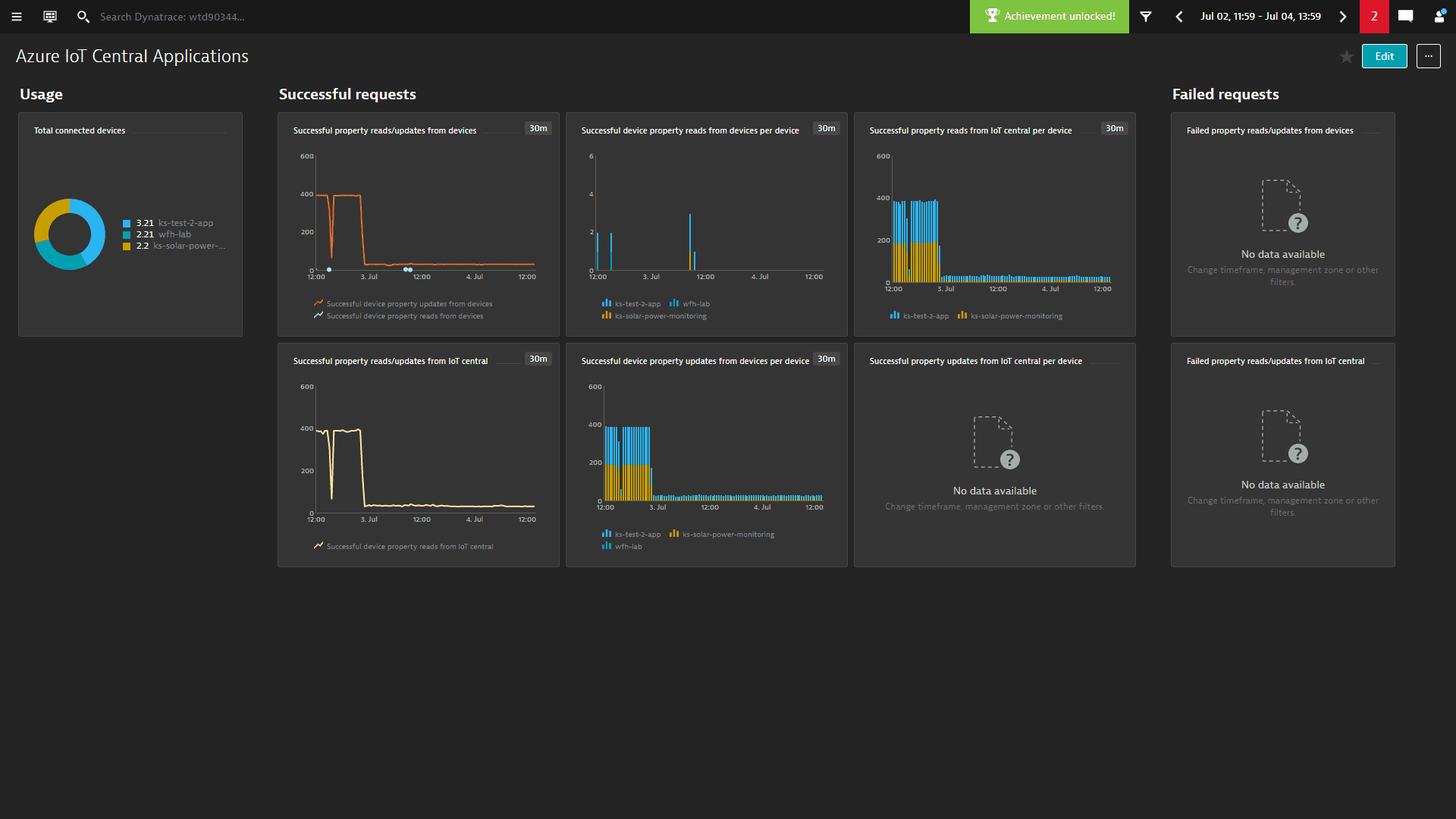
Если для сервиса предусмотрен preset-дашборд, вы получите preset-дашборд для соответствующего сервиса, содержащий все рекомендуемые метрики, на странице Дашборды. Для поиска конкретных дашбордов можно использовать фильтрацию по Preset, а затем по Name.
Для уже отслеживаемых сервисов может потребоваться повторное сохранение учётных данных, чтобы preset-дашборд появился на странице Дашборды. Для повторного сохранения учётных данных перейдите в Settings > Cloud and virtualization > Azure, выберите нужный экземпляр Azure и нажмите Save.
Вносить изменения непосредственно в preset-дашборд нельзя, но его можно клонировать и редактировать. Чтобы клонировать дашборд, откройте меню просмотра (…) и выберите Clone. Чтобы удалить дашборд из списка дашбордов, его можно скрыть. Чтобы скрыть дашборд, откройте меню просмотра (…) и выберите Hide.
Скрытие дашборда не влияет на других пользователей.
Доступные метрики
| Название | Описание | Единица | Рекомендовано |
|---|---|---|---|
| c2d.property.read.failure | Количество всех неудачных операций чтения свойств, инициированных из IoT Central | Count | Применимо |
| c2d.property.read.success | Количество всех успешных операций чтения свойств, инициированных из IoT Central | Count | Применимо |
| c2d.property.update.failure | Количество всех неудачных обновлений свойств, инициированных из IoT Central | Count | Применимо |
| c2d.property.update.success | Количество всех успешных обновлений свойств, инициированных из IoT Central | Count | Применимо |
| connectedDeviceCount | Количество устройств, подключённых к IoT Central | Count | Применимо |
| d2c.property.read.failure | Количество всех неудачных операций чтения свойств, инициированных с устройств | Count | Применимо |
| d2c.property.read.success | Количество всех успешных операций чтения свойств, инициированных с устройств | Count | Применимо |
| d2c.property.update.failure | Количество всех неудачных обновлений свойств, инициированных с устройств | Count | Применимо |
| d2c.property.update.success | Количество всех успешных обновлений свойств, инициированных с устройств | Count | Применимо |