Мониторинг метрик Azure App Service Plan
- 2 минуты чтения
Dynatrace получает метрики из Azure Metrics API для Azure App Service Plan, используемого вашим развёрнутым App Service. Вы можете просматривать метрики для каждого экземпляра сервиса, разбивать метрики по нескольким измерениям и создавать пользовательские графики, которые можно закрепить на информационных панелях.
Предварительные условия
- Dynatrace версии 1.203+
- ActiveGate для среды версии 1.195+
Включение мониторинга
Чтобы узнать, как включить мониторинг сервисов, см. раздел Enable service monitoring.
Просмотр метрик сервиса
Метрики сервиса можно просматривать в среде Dynatrace на странице обзора пользовательского устройства или на странице Dashboards.
Просмотр метрик на странице обзора пользовательского устройства
Чтобы перейти на страницу обзора пользовательского устройства:
- Перейдите в раздел
 Technologies & Processes Classic.
 - Отфильтруйте по имени сервиса и выберите нужную группу пользовательских устройств.
- После выбора группы пользовательских устройств откроется страница обзора группы пользовательских устройств.
- На странице обзора группы пользовательских устройств перечислены все экземпляры (пользовательские устройства), относящиеся к группе. Выберите экземпляр для просмотра страницы обзора пользовательского устройства.
Просмотр метрик на информационной панели
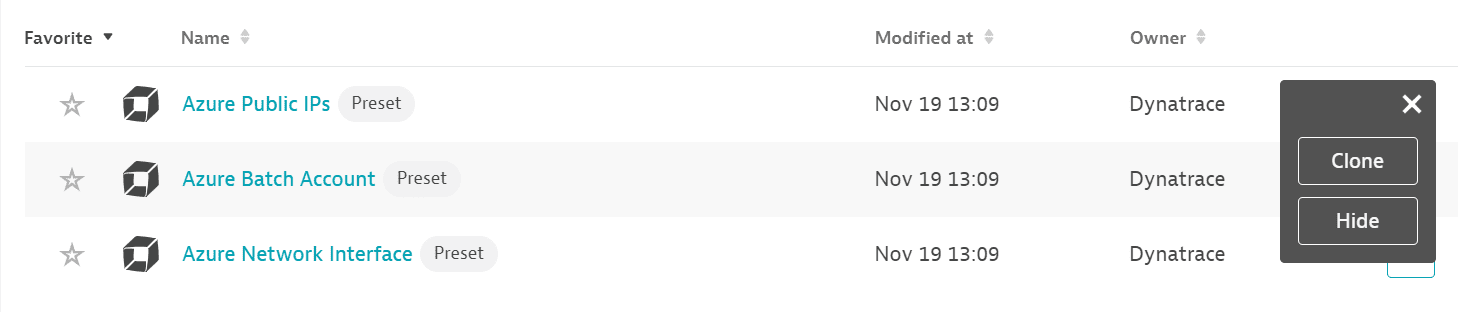
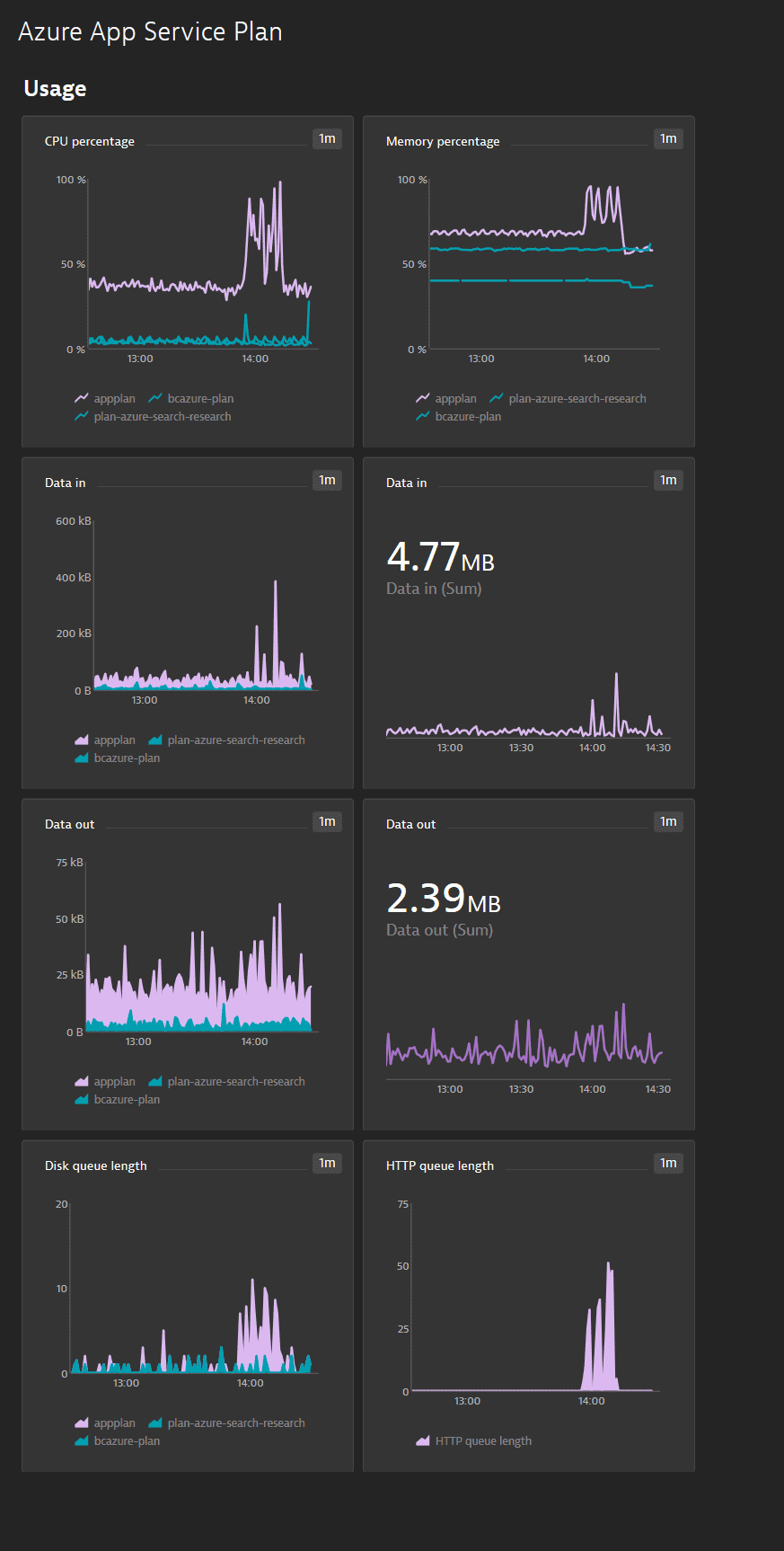
Если для сервиса предусмотрена стандартная информационная панель, она появится на вашей странице Dashboards и будет содержать все рекомендуемые метрики для соответствующего сервиса. Можно искать конкретные панели, применяя фильтр по Preset, а затем по Name.
Для уже отслеживаемых сервисов может потребоваться повторное сохранение учётных данных, чтобы стандартная информационная панель появилась на странице Dashboards. Чтобы повторно сохранить учётные данные, перейдите в Settings > Cloud and virtualization > Azure, выберите нужный экземпляр Azure, затем нажмите Save.
Вносить изменения непосредственно в стандартную информационную панель нельзя, но её можно клонировать и редактировать. Чтобы клонировать панель, откройте меню обзора (...) и выберите Clone. Чтобы удалить панель из списка, её можно скрыть. Для этого откройте меню обзора (...) и выберите Hide.
Скрытие панели не влияет на других пользователей.
Доступные метрики
| Название | Описание | Измерения | Единица | Рекомендуется |
|---|---|---|---|---|
| BytesReceived | Входящие данные | Instance | Байт | ✔️ |
| BytesSent | Исходящие данные | Instance | Байт | ✔️ |
| CpuPercentage | Процент использования CPU | Instance | Процент | ✔️ |
| DiskQueueLength | Длина очереди диска | Instance | Количество | ✔️ |
| HttpQueueLength | Длина очереди HTTP | Instance | Количество | ✔️ |
| MemoryPercentage | Процент использования памяти | Instance | Процент | ✔️ |
| SocketInboundAll | Все входящие сокеты | Количество | ||
| SocketLoopback | Петлевые сокеты | Instance | Количество | |
| SocketOutboundAll | Все исходящие сокеты | Количество | ||
| SocketOutboundEstablished | Установленные исходящие сокеты | Instance | Количество | |
| SocketOutboundTimeWait | Исходящие сокеты в ожидании | Instance | Количество | |
| TcpCloseWait | TCP close wait | Instance | Количество | |
| TcpClosing | TCP closing | Instance | Количество | |
| TcpEstablished | TCP established | Instance | Количество | |
| TcpFinWait1 | TCP fin wait 1 | Instance | Количество | |
| TcpFinWait2 | TCP fin wait 2 | Instance | Количество | |
| TcpLastAck | TCP last ack | Instance | Количество | |
| TcpSynReceived | TCP syn received | Instance | Количество | |
| TcpSynSent | TCP syn sent | Instance | Количество | |
| TcpTimeWait | TCP time wait | Instance | Количество |