Интеграция OneAgent на Azure App Service для Windows
- 9 минут чтения
Azure App Service предоставляет множество вариантов размещения для Windows, Linux и контейнеров с общей инфраструктурой (тарифный план App Service) или полностью изолированной и выделенной инфраструктурой (Azure App Service Environment).
Возможности
Интеграция App Service с Dynatrace предоставляет следующие возможности:
- Интеграция OneAgent для Windows через расширение для простого развёртывания
- Интеграция OneAgent для Linux и контейнеров
- Автоматическая распределённая трассировка и мониторинг для .NET/.NET Core, Java, Node.js, PHP и IIS
- Расширенный сбор метаданных Azure App Service, таких как SKU или Website-Name
- Сбор метрик на уровне платформы и дополнительная информация о вашем плане App Service и просмотр доступных метрик.") через интеграцию Azure Monitor
- Сбор логов через перенаправление логов
Ограничения Поскольку Azure App Service является полностью управляемой платформой для размещения приложений, они развёртываются в изолированной среде, которая не предоставляет прямого доступа к базовой операционной системе. Интеграция OneAgent для Azure App Service использует подход внедрения только на уровне приложения, что влечёт некоторые отличия от полной установки Full-Stack OneAgent:
- Мониторинг ввода/вывода требует включения интеграции Azure Monitor, которая также предоставляет дополнительную информацию о вашем плане App Service и просмотр доступных метрик.")
- Сбор логов требует включения перенаправления логов
- Автоматические обновления OneAgent необходимо инициировать через REST API расширения сайта Dynatrace OneAgent
- Настройка группы хостов недоступна
Установка расширения сайта Dynatrace OneAgent
Только для Windows
Dynatrace предоставляет расширение сайта для установки OneAgent на Azure App Services в Windows.
Для Azure App Service на Linux или в контейнерах см. Интеграция OneAgent на Azure App Service для Linux и контейнеров.
Расширение сайта — это встроенный механизм расширений, предоставляемый через Kudu, который является движком управления развёртыванием Azure App Services.
Расширение сайта Dynatrace OneAgent не включает установщик OneAgent. Вместо этого расширение использует REST API Dynatrace для загрузки установщика из кластера в целевой версии, установленной в разделе Обновления OneAgent.
Существует несколько способов установить расширение сайта Dynatrace OneAgent:
- Вручную, через портал Azure
- Автоматически, с помощью шаблона ARM
- Автоматизируя установку с помощью пользовательского скрипта PowerShell
Инструкции см. ниже.
Предварительные требования
- Создайте токен PaaS.
- Определите ваш идентификатор среды.
- При необходимости определите URL сервера.
URL сервера требуется только в случае использования ActiveGate для конечной точки Dynatrace. URL автоматически генерируется из идентификатора среды.
- URL сервера ActiveGate:
https://<your-active-gate-IP-or-hostname>:9999/e/<your-environment-id>/api(порт ActiveGate настраивается)
Ручная установка через портал Azure
- В портале Azure перейдите в раздел App Services и выберите службу приложений, в которую нужно добавить расширение OneAgent.
- В левом меню перейдите в Средства разработки > Расширения.
- Выберите Добавить.
- Выберите Выбрать расширение.
- Из списка расширений выберите Dynatrace OneAgent.
- Примите условия лицензии и нажмите Добавить. Потребуется некоторое время, пока расширение Dynatrace OneAgent не появится в списке.
- В левом меню перейдите в Средства разработки > Дополнительные инструменты и выберите Перейти. Вы будете перенаправлены на сайт Kudu.
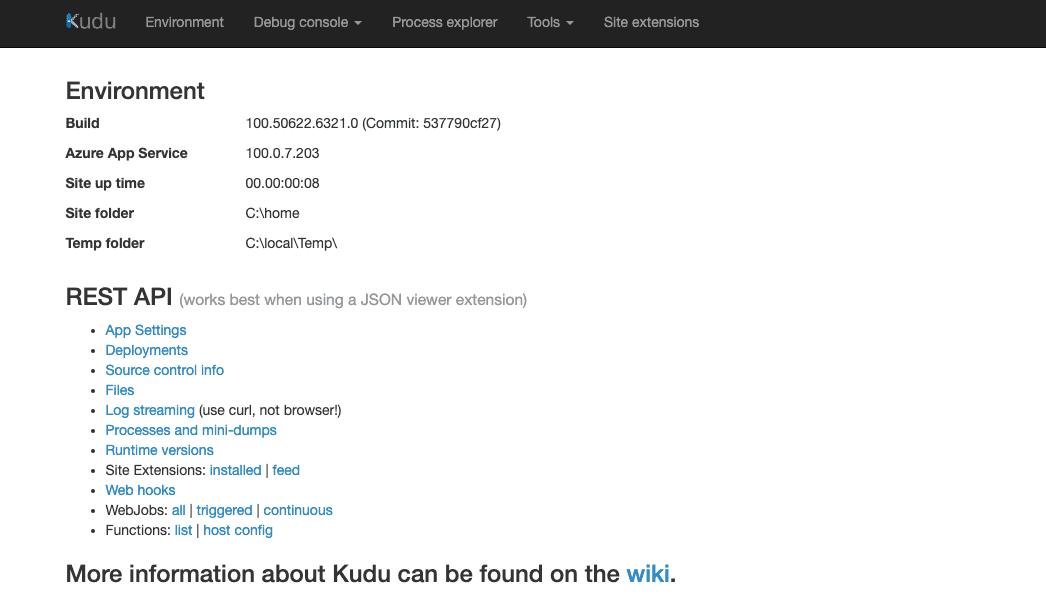 8. Выберите Расширения сайта.
9. Нажмите Запустить на плитке Dynatrace.
10. На странице Начать мониторинг экземпляра App Service введите идентификатор среды, токен PaaS и URL сервера. Подробности см. в разделе Предварительные требования.
11. Опционально Вы можете выбрать Принять все самоподписанные SSL-сертификаты для автоматического принятия всех самоподписанных TLS-сертификатов.
12. Нажмите Установить OneAgent.
13. Для проверки статуса развёртывания перейдите в раздел Статус развёртывания.
14. После завершения установки перейдите на вкладку Расширение сайта в Kudu и нажмите Перезапустить сайт.
15. Перезапустите приложение App Service для перезапуска рабочего процесса приложения.
8. Выберите Расширения сайта.
9. Нажмите Запустить на плитке Dynatrace.
10. На странице Начать мониторинг экземпляра App Service введите идентификатор среды, токен PaaS и URL сервера. Подробности см. в разделе Предварительные требования.
11. Опционально Вы можете выбрать Принять все самоподписанные SSL-сертификаты для автоматического принятия всех самоподписанных TLS-сертификатов.
12. Нажмите Установить OneAgent.
13. Для проверки статуса развёртывания перейдите в раздел Статус развёртывания.
14. После завершения установки перейдите на вкладку Расширение сайта в Kudu и нажмите Перезапустить сайт.
15. Перезапустите приложение App Service для перезапуска рабочего процесса приложения.
После перезапуска OneAgent автоматически начнёт мониторинг вашего приложения.
Автоматическая установка с помощью шаблона ARM
В качестве альтернативы установке через портал Azure вы можете включить расширение сайта Dynatrace в свои шаблоны ARM.
Шаблон ARM
Обратите внимание, что приведённая ниже конфигурация является шаблоном, и некоторые значения необходимо изменить.
Пример конфигурации:
dynatrace-oneagent-site-extension.json
{


"$schema": "https://schema.management.azure.com/schemas/2019-04-01/deploymentTemplate.json#",


"contentVersion": "1.0.0.0",


"parameters": {


// WebApp Settings


"siteName": {


"type": "string",


"metadata": {


"description": "Web app name where you would like to install extension."


}


},


"location": {


"type": "string",


"metadata": {


"description": "Region of your web app."


}


},


"skuCapacity": {


"type": "int",


"defaultValue": 1,


"minValue": 1,


"metadata": {


"description": "Describes plan's instance count."


}


},


"skuName": {


"type": "string",


"defaultValue": "B1",


"allowedValues": [


"B1",


"B2",


"B3",


"D1",


"F1",


"I1",


"I1v2",


"I2",


"I2v2",


"I3",


"I3v2",


"P1V2",


"P1V3",


"P2V2",


"P2V3",


"P3V2",


"P3V3",


"PC2",


"PC3",


"PC4",


"S1",


"S2",


"S3"


],


"metadata": {


"description": "Describes plan's pricing tier and instance size. Check details at https://azure.microsoft.com/en-us/pricing/details/app-service/."


}


},


"webAppAlwaysOn": {


"type": "bool",


"metadata": {


"description": "If AlwaysOn isn't set to true, installation of OneAgent is triggered on the start-up/first request to Kudu."


},


"defaultValue": true


},


// Dynatrace OneAgent site extension settings


"environmentID": {


"type": "string",


"metadata": {


"description": "The environment ID."


}


},


"APIToken": {


"type": "string",


"metadata": {


"description": "The PaaS token."


}


},


"APIUrl": {


"type": "string",


"metadata": {


"description": "The server URL, if you want to configure an alternative communication endpoint."


}


},


"SSLMode": {


"type": "string",


"metadata": {


"description": "To automatically accept all self-signed TLS certificates, set the value to all."


},


"allowedValues": ["default", "all"],


"defaultValue": "default"


},


"monitoredCLR": {


"type": "string",


"metadata": {


"description": "Your .NET application runtime"


},


"allowedValues": ["both", "coreclr", "clr"],


"defaultValue": "both"


},


"networkZone": {


"type": "string",


"metadata": {


"description": "Your network zone. Set the value you want for your App Service instance. See network zones for more information."


},


"defaultValue": ""


}


},


"resources": [


{


"apiVersion": "2020-12-01",


"name": "[parameters('siteName')]",


"type": "Microsoft.Web/serverfarms",


"location": "[parameters('location')]",


"sku": {


"name": "[parameters('skuName')]",


"capacity": "[parameters('skuCapacity')]"


},


"properties": {


"name": "[parameters('siteName')]"


}


},


{


"apiVersion": "2020-12-01",


"name": "[parameters('siteName')]",


"type": "Microsoft.Web/sites",


"properties": {


"name": "[parameters('siteName')]",


"siteConfig": {


"alwaysOn": "[parameters('webAppAlwaysOn')]",


"appSettings": [


{ "Name": "DT_TENANT", "Value": "[parameters('environmentID')]" },


{ "Name": "DT_API_TOKEN", "Value": "[parameters('APIToken')]" },


{ "Name": "DT_API_URL", "Value": "[parameters('APIUrl')]" },


{ "Name": "DT_SSL_MODE", "Value": "[parameters('SSLMode')]" },


{ "Name": "DT_MONITORED_CLR", "Value": "[parameters('monitoredCLR')]" },


{ "Name": "DT_NETWORK_ZONE", "Value": "[parameters('networkZone')]" }


]


},


"serverFarmId": "[resourceId('Microsoft.Web/serverfarms', parameters('siteName'))]"


},


"dependsOn": ["[concat('Microsoft.Web/serverfarms/', parameters('siteName'))]"],


"location": "[parameters('location')]",


"resources": [


{


"apiVersion": "2020-12-01",


"name": "Dynatrace",


"type": "siteextensions",


"dependsOn": ["[resourceId('Microsoft.Web/sites/', parameters('siteName'))]"]


}


]


}


],


"outputs": {}


}
| Параметр WebApp | Обязательность | Описание |
|---|---|---|
| siteName | Обязательный | Имя WebApp, в который вы хотите установить расширение. |
| location | Обязательный | Регион вашего WebApp. Доступные регионы см. в документации Azure. |
| skuCapacity | Опциональный | Количество экземпляров, которые вы можете запустить в своём плане. |
| skuName | Опциональный | Ценовой уровень и размер экземпляра плана. Подробности о ценах см. в документации Azure. |
| webAppAlwaysOn | Опциональный | Если AlwaysOn не установлен в true, установка OneAgent инициируется при запуске (при первом запросе к Kudu). |
| Параметр Dynatrace | Обязательность | Описание |
|---|---|---|
| environmentID | Обязательный | Идентификатор среды, как описано в разделе Предварительные требования. |
| APIToken | Обязательный | Токен PaaS, как описано в разделе Предварительные требования. |
| APIUrl | Опциональный | URL сервера, если вы хотите настроить альтернативную конечную точку связи, как описано в разделе Предварительные требования. |
| SSLMode | Опциональный | Для автоматического принятия всех самоподписанных TLS-сертификатов установите значение all. |
| networkZone | Опциональный | Ваша сетевая зона. Укажите желаемое значение для вашего экземпляра App Service. Подробнее см. сетевые зоны. |
| monitoredCLR | Опциональный | Установите значение clr, если ваше приложение работает на .NET, или coreclr, если на .NET Core. Значение по умолчанию — both. |
Для проверки статуса развёртывания перейдите в раздел Статус развёртывания.
После завершения установки перезапустите приложение App Service для перезапуска рабочего процесса приложения. После перезапуска OneAgent автоматически начнёт мониторинг вашего приложения.
Автоматизация установки с помощью скрипта PowerShell
Вы можете автоматизировать установку с помощью скрипта PowerShell, который использует REST API Kudu, REST API расширения сайта OneAgent, а также Azure CLI. Пример реализации доступен в репозитории Dynatrace на GitHub.
REST API расширения сайта Dynatrace OneAgent
Расширение сайта Dynatrace OneAgent предоставляет REST API для автоматизации установки, настройки и обновления OneAgent.
Корневой URL для доступа к REST API: https://<Your-AppService-Subdomain>.scm.azurewebsites.net/dynatrace/, где необходимо заменить <Your-AppService-Subdomain> своим значением. Для аутентификации можно использовать учётные данные для публикации на уровне пользователя или учётные данные на уровне сайта. Подробности см. в разделе Доступ к сервису Kudu.
| Метод | Конечная точка | Описание | Ответ |
|---|---|---|---|
| GET | /api/status | Возвращает текущий статус установки OneAgent. Возвращаемое поле state может принимать значения: - NotInstalled - Downloading - Installing - Installed - Failed В целях автоматизации используйте поля isAgentInstalled и isUpgradeAvailable для проверки, установлен ли OneAgent и доступно ли обновление. |
{ "state": "Installed", "message": "OneAgent installed", "version": "1.157", "isAgentInstalled": true, "isUpgradeAvailable": false, "isFunction": false, "functionAppSettings": null } |
| GET | /api/settings | Возвращает текущие настройки, включая учётные данные Dynatrace. | { "apiUrl": "", "apiToken": "<your-api-token>", "environmentId": "<your-environment-id>", "sslMode": "Default" } |
| PUT | /api/settings | Запускает установку OneAgent с заданными настройками. Эти настройки сохраняются только в случае успешного завершения установки. В теле запроса необходимо отправить данные в том же формате, который возвращает запрос GET /dynatrace/api/settings. Если в запросе статуса доступно обновление, этот запрос PUT можно использовать для запуска обновления. Примечания: * Значение apiUrl можно оставить пустым для среды Dynatrace. * Для sslMode: если нужно проверять HTTPS-соединение, оставьте значение Default. Если проверка не нужна, установите AcceptAll. |
Пустой ответ |
Использование нескольких слотов развёртывания
Поскольку слоты развёртывания Azure App Service рассматриваются как полноценные экземпляры службы приложений, необходимо включить расширение сайта для OneAgent в каждом слоте развёртывания, который вы хотите мониторить с помощью Dynatrace.
Подробности о настройке слотов развёртывания см. в документации Microsoft.
Если вы используете настройки приложения для дополнительной конфигурации отдельных параметров OneAgent, убедитесь, что дополнительные настройки также применяются к слотам развёртывания.
Использование встроенной аутентификации и авторизации App Service
Если вы используете встроенные возможности аутентификации и авторизации App Service (также называемые "Easy Auth"), App Service запускает дополнительный экземпляр .NET CLR, из-за чего OneAgent инструментирует модуль Easy Auth, а не экземпляр вашего приложения, как ведущий.
В этом случае, если процесс вашего приложения не инструментирован, необходимо установить переменную среды DT_MONITORED_CLR в значение, соответствующее среде выполнения вашего приложения: clr или coreclr.
Эту переменную можно задать в портале Azure (Настройки > Конфигурация > Настройки приложения).
Переопределение конфигурации OneAgent
Для переопределения конфигурации по умолчанию можно использовать следующие параметры.
| Параметр | Описание |
|---|---|
| DT_CONNECTION_POINT | Список конечных точек связи, разделённых точкой с запятой |
| DT_MONITORED_CLR | Переменная для инструментирования конкретного экземпляра .NET/.NET Core CLR |
Как добавить параметр DT_CONNECTION_POINT в портале Azure
- В портале Azure выберите веб-приложение, которое хотите мониторить.
- Выберите Настройки > Конфигурация > Настройки приложения.
- Выберите Новая настройка приложения.
-
Введите пару ключ/значение конфигурации следующим образом.
-
Имя:
DT_CONNECTION_POINT - Значение:
https://<YOUR_ACTIVEGATE_ADDRESS>:9999/communication— обязательно замените<YOUR_ACTIVEGATE_ADDRESS>своим значением.
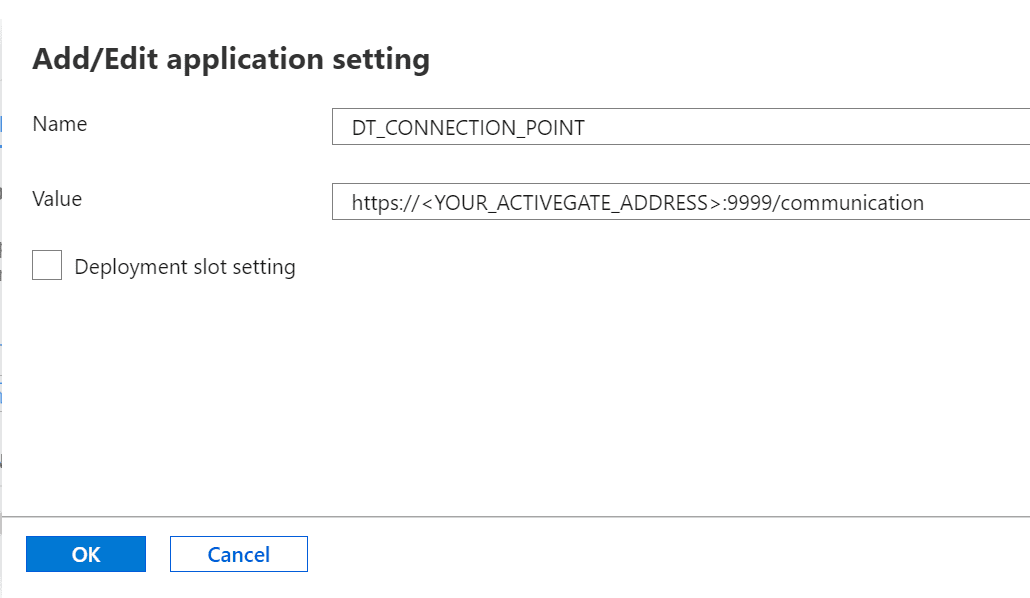 5. Выберите OK для сохранения конфигурации.
Использование Application Insights
OneAgent может не иметь возможности инструментировать ваше приложение .NET/.NET Core, если вы используете Application Insights с включённым инструментированием во время выполнения. Это связано с тем, что OneAgent и Application Insights пытаются использовать один и тот же интерфейс для внедрения во время выполнения.
Пожалуйста, проверьте конфигурацию Application Insights для Asp.Net, где вы можете отключить инструментирование во время выполнения или автоинструментирование Asp.Net Core.
Хотя вы всё ещё можете использовать Application Insights в базовом режиме или SDK параллельно с Dynatrace OneAgent, обратите внимание, что это может вызвать другие проблемы или значительные накладные расходы на мониторинг ваших приложений, что не рекомендуется.
Обновление расширения сайта Dynatrace OneAgent
Для обновления расширения сайта Dynatrace OneAgent
- В портале Azure перейдите в ваш Azure App Service с расширением сайта Dynatrace OneAgent.
- Если доступно обновление, выберите Обновить.
При обновлении расширения с версии 1.x до версии 2.x, если у вас включён режим Always On для вашего App Service, обновление OneAgent инициируется автоматически или при первом обращении к расширению пользовательского интерфейса. Если режим Always On не включён, необходимо перезапустить App Service, чтобы процесс расширения запустился.
Обновление расширения сайта Dynatrace OneAgent не принуждает к обновлению OneAgent. Для обновления OneAgent см. раздел Dynatrace OneAgent.
Обновление OneAgent
Расширение сайта Dynatrace OneAgent не предоставляет автоматического обновления Dynatrace OneAgent. Для обновления Dynatrace OneAgent на Azure App Service
- В портале Azure перейдите в ваш Azure App Service с расширением сайта Dynatrace OneAgent.
- В разделе Средства разработки выберите Дополнительные инструменты и нажмите Перейти. Вы будете перенаправлены на сайт KUDU.
- Перейдите в Расширения сайта > Установленные > Dynatrace.
- Если доступно обновление, нажмите Обновить OneAgent.
Вы можете отслеживать прогресс до завершения обновления, а затем перезапустить App Service для перезапуска рабочего процесса приложения.
Автоматизация обновлений OneAgent
Для автоматизации обновления OneAgent расширение сайта Dynatrace OneAgent предоставляет REST API, который можно использовать для инициирования обновлений. Подробности см. в разделе REST API.
Удаление расширения сайта Dynatrace OneAgent
Удаление расширения сайта Dynatrace OneAgent также удаляет Dynatrace OneAgent. Если приложение работает в момент удаления, расширение сайта обнаруживает работающее приложение и во избежание проблем не удаляет никакие артефакты Dynatrace. Вместо этого удаляется только расширение сайта вместе с его конфигурацией, поэтому Dynatrace OneAgent больше не будет активен при следующем перезапуске приложения.
Потребление ресурсов мониторинга
Для Azure App Service потребление ресурсов мониторинга рассчитывается на основе единиц хостов. Подробности см. в разделе Мониторинг приложений и инфраструктуры (единицы хостов).
Устранение неполадок
- Маршрут /dynatrace/ не зарегистрирован при доступе к расширению сайта
- 503 Service Unavailable для веб-приложения и Kudu
- Приложение Node.js не инструментируется
- Расширение сайта переопределяет JAVA_OPTS
- Ошибка установки: файл не найден
Расположение файлов логов
- Файлы логов расширения находятся в папке расширений:
D:\home\SiteExtensions\Dynatrace\. - Файлы логов OneAgent расположены в
D:\home\SiteExtensions\Dynatrace.Agent\x.xxx.xxx.xxxxxxxx-xxxxxx\log. Возможно наличие нескольких подпапокD:\home\SiteExtensions\Dynatrace.Agent\, вызванных обновлениями агента.
Связанные темы
- Настройка Dynatrace на Microsoft Azure
- Матрица поддержки платформ и возможностей OneAgent