О расширениях
- Latest Dynatrace
- Пояснение
Концепции
Источники данных
Extension Execution Controller (EEC)
Extension Execution Controller (EEC) -- это компонент Dynatrace, выполняющий ваши расширения. EEC запрашивает либо локальные источники данных при работе на OneAgent, либо удалённые источники данных при работе с ActiveGate. EEC автоматически устанавливается и управляется при каждой конфигурации OneAgent и ActiveGate. EEC также преобразует все принимаемые данные для причинно-следственного корреляционного анализа Dynatrace Intelligence. Подробнее см. Приём метрик.
Для запуска локальных расширений убедитесь, что EEC включён на уровне среды, хоста или группы хостов.
Включение на уровне среды
- Перейдите в Settings и выберите Preferences > Extension Execution Controller.
- Включите Enable Extension Execution Controller.
- Включите Enable local HTTP Metric, Log and Event Ingest API.
Включение для отдельного хоста
- Перейдите в
 Hosts Classic.
 - Найдите и выберите ваш хост для отображения страницы обзора хоста.
-
В правом верхнем углу страницы обзора хоста выберите More (...) > Settings.
-
В настройках хоста выберите Extension Execution Controller.
- Включите Enable Extension Execution Controller.
Включение для группы хостов
- Перейдите в
 Deployment Status > OneAgents.
 - На странице OneAgent deployment выключите Show new OneAgent deployments.
- В поле Filter by введите Host group, затем выберите группу хостов, которую хотите настроить, из выпадающего списка.
Список хостов теперь отфильтрован по выбранной группе хостов. Каждый указанный хост имеет ссылку Host group: <group name>, где <group name> -- имя группы хостов, которую вы хотите настроить.
Свойство Host group не отображается, если выбранный хост не принадлежит ни одной группе хостов. 4. Выберите имя группы хостов в любой строке.
Поскольку вы отфильтровали по группе хостов, все отображаемые хосты принадлежат одной группе.
- В настройках группы хостов выберите Extension Execution Controller.
- Включите Enable Extension Execution Controller.
Группа ActiveGate
Dynatrace использует группы ActiveGate для определения места запуска расширений. Каждый ActiveGate, выполняющий расширение, должен быть частью группы. Если вы планируете использовать один ActiveGate, назначьте его в выделенную группу. Подробнее см. Группа ActiveGate.
Вы можете запускать расширения с помощью Environment ActiveGate, установленного для маршрутизации трафика OneAgent в Dynatrace и мониторинга облачных сред и удалённых технологий с помощью расширений.
Cluster ActiveGate и мультисредовые ActiveGate не поддерживаются для фреймворка расширений.
Профиль производительности
OneAgent версии 1.243+ Вы можете установить лимит потребления ресурсов в опции Performance profile. По умолчанию один процесс источника данных использует до 2% CPU и 100 МБ RAM в OneAgent и 5% CPU и 500 МБ RAM в ActiveGate.
Лимиты CPU и RAM применяются к сумме ресурсов, потребляемых EEC и всеми процессами источников данных. Существуют два этапа:
- Мягкий лимит -- каждый входящий тест отклоняется, если потребление превышает лимит. Этот этап применяется только к ActiveGate.
-
Жёсткий лимит -- последний запущенный процесс останавливается и отклоняется первым.
-
Для OneAgent задачи останавливаются и перезапускаются с задержкой. Время задержки увеличивается с каждым перезапуском процесса.
- Для ActiveGate задачи останавливаются и отклоняются до тех пор, пока потребление не станет ниже лимита.
Изменение профиля производительности на уровне среды
- Перейдите в Settings > Preferences > Extension Execution Controller.
- Установите Performance profile в
DefaultилиHigh limits.
Изменение профиля производительности на уровне хоста
- Перейдите в Hosts Classic.
- Найдите и выберите ваш хост для отображения страницы обзора хоста.
-
В правом верхнем углу страницы обзора хоста выберите More (...) > Settings.
-
В настройках хоста выберите Extension Execution Controller.
- Установите Performance profile в
DefaultилиHigh limits.
Изменение профиля производительности ActiveGate
- Перейдите в Deployment Status и выберите ActiveGates.
- Разверните
 Details ActiveGate, который вы хотите настроить, и выберите Settings.
 - На странице Settings перейдите к Extension Execution Controller.
- Установите Performance profile в
Default,High limitsилиDedicated limits.
Вы можете включить Dedicated limits только после настройки ActiveGate согласно описанию в разделе Конфигурация выделенного профиля производительности.
Конфигурация среды
Конфигурация среды -- это универсальный набор определений мониторинга, адаптированный к особенностям вашего источника данных, например SNMP. Конфигурация среды хранится в файле extension.yaml, загружаемом в Dynatrace как часть ZIP-пакета расширения. Конфигурация среды определяет:
- Область собираемых данных: какие метрики принимаются и какие измерения им назначаются.
- Источник, из которого извлекаются измерения и значения измерений.
- Категоризацию данных в наборы функций, которые можно выбрать при определении конфигурации мониторинга.
- Как метрики формируются в контексте протокола приёма метрик.
- Как данные, собранные расширением, обрабатываются и представляются Dynatrace.
Ваша среда может хранить до 10 конфигураций на расширение. Одна конфигурация может быть активна в любой момент времени. Чтобы активировать конкретную конфигурацию, включите переключатель Enabled.
Без конфигурации среды расширение невидимо для платформы Dynatrace.
Конфигурация мониторинга
Конфигурация мониторинга специфична для типа источника данных, который вы хотите мониторить. Она определяет:
- Откуда запускается расширение.
- Для удалённых расширений -- эндпоинты, к которым расширение обращается для сбора данных, а также учётные данные для доступа к ним.
- Свойства подключения, такие как тайм-аут и количество повторных попыток при неудачном подключении.
- Значения переменных, которые будут переданы конфигурации среды, когда необходимо настроить расширение для специфики вашего экземпляра источника данных.
Вы можете создать до 100 конфигураций мониторинга на основе одной конфигурации среды, и каждая из них работает параллельно.
Чтобы начать мониторинг с помощью расширения, необходимо использовать вызов API для добавления конфигурации мониторинга, которая укажет Dynatrace, как собирать данные из вашего источника данных.
Без конфигурации мониторинга расширение видимо на платформе Dynatrace, но не собирает данных.
- См. Конфигурация мониторинга Oracle Database, чтобы узнать, как создать конфигурацию мониторинга для Oracle Database.
- См. Конфигурация мониторинга Microsoft SQL Server, чтобы узнать, как создать конфигурацию мониторинга для Microsoft SQL Server.
- См. Конфигурация мониторинга IBM Database, чтобы узнать, как создать конфигурацию мониторинга для IBM Database.
- См. Конфигурация мониторинга MySQL, чтобы узнать, как создать конфигурацию мониторинга для MySQL.
- См. Конфигурация мониторинга PostgreSQL, чтобы узнать, как создать конфигурацию мониторинга для PostgreSQL.
- См. Конфигурация мониторинга SAP Hana Database, чтобы узнать, как создать конфигурацию мониторинга для SAP Hana Database.
- См. Конфигурация мониторинга Snowflake Database, чтобы узнать, как создать конфигурацию мониторинга для Snowflake Database.
- См. Конфигурация мониторинга JDBC, чтобы узнать, как создать конфигурацию мониторинга для JDBC.
Пакет расширения
Расширения поставляются в виде ZIP-пакета, содержащего только:
Пакеты расширений с другим содержимым не принимаются для загрузки. Максимальный размер пакета расширения -- 25 МБ.
Dynatrace CLI
Dynatrace CLI (dt-cli) -- это утилита командной строки, помогающая разрабатывать, подписывать и собирать расширения для фреймворка расширений Dynatrace.
С помощью Dynatrace CLI вы можете:
- Собирать и подписывать расширения из исходного кода
- Генерировать сертификаты разработки для подписи расширений
- Генерировать сертификаты CA для разработки
Подробнее см. Подпись расширения и проект dt-cli на GitHub.
Наборы функций
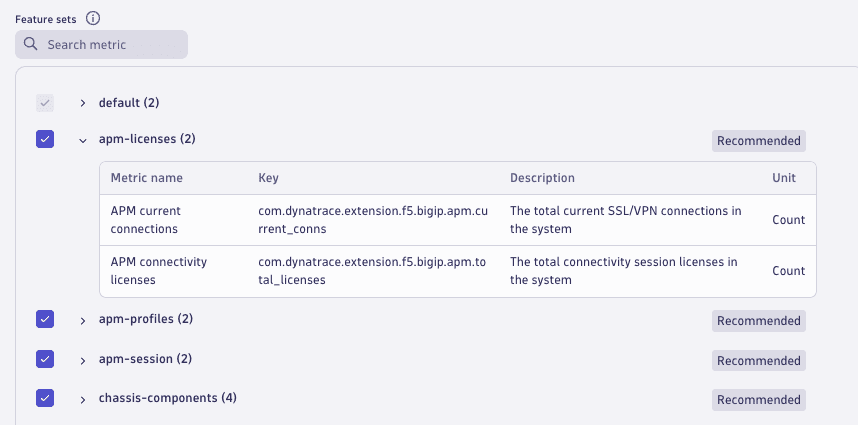
Набор функций -- это группа ключей метрик, определённых в конфигурации расширения. Вы можете активировать или деактивировать группы функций в пользовательском интерфейсе или в JSON-файле. Когда набор функций активирован, все метрики в этом наборе отправляются. Если метрика не входит ни в один набор функций, она всегда отправляется. Представьте расширение SNMP, которое мониторит ваши сетевые устройства и собирает метрики, связанные со статусом NIC, транспортным уровнем и SNMP-трапами. Вы можете использовать наборы функций для настройки мониторинга, например, активируя только наборы, относящиеся к определённым устройствам или ActiveGate. Расширение будет мониторить и другие устройства, но не будет отправлять соответствующие метрики.
Конфигурации и ограничения
Перед развёртыванием расширений ознакомьтесь с текущими ограничениями, чтобы убедиться, что вы можете эффективно достичь своих целей мониторинга.
Контроль доступа и необходимые разрешения
Работа с расширениями требует определённых разрешений для управления жизненным циклом расширений, настройки мониторинга и защиты конфиденциальных данных.
- Если вы используете Dynatrace Hub, вам нужно классическое разрешение Manage monitoring settings в вашей группе для изменения конфигурации мониторинга.
- Если вы аутентифицируете API с помощью токена тенанта, вашему токену необходимы разрешения
extensions.readиextensions.write.
[
SNMP
Расширьте наблюдаемость данными ваших сетевых устройств с помощью декларативных метрик на основе SNMP OID.](develop-your-extensions/data-sources/snmp-extensions.md "Узнайте, как создать расширение SNMP с помощью фреймворка расширений.")[
WMI
Расширьте наблюдаемость данными устройств, предоставляющих интерфейс Windows Management Instrumentation.](develop-your-extensions/data-sources/wmi-extensions.md "Узнайте, как создать расширение WMI с помощью фреймворка расширений.")[
Prometheus
Расширьте данные приложений и сервисов метриками, полученными из эндпоинта Prometheus вне Kubernetes.](develop-your-extensions/data-sources/prometheus-extensions.md "Узнайте, как создать расширение Prometheus с помощью фреймворка расширений.")[
SQL
Расширьте наблюдаемость данными, полученными из слоя базы данных с помощью SQL-запросов.](develop-your-extensions/data-sources/sql.md "Узнайте, как создать расширение на основе SQL-источника данных с помощью фреймворка расширений.")[
JMX
Расширьте наблюдаемость данными, полученными из JMX MBeans.](develop-your-extensions/data-sources/jmx.md "Узнайте, как создать расширение JMX с помощью фреймворка расширений.")### Python
Расширьте наблюдаемость данными любой технологии, предоставляющей данные через интерфейс, с помощью пользовательских расширений на основе Python SDK от Dynatrace.