Суммирование открытых проблем с помощью Workflows
- Latest Dynatrace
- Preview
С помощью Dynatrace Intelligence (Preview) вы можете автоматизировать суммирование проблем и попросить генеративный ИИ Dynatrace Intelligence предложить шаги по исправлению, которые будут отправлены на вашу электронную почту.
Целевая аудитория
Это руководство написано для:
- Инженеров по эксплуатации
- Инженеров по пайплайнам
- Системных инженеров
- Инженеров по надёжности (SRE)
- Инженеров по автоматизации сборки
Сценарий
Допустим, вы хотите автоматизировать анализ новых проблем и сразу получать предложения по их устранению. Для этого необходимо создать workflow, который использует генеративный ИИ Dynatrace Intelligence для суммирования всех открытых проблем и автоматического предложения лучшего способа их устранения. Когда открывается новая проблема, workflow запускается автоматически, и ответ генеративного ИИ Dynatrace Intelligence отправляется на вашу электронную почту.
Перед началом работы
Предварительные требования
Для использования Dynatrace Intelligence (Preview) убедитесь, что у вас есть:
- Разрешение Conversational recommender (
ALLOW davis-copilot:conversations:execute;). - Установленное приложение Dynatrace Intelligence (Preview).
Шаги
-
Настройка триггера workflow
-
Перейдите в
 Workflows.
 - Выберите Workflow, чтобы создать новый workflow.
- В разделе триггеров Event выберите Davis problem trigger.
-
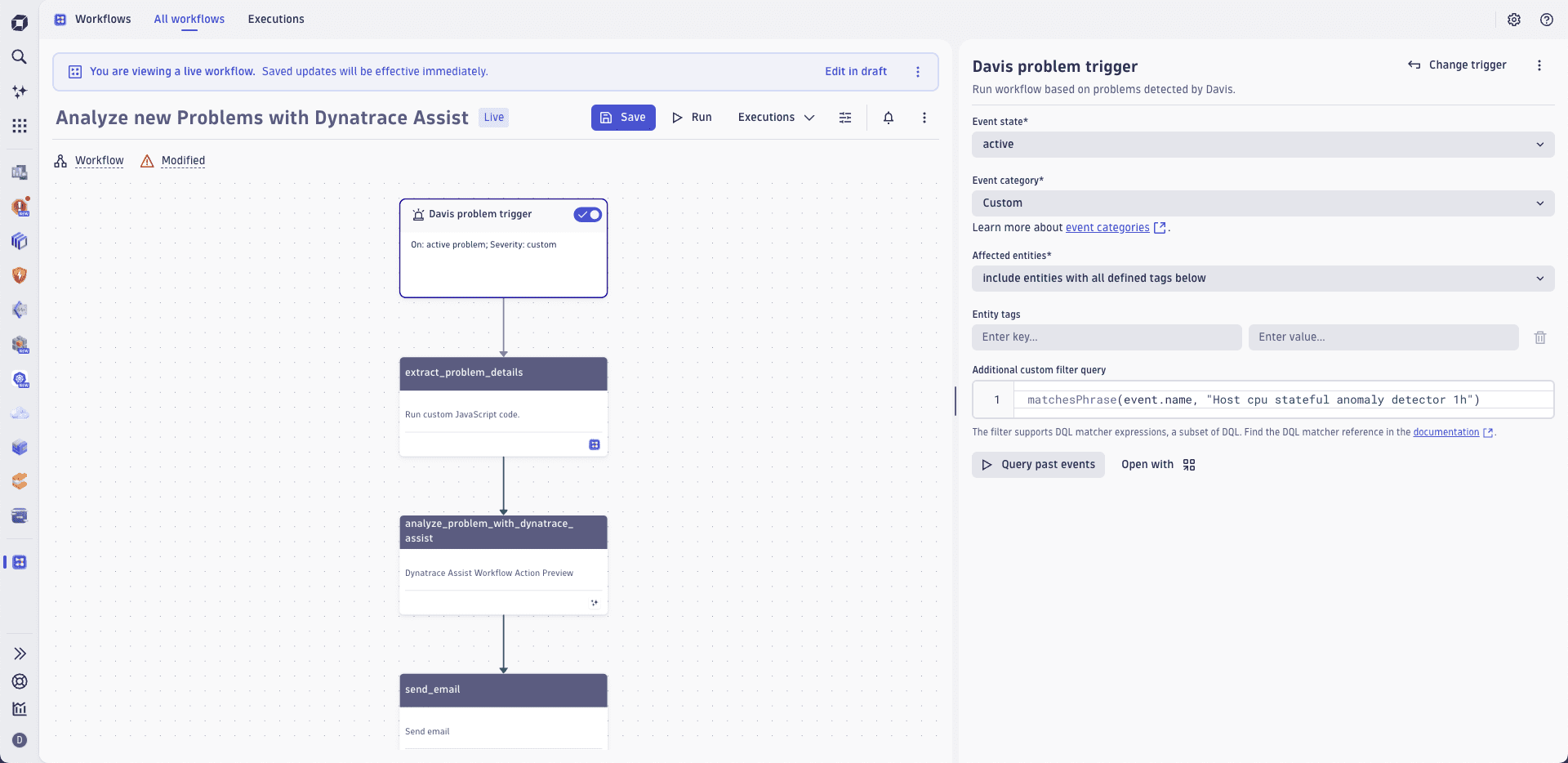
Настройте поля:
-
Установите Event state в значение
active. - Установите Event category в значение
Custom. - Установите Affected entities в значение
include entities with all defined tags below. -
Установите Additional custom filter query в значение
Этот пример демонстрирует фильтрацию по конкретной проблеме. Однако вы также можете применить фильтр для включения всех новых проблем.
-
Пример настройки триггера Davis problems
-
Извлечение деталей проблемы
-
Выберите Add task.
- В поле поиска введите
Run JavaScriptили выберите Run JavaScript из списка действий Workflow. Дополнительную информацию о действии JavaScript в workflow см. в разделе Действие Run JavaScript для Workflows. - Введите имя задачи workflow.
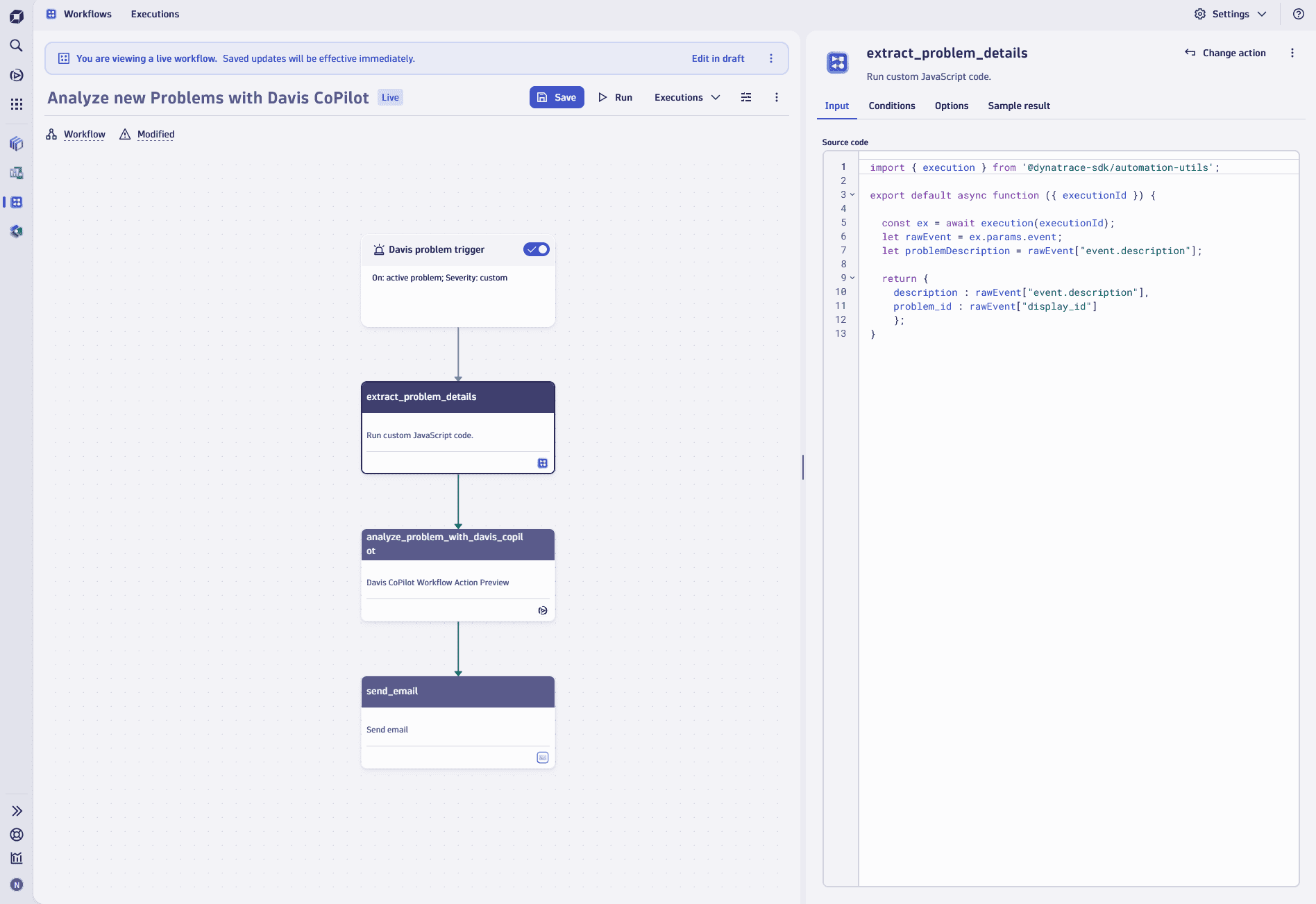
- На вкладке Input введите следующий Source code:
import { execution } from '@dynatrace-sdk/automation-utils';


export default async function () {


const ex = await execution();


let rawEvent = ex.params.event;


let problemDescription = rawEvent["event.description"];


return {


description : rawEvent["event.description"],


problem_id : rawEvent["display_id"]


};


}
- Пример настройки действия JavaScript
-
Запрос к генеративному ИИ Dynatrace Intelligence для суммирования проблемы и предложения шагов по исправлению
-
Выберите Add task.
- В поле поиска введите
Dynatrace Intelligenceили выберите Define prompt из списка действий Workflow. -
Настройте генеративный ИИ Dynatrace Intelligence:
-
В поле Prompt введите следующий запрос:
* В поле Additional context введите следующее:A new Davis Problem with id {{result("extract_problem_details").problem_id}} has just been opened. Please provide a summary of what happened and actionable steps to remediate it. Provide output as plain text without any formatting or markdown* Включите Auto-trim. * Установите Document retrieval в значениеUse the following information about the Davis Problem with Id {{result("extract_problem_details")["problem_id"]}}: """ {{result("extract_problem_details")["description"]}} """Disabled. -
Пример подготовки запроса к генеративному ИИ Dynatrace Intelligence

-
Отправка результатов генеративного ИИ Dynatrace Intelligence на электронную почту
-
Выберите Add task.
- В поле поиска введите
Send emailили выберите Send email из списка действий Workflow. Дополнительную информацию о действиях Email в workflow см. в разделе Email.
 - Введите имя задачи workflow.
-
Настройте поля:
-
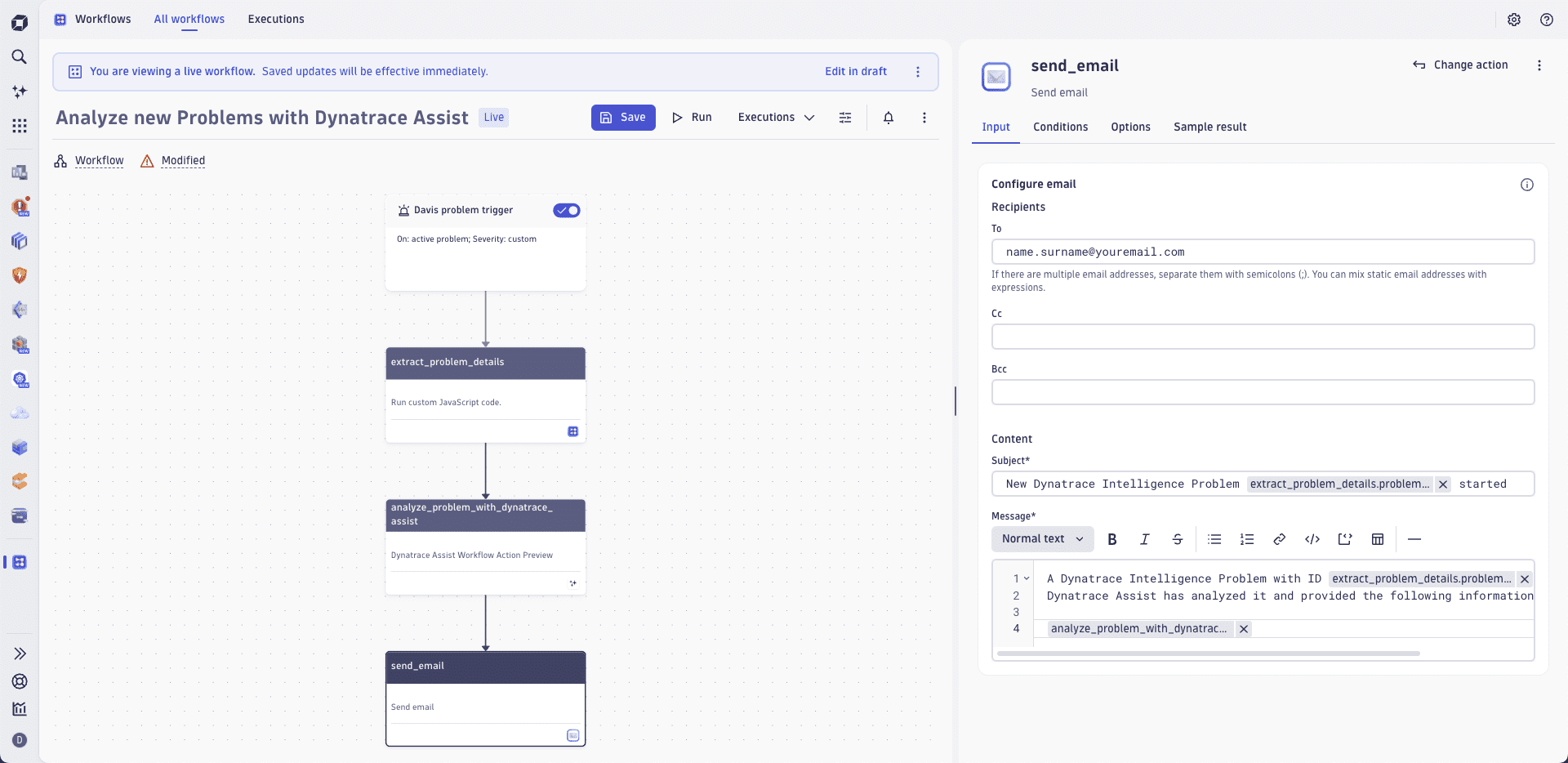
В разделе Configure email > Recipients укажите в поле To ваш адрес электронной почты. Если вы хотите добавить несколько адресов, используйте
;для их разделения. -
В поле Content > Subject введите следующий текст:
* Установите поле Message в следующее значение: -
Пример настройки электронной почты
-
Завершение настройки workflow
-
Выберите Save.
- Выберите Run для тестирования workflow.
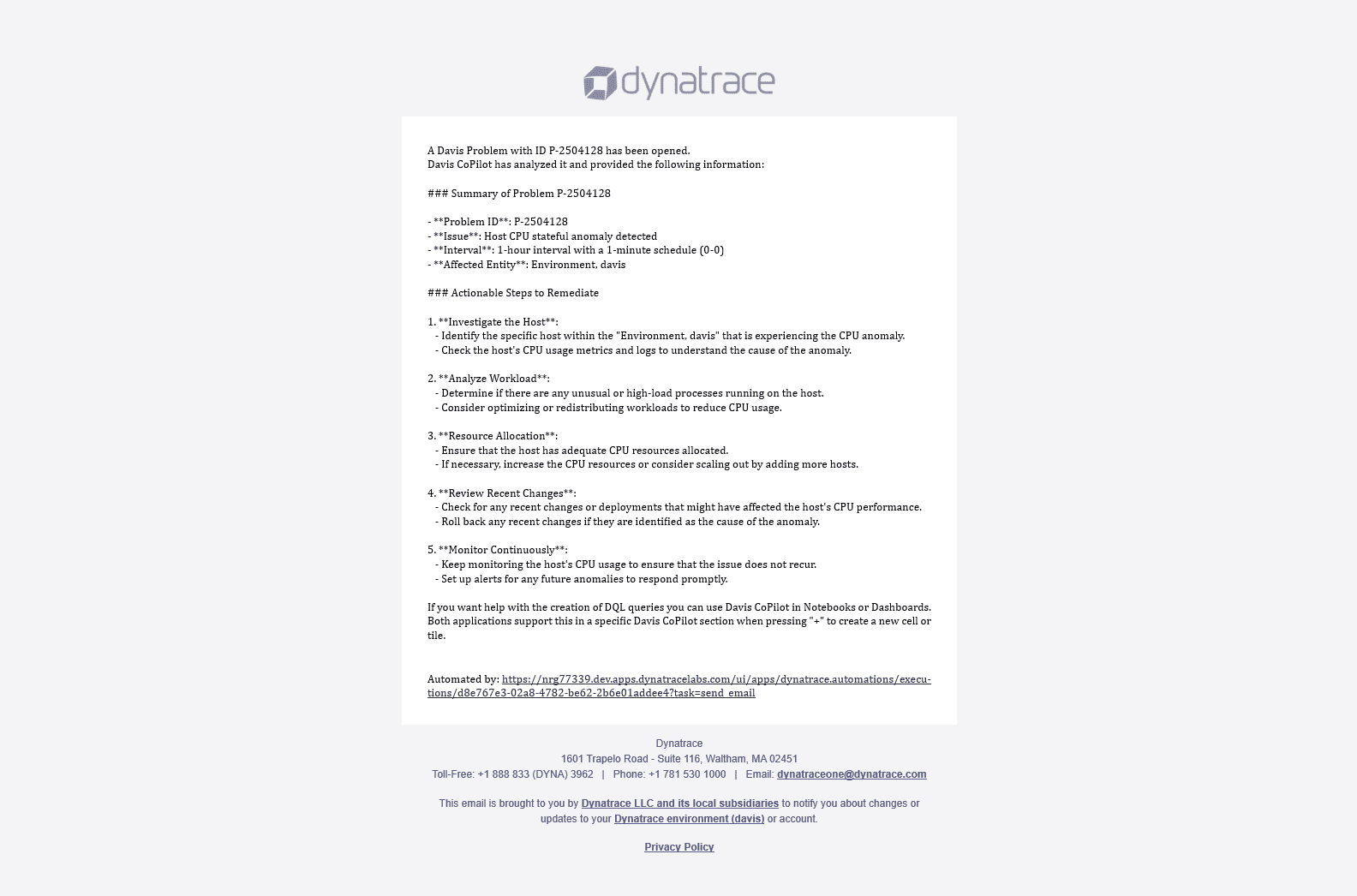
После появления новой проблемы вы получите электронное письмо от no-reply@dev.apps.dynatracelabs.com. Пример содержимого сообщения показан ниже:
Связанные темы
- Dynatrace Assist
- Приложение Dynatrace Intelligence (Preview)
- Обзор генеративного ИИ Dynatrace Intelligence
- Workflows
- Приложение Dynatrace Intelligence (Preview)