Навигация по платформе Dynatrace
- Latest Dynatrace
Узнайте, как ориентироваться в веб-интерфейсе Dynatrace.
Если вы ещё не обновились до последней версии Dynatrace, перейдите в конец этой страницы для получения справки по старому интерфейсу.
Док
Док — это ваша отправная точка. Это раскрываемая/сворачиваемая панель в левой части экрана Dynatrace. Это ваша панель инструментов, которую вы можете оснастить ссылками на приложения, необходимые вам ежедневно.
Используйте Док, чтобы:
- Быстро переключаться между закреплёнными или недавно использованными приложениями.
- Переходить к Лаунчеру, глобальному поиску по платформе, всем приложениям в вашей среде, дополнительным ресурсам поддержки и вашим пользовательским настройкам.
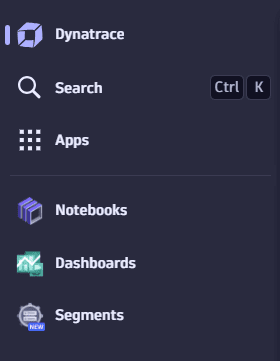
Верхняя часть Дока включает:
- Dynatrace — ваша домашняя страница.
- Поиск позволяет выполнять поиск по платформе.
- Приложения
- Закреплённые и активные приложения в зависимости от вашей конфигурации и активности. В этом примере перечислены приложения
 Notebooks,
  Dashboards и
  Segments.
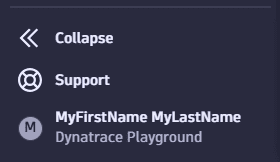
Нижняя часть Дока включает:
- и для скрытия или отображения Дока
- для доступа к ссылкам поддержки
- [ваши инициалы] [ваше имя] для доступа к пользовательским ссылкам
Dynatrace
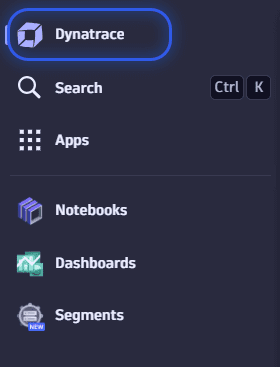
Нажмите Dynatrace в верхнем левом углу, чтобы перейти на домашнюю страницу Dynatrace.
- Стандартная страница Начало работы с Dynatrace даёт быстрый обзор основных функций для начала работы с платформой. Она ориентирована на знакомство с ключевыми аспектами платформы и сокращение кривой обучения.
- Вы можете создавать дополнительные стартовые страницы (пользовательские домашние страницы) с подобранными списками приложений, документов, ссылок и информационного текста. Подробнее см. Стартовые страницы.
Поиск
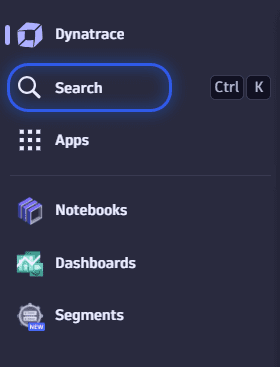
Опция Поиск всегда доступна в Доке.
- Если вы свернёте Док, вы увидите только значок .
- Сочетание клавиш для Поиска — CTRL+K или CMD+K.
Поиск по платформе Dynatrace предоставляет настраиваемые опции и функции для фильтрации результатов поиска. Подробнее о расширенных функциях поиска см. Поиск по платформе.
Приложения
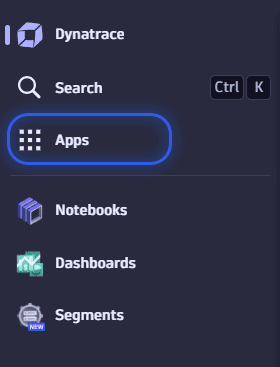
Нажмите Приложения для просмотра и запуска установленных приложений. (Если вы свернёте Док, вы увидите только значок .)
- Просматривайте приложения по категориям.
- Используйте строку фильтра для поиска по имени приложения.
- Нажмите
 Узнать больше, чтобы найти дополнительные приложения в Dynatrace Hub.
Закреплённые и активные приложения
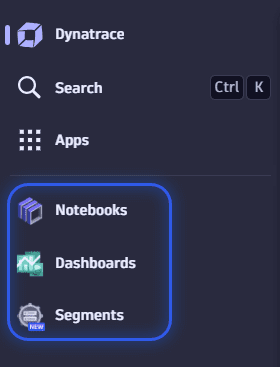
Средняя часть Дока содержит приложения по умолчанию и любые другие приложения, которые вы закрепили в Доке или недавно использовали. Закрепите избранные приложения здесь для быстрого доступа.
Чтобы закрепить приложение в Доке
- Используйте Поиск или Приложения, чтобы найти и выбрать приложение, которое вы хотите закрепить. Значок и название приложения отобразятся в Доке.
- В Доке наведите курсор на приложение и нажмите Закрепить в Доке. Закреплённое приложение останется в Доке, пока вы его не удалите (наведите курсор на приложение и нажмите Открепить из Дока).
Свернуть и развернуть
-
Свернуть скрывает подписи и отображает только узкий столбец значков.
-
Это освобождает экранное пространство для отображения ваших данных.
- Значков может быть достаточно для часто используемых приложений и функций.
- Развернуть снова отображает полный Док, чтобы вы могли читать подписи.
Поддержка
Если вам нужна дополнительная информация, вы всегда можете нажать Поддержка в нижнем левом углу, чтобы отобразить ссылки на ресурсы поддержки и разработки, описанные ниже.
Ресурсы поддержки
- Документация обеспечивает лёгкий доступ к документации и даёт обзор всех новинок, документации по приложениям и всего остального, что вам нужно знать.
- Примечания к выпуску ведут непосредственно к примечаниям к выпуску.
- Сообщество перенаправляет вас в Сообщество Dynatrace, где вы можете задавать вопросы, оставлять отзывы и делиться идеями. Учитесь у лучших пользователей Dynatrace.
- Университет перенаправляет вас в Университет Dynatrace, где вы можете развивать свои навыки и продвигаться в карьере с помощью онлайн-обучения, живых тренингов и сертификаций от экспертов Dynatrace.
- Живой чат связывает вас с экспертом по продуктам Dynatrace (реальным человеком!) для получения помощи в реальном времени.
Ресурсы для разработчиков
- Dynatrace Developer перенаправляет вас на Dynatrace Developer — отличный ресурс с руководствами, практическими инструкциями и техническими справочниками для начала разработки приложений.
- Dynatrace API перенаправляет вас к браузеру API. Там выберите определение API из списка Select a definition, чтобы найти нужный API Dynatrace. Если вы знакомы со Swagger, вам будет привычно.
- Форум разработчиков перенаправляет вас на Форум разработчиков Dynatrace в Сообществе Dynatrace, где вы можете делиться знаниями, задавать вопросы, находить лучшие ответы, общаться с другими и изучать лучшие практики создания приложений на платформе Dynatrace.
Меню пользователя
Чтобы открыть меню пользователя, нажмите на своё имя в нижнем левом углу, внизу Дока.
- [ваше имя]
 отображает Настройки пользователя, где вы можете изменить такие параметры, как язык интерфейса, часовой пояс и светлый/тёмный режим.
 - Среды содержит ссылки на ваши доступные среды.
- Оформление предоставляет быстрое переключение между светлым, тёмным режимом или режимом браузера.
- Управление учётной записью открывает Управление учётной записью в новой вкладке.
- Latest Dynatrace включает и выключает последнюю версию Dynatrace.
- Выход выполняет выход из Dynatrace.
Предыдущая версия Dynatrace
Если вы ещё не обновились до последней версии Dynatrace, следующие разделы описывают базовую навигацию для предыдущей версии Dynatrace.
Фильтрация меню
Используйте поле фильтра над меню для поиска и выбора страниц Dynatrace.
- Введите часть строки поиска.
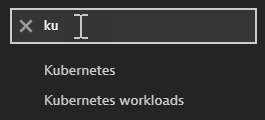 2. Выберите лучшее совпадение.
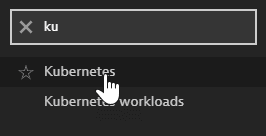
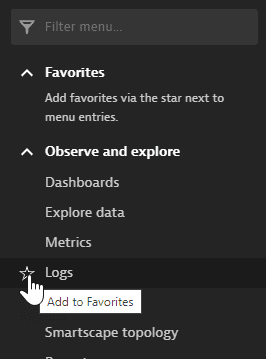
Сохранение избранного
- Чтобы добавить страницу Dynatrace в избранное, наведите курсор на название страницы и нажмите звёздочку.
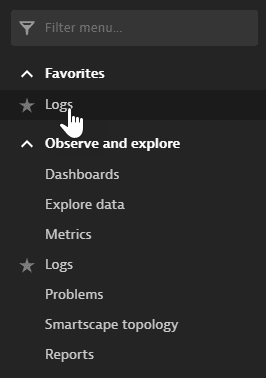
 * Чтобы открыть избранное, разверните раздел Избранное и выберите страницу.
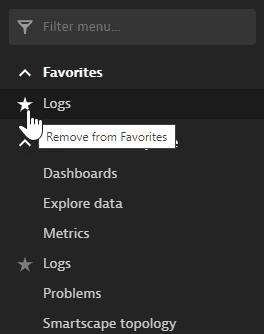
 * Чтобы удалить страницу из избранного, нажмите звёздочку снова.
Развёртывание и сворачивание разделов меню
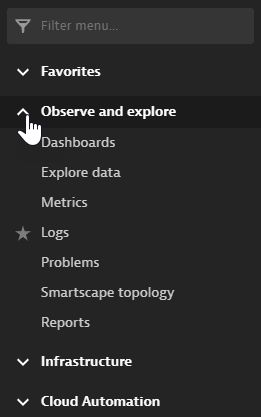
- Чтобы показать содержимое раздела меню, нажмите кнопку развёртывания.
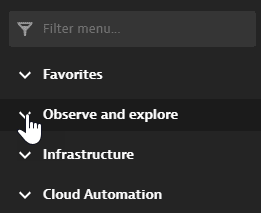 * Чтобы скрыть содержимое раздела меню, нажмите кнопку сворачивания.
Скрытие или отображение меню
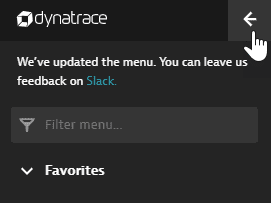
- Чтобы скрыть меню, нажмите кнопку со стрелкой над меню.
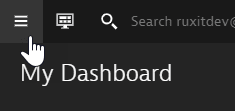
 * Чтобы отобразить меню, нажмите кнопку меню в верхнем левом углу.
Меню пользователя

Содержимое этого меню пользователя зависит от типа развёртывания, конфигурации и разрешений.
- Перейдите в меню пользователя для просмотра информации о вашей учётной записи, выхода из системы, переключения между средами и получения последних новостей Dynatrace.
- Если у вас есть права администратора, выберите Настройки учётной записи в меню пользователя для управления настройками пользователей, групп и учётной записи.