Редактирование плитки целевого показателя уровня сервиса (SLO) в дашборде
- Актуальная версия Dynatrace
Вы можете настраивать и редактировать плитки целевых показателей уровня сервиса (SLO) непосредственно в разделе Дашборды  , чтобы визуализировать их именно так, как вам нужно.
Шаги
Редактирование плитки
- Перейдите в Dashboards.
- Выберите дашборд с вашим SLO.
- На дашборде наведите курсор на SLO и щёлкните по нему, чтобы отобразить действия с плиткой SLO.
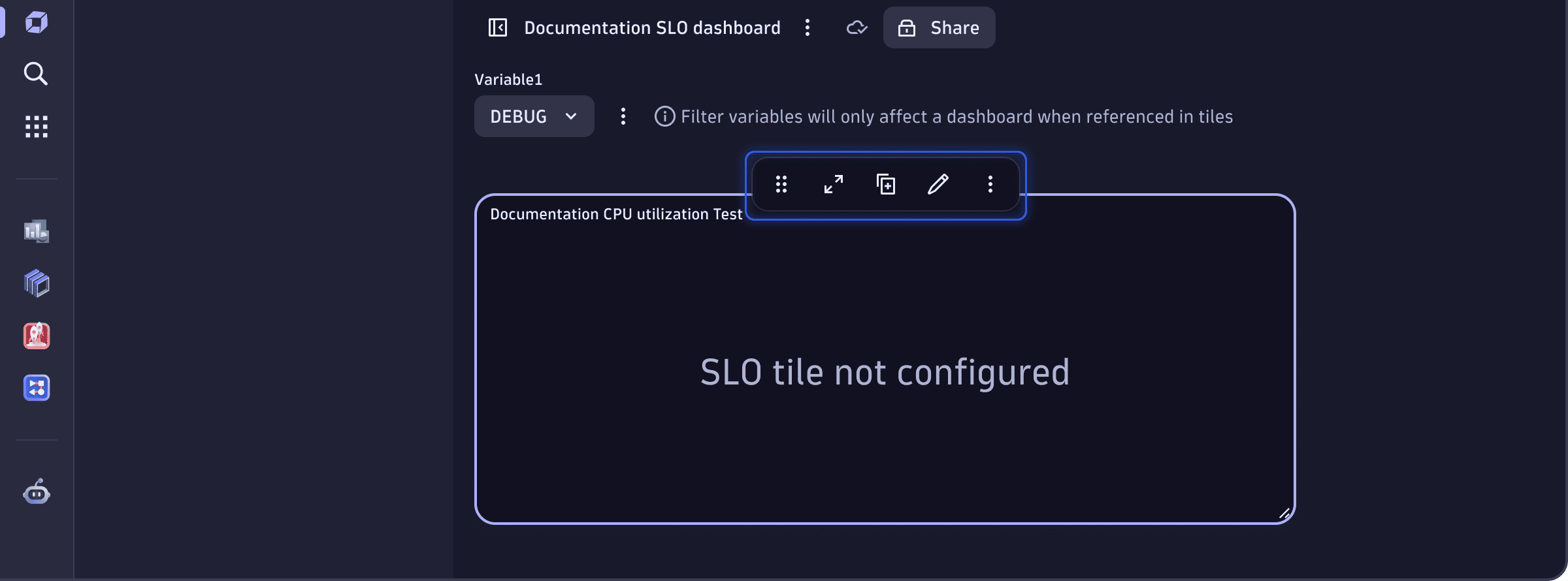 4. Нажмите Edit.
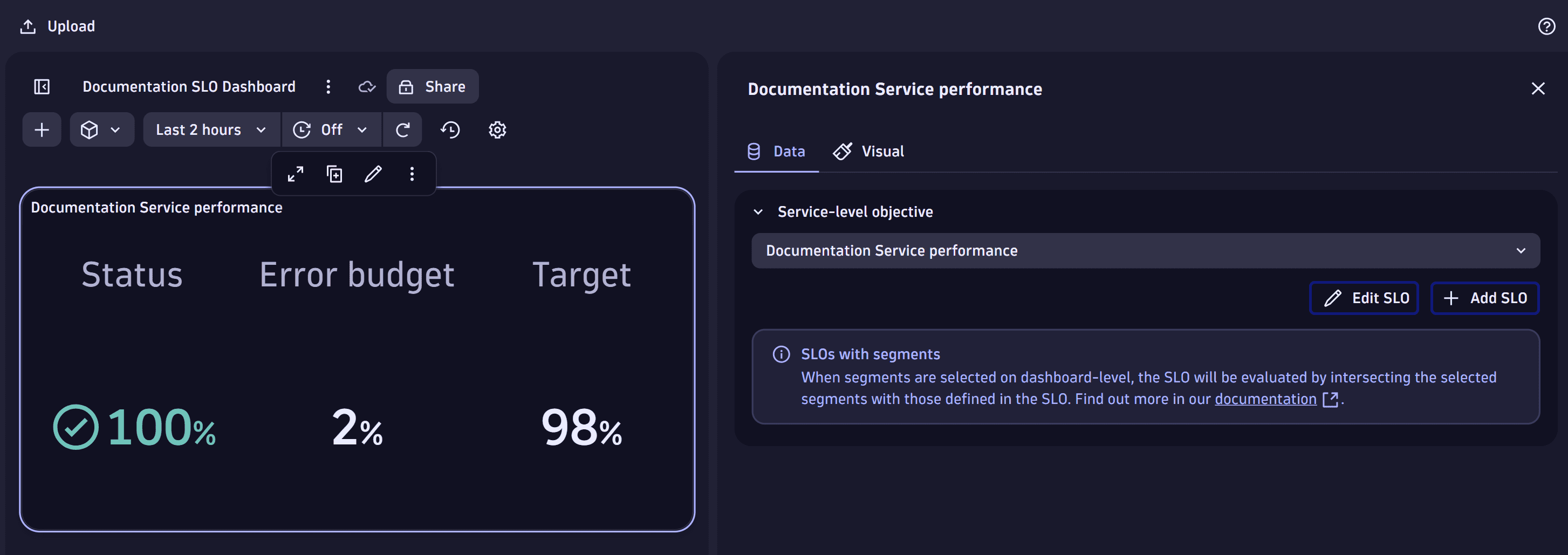
5. Отредактируйте плитку на панели редактирования справа.
4. Нажмите Edit.
5. Отредактируйте плитку на панели редактирования справа.
При изменении выбранного SLO заголовок изменится на имя выбранного SLO.
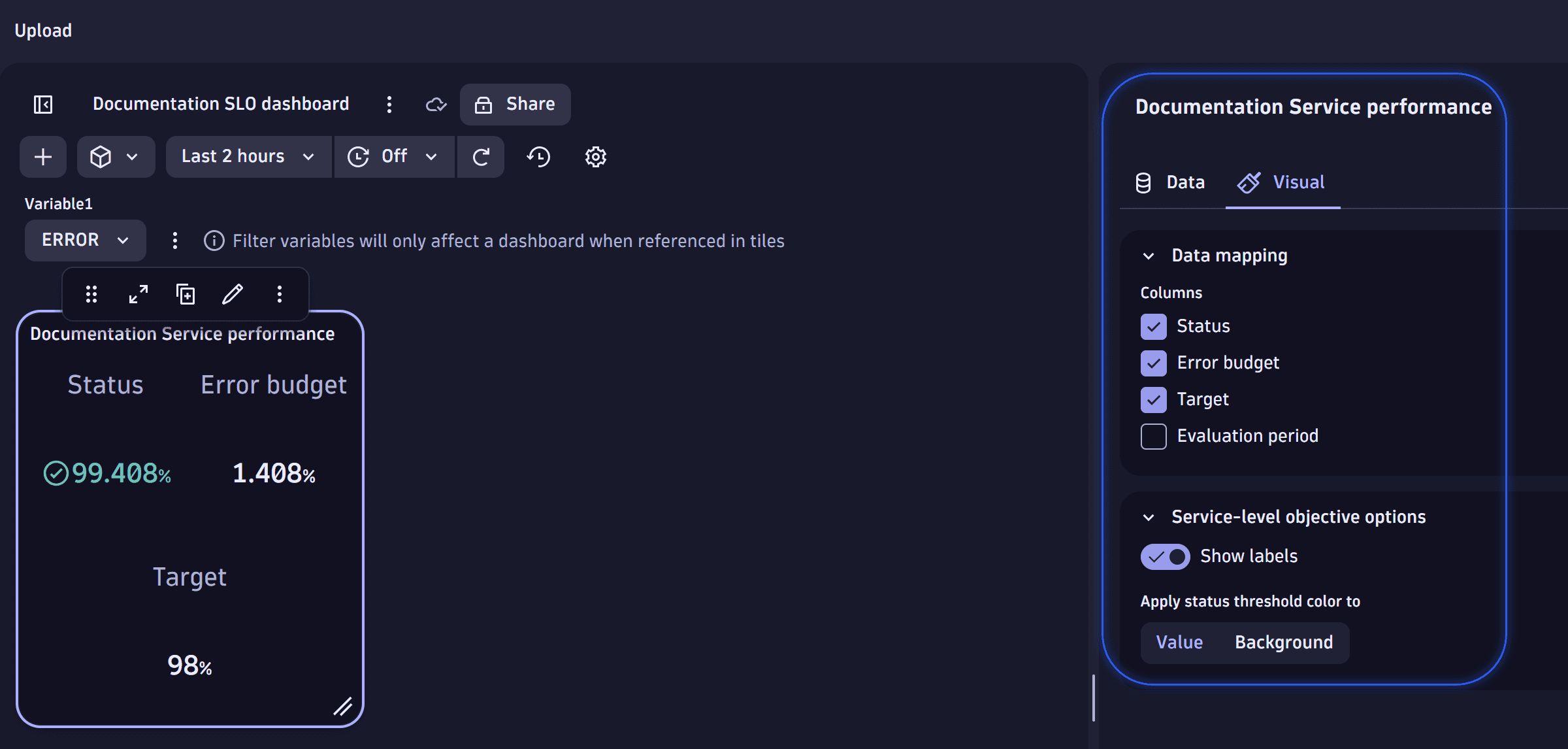
- На вкладке Visual вы можете выбрать или отменить выбор столбцов Data mapping для отображения вашего SLO: Status, Error budget, Target и Evaluation period.
-
На вкладке Visual в разделе Service-level objective options вы можете переключить параметр Show labels для их отображения. Вы также можете переключить Apply status threshold color to на значение SLO Value или Background.
Дублирование плитки
Вы можете дублировать одну плитку за раз или одновременно дублировать несколько плиток.
Чтобы дублировать одну плитку:
- Выберите плитку, чтобы отобразить команды, специфичные для плитки.
- Нажмите Duplicate.
Копия плитки создаётся на текущем дашборде.
Чтобы одновременно дублировать несколько плиток:
- Щёлкните по одной плитке, чтобы выбрать её.
-
Удерживая Ctrl, щёлкните по дополнительным плиткам, которые хотите дублировать.
-
Каждая выбранная плитка выделяется.
- Общее количество выбранных плиток отображается на панели команд плитки.
- На панели команд плитки нажмите Duplicate.
Выбранные плитки дублируются на текущем дашборде.
Удаление плитки
Вы можете удалить одну плитку за раз или выбрать и удалить несколько плиток одновременно.
Чтобы удалить одну плитку:
- Выберите плитку, чтобы отобразить команды, специфичные для плитки.
- На панели команд плитки нажмите More actions > Delete.
- В сообщении Are you sure you want to delete this tile? нажмите Cancel или Delete.
Чтобы одновременно удалить несколько плиток:
- Щёлкните по одной плитке, чтобы выбрать её.
-
Удерживая Ctrl, щёлкните по дополнительным плиткам, которые хотите удалить.
-
Каждая выбранная плитка выделяется.
- Общее количество выбранных плиток отображается на панели команд плитки.
- На панели команд плитки нажмите Delete.
- В сообщении Are you sure you want to delete this tile? нажмите Cancel или Delete.
Копирование и вставка плитки
Вы можете копировать и вставлять плитки на тот же дашборд или другой дашборд.
Чтобы скопировать и вставить одну плитку:
- Выберите плитку, чтобы отобразить команды, специфичные для плитки.
- На панели команд плитки нажмите Copy to clipboard.
Выбранная плитка копируется в буфер обмена. 3. Вставьте плитку (Ctrl-V).
- Вы можете вставить скопированную плитку на текущий дашборд — в этом случае это равносильно действию Duplicate.
- Вы можете перейти на другой дашборд и вставить скопированную плитку там.
Чтобы одновременно скопировать и вставить несколько плиток:
- Щёлкните по одной плитке, чтобы выбрать её.
-
Удерживая Ctrl, щёлкните по дополнительным плиткам, которые хотите скопировать и вставить.
-
Каждая выбранная плитка выделяется.
- Общее количество выбранных плиток отображается на панели команд плитки.
- На панели команд плитки нажмите Copy to clipboard.
Выбранные плитки копируются в буфер обмена. 4. Вставьте плитки (Ctrl-V) на тот же дашборд или перейдите на другой дашборд и вставьте их там.