Добавление плитки целевого уровня обслуживания (SLO) на дашборд
С помощью  Service-Level Objectives вы можете добавить целевой уровень обслуживания (SLO) в виде плитки на дашборд для его визуализации и мониторинга.
Шаги
Добавление SLO из обзора SLO
- В Dynatrace найдите Service-Level Objectives.
- В таблице Service-level objectives найдите нужный SLO и в столбце Actions выберите > Add to Dashboard.
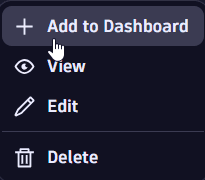 3. В окне Select destination выберите документ и нажмите Confirm, чтобы добавить плитку на существующий дашборд, или выберите New dashboard, чтобы создать новый дашборд для вашего SLO.

На дашборде появится плитка SLO, отображающая статус SLO, бюджет ошибок и целевое значение.
Добавление SLO с дашборда
Добавляйте и редактируйте SLO непосредственно из  Dashboards.
- Перейдите в Dashboards и создайте новый дашборд или выберите существующий.
- Добавить SLO можно с помощью сочетания клавиш Shift+S или нажав значок плюса в правом верхнем углу дашборда.
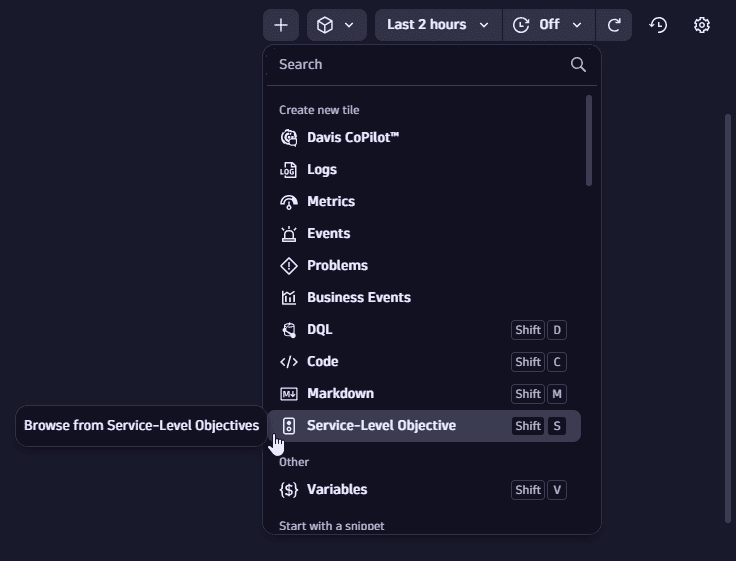 3. В раскрывающемся списке Create new tile выберите Service-level Objective.
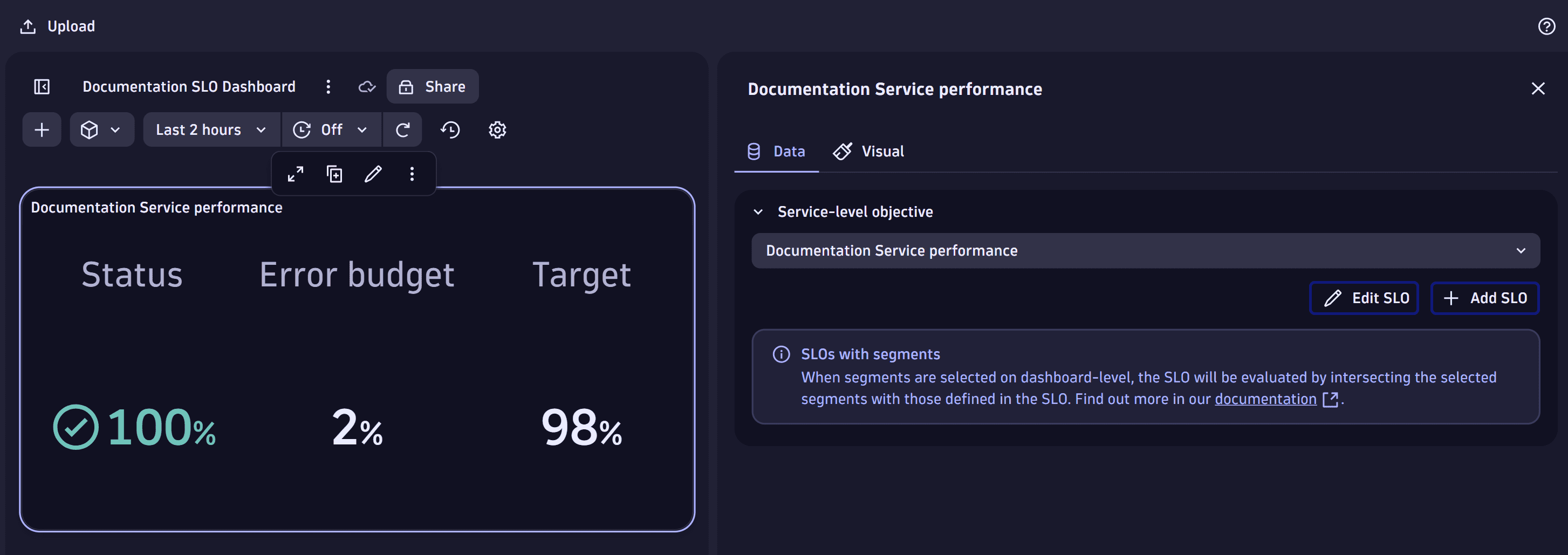
Откроется панель Service-level objective. 4. На панели редактирования плитки SLO выберите нужный SLO из списка Service-level objective. Кроме того, вы можете добавить новый SLO или изменить существующий с помощью параметров Add SLO и Edit SLO. Все эти действия можно выполнить в одном окне, не покидая приложение Dashboards.
Имя SLO используется в качестве заголовка плитки дашборда. Вы можете изменить заголовок плитки — в этом случае заголовок плитки будет отличаться от имени SLO. (Само имя SLO при этом не изменится.)
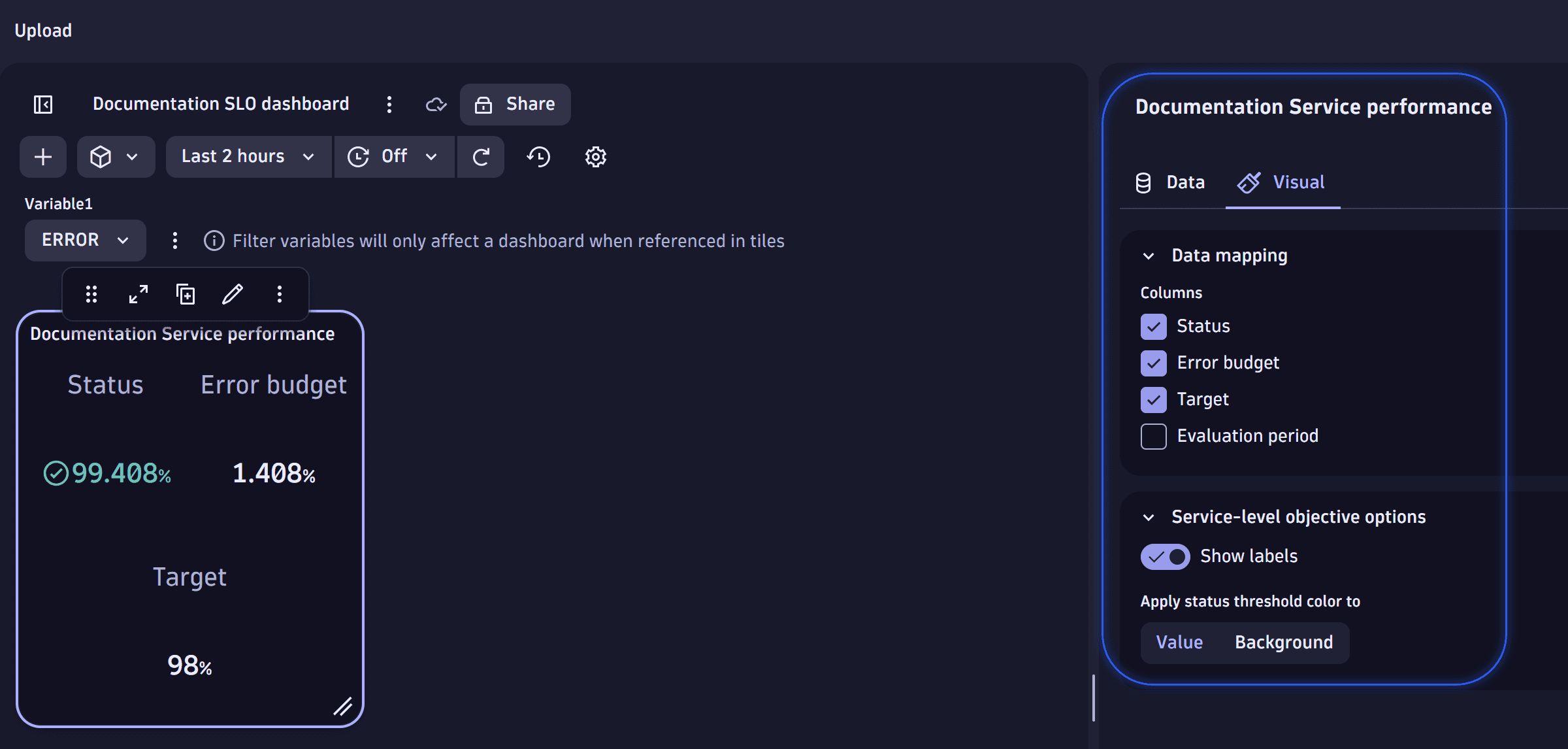
- На вкладке Visual можно выбрать или отменить выбор столбцов Data mapping для отображения в SLO: Status, Error budget, Target и Evaluation period.
- На вкладке Visual в разделе Service-level objective options можно включить параметр Show labels для отображения меток. Также можно выбрать, к чему применять цвет порогового статуса: к Value (значению) SLO или к Background (фону).
Плитка не будет функциональной, пока не выбран SLO. Дополнительные сведения см. в статье Редактирование плитки целевого уровня обслуживания (SLO) на дашборде.
Новая плитка SLO добавлена на дашборд.
Изменение временного диапазона дашборда не влияет на период оценки SLO; это не оказывает никакого эффекта на статус SLO, который всегда оценивается в соответствии с собственным периодом оценки.
Добавление фильтра сегмента в SLO на дашбордах
- Добавьте SLO на дашборд согласно разделу Добавление SLO с дашборда.
- Выберите сегменты, отметьте нужные сегменты и нажмите Apply.
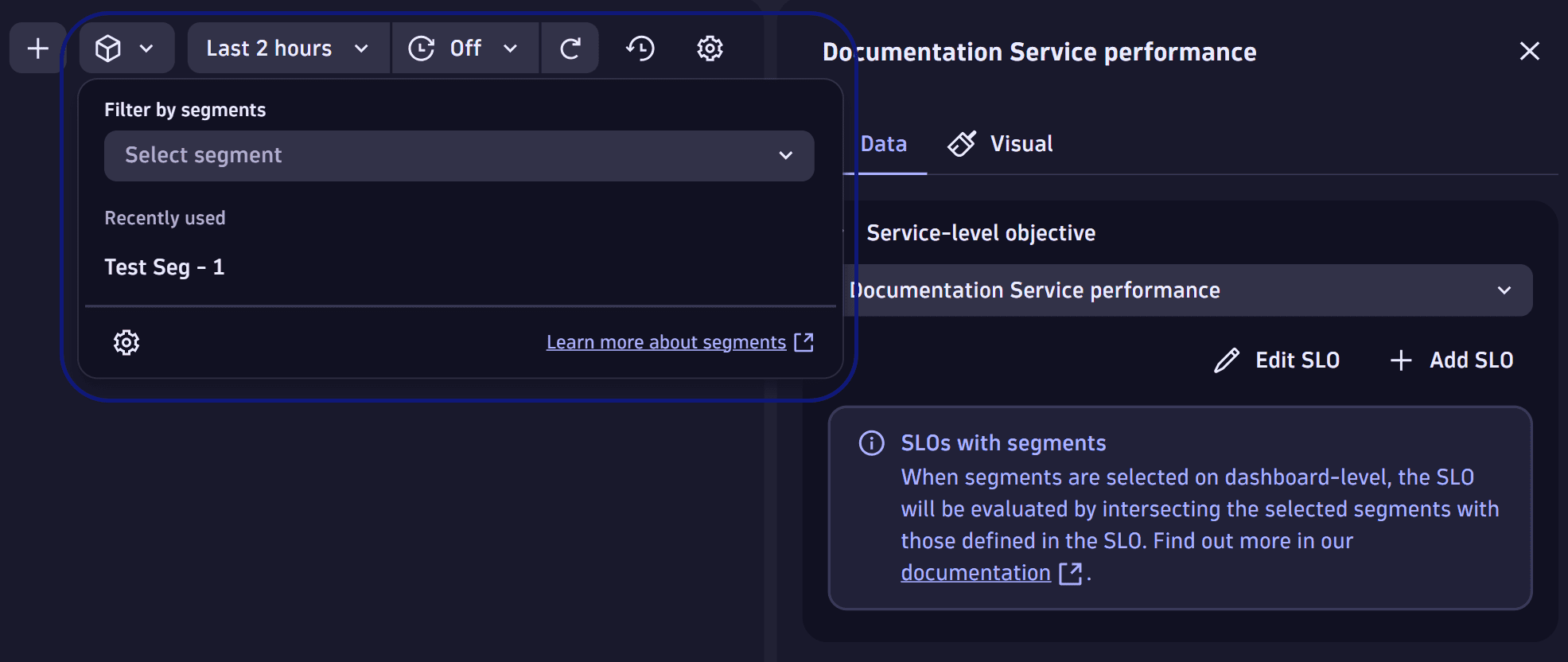 3. Визуализация SLO автоматически включит сегменты уровня дашборда в свою оценку.
Сегменты уровня дашборда и сегменты уровня SLO можно использовать одновременно. Итоговый результат будет пересечением этих двух выборок. В зависимости от выбранных сегментов, оценка SLO содержит:
- Общий набор результатов для уровня дашборда и уровня SLO.
- Нет результатов, если между сегментами нет пересечений.
Пример:
- Сегмент A: содержит объекты S-1 и S-2
- Сегмент B: содержит объекты S-2 и S-3
Из-за пересечения результат содержит только оценки, связанные с S-2.