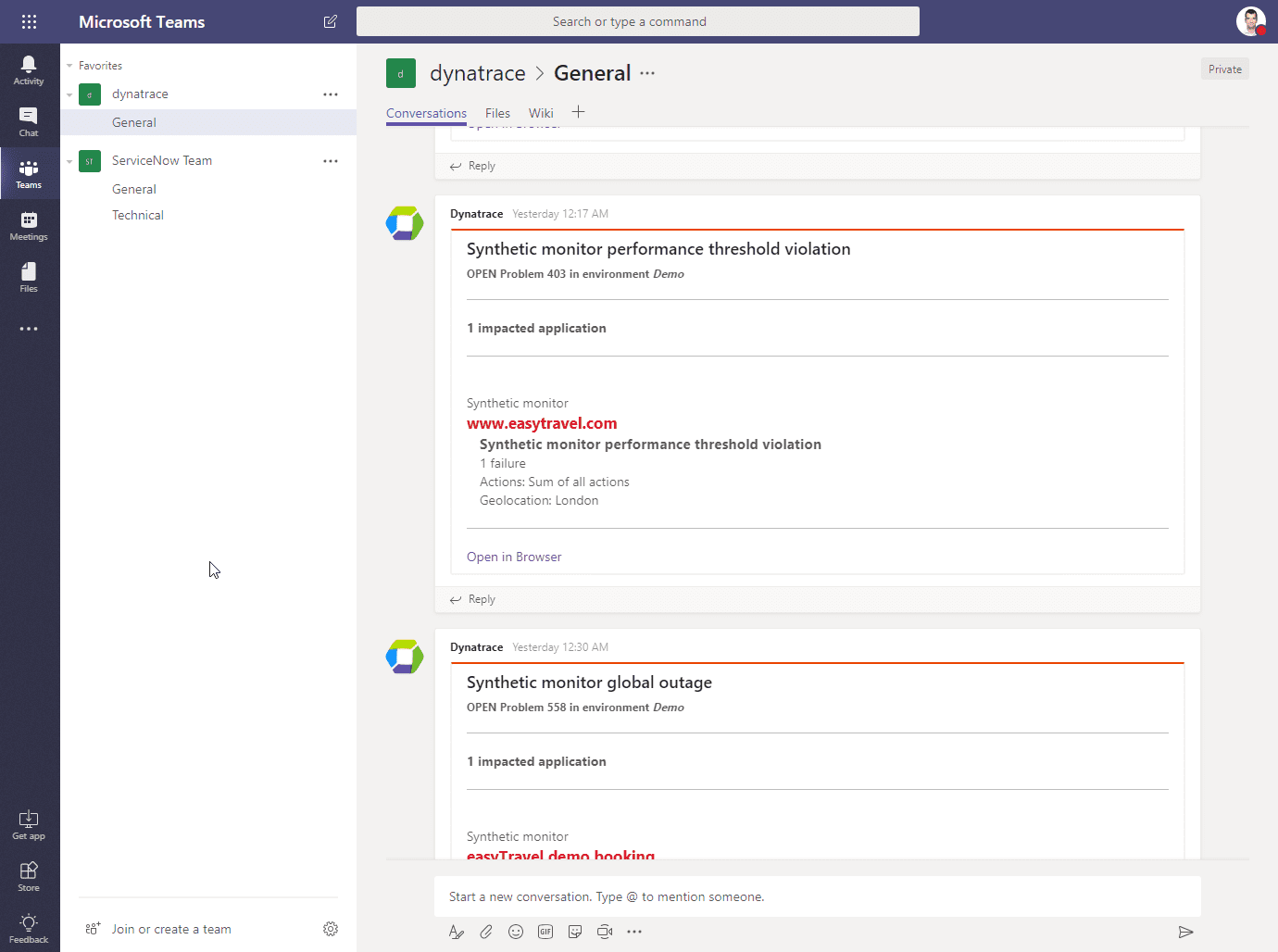
Отправка уведомлений Dynatrace в Microsoft Teams
Для расширенных возможностей и автоматизации рабочих процессов (например, целевых уведомлений и устранения проблем) см. раздел Workflows Connectors.
Deprecation
В связи с выводом из эксплуатации коннекторов Office 365 в Microsoft Teams, эта интеграция устарела, и создание новых коннекторов станет невозможным после 15 августа 2024 года. Существующие коннекторы продолжат работу до конца марта 2026 года.
Следуйте инструкциям Microsoft по переходу с коннекторов Office 365 на Microsoft Workflows.
Уведомления Dynatrace можно отправлять в каналы Microsoft Teams, чтобы ваши команды всегда знали о любых проблемах в ваших приложениях, службах и инфраструктуре. Интеграция канала Microsoft Teams с Dynatrace даёт вашим командам возможность обсуждать инциденты, оценивать решения и ссылаться на аналогичные проблемы, оставаясь в курсе статуса и серьёзности проблем.
Для настройки интеграции Microsoft Teams и Dynatrace
- В Microsoft Teams создайте Incoming Webhook согласно официальной документации Microsoft.
- В Dynatrace перейдите в Settings > Integration > Problem notifications.
- Нажмите Add notification.
- Выберите Custom integration из списка доступных типов уведомлений.
-
Настройте уведомление:
-
Введите Display name для этой интеграции. Это произвольное имя интеграции, которое будет отображаться в Dynatrace в разделе Settings > Integration > Problem notifications после завершения настройки.
- Вставьте URL-адрес webhook Microsoft Teams (Microsoft Teams Connector URL) в поле Webhook URL.
- Необязательно: Включите Accept any SSL certificate. Мы рекомендуем использовать действительный SSL-сертификат (даже для внутренних установок), но вы можете игнорировать сертификат для удобства.
-
Введите специфический для Microsoft Teams JSON-payload в формате:
Формат payload коннектора можно полностью настроить. Подробнее о формате Microsoft Teams Connector см. на этой странице документации Microsoft. 6. Нажмите Send test notification, чтобы убедиться в работоспособности интеграции с Teams. 7. Save changes.
После интеграции Dynatrace и Microsoft Teams вы будете получать все обнаруженные Dynatrace проблемы непосредственно в каналах Teams.
Example