Отправка уведомлений Dynatrace в Jira
Для расширенных возможностей и автоматизации рабочих процессов (например, для включения целевых уведомлений и устранения проблем) см. раздел Workflows Connectors.
Благодаря интеграции Dynatrace и Jira тикеты с задачами создаются автоматически для всех новых проблем, автоматически обнаруженных в ваших средах Dynatrace.
Atlassian Jira является наиболее популярной системой отслеживания задач на сегодняшний день. Значительная часть отделов разработки и эксплуатации по всему миру использует Jira для управления задачами. Возможность Jira управлять задачами, запускать рабочие процессы и отслеживать изменения в коде и производственной среде крайне важна для современных DevOps-подразделений.
Простая прямая интеграция Dynatrace и Atlassian Jira избавляет вас от большого объёма ручной работы и полностью автоматизирует создание отчётов о проблемах, обнаруженных Dynatrace в вашей контролируемой среде, в вашем проекте Jira.
Настройка интеграции с Jira
Данная интеграция поддерживает Jira REST API v2. Jira REST API v3 не поддерживается.
Для настройки интеграции Jira с Dynatrace
- Перейдите в Settings > Integration > Problem notifications.
- Нажмите Add notification.
- Выберите Jira из доступных типов уведомлений.
-
Настройте уведомление:
-
Введите Display name для этой интеграции. Это произвольное имя интеграции, которое будет отображаться в Dynatrace в разделе Settings > Integration > Problem notifications после завершения настройки.
- Введите Jira endpoint URI.
-
Введите соответствующие Username и API token для данного проекта Jira.
Персональные токены доступа
Персональные токены доступа не поддерживаются для классической интеграции Jira. Можно использовать только метод базовой аутентификации. * Введите Project key (не название проекта) проекта Jira, в котором должны создаваться и отслеживаться новые задачи.
- Чтобы найти все доступные ключи проектов: в Jira перейдите в Projects > View all projects.
-
Введите Issue type Jira, который должен использоваться для задач, обнаруженных Dynatrace.
-
Вы должны указать тип задачи, который уже настроен в Jira, иначе интеграция завершится неудачей.
- Чтобы найти все доступные типы задач или создать новый тип: в Jira перейдите в Options > Issues.
- Введите краткое Summary задачи и более подробное Issue description. Помимо обычного текста, в сводке и описании задачи можно использовать заполнители.
Заполнители
В разделе Available placeholders на странице настройки перечислены заполнители, которые можно использовать для данной интеграции. Заполнители автоматически заменяются информацией, связанной с проблемой.
Ниже вы можете увидеть пример рабочей конфигурации JIRA:
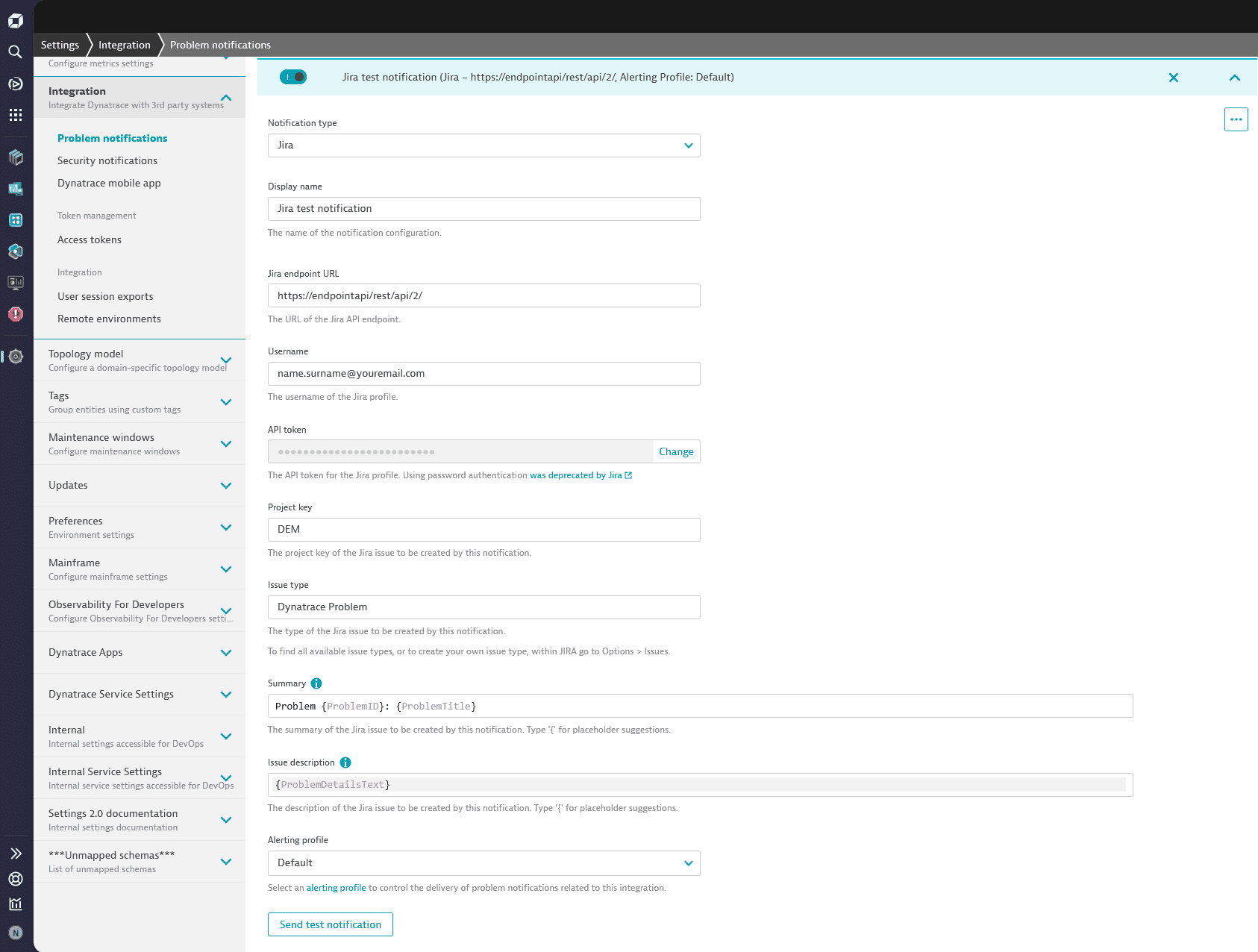 5. Нажмите Send test notification, чтобы убедиться в работоспособности интеграции с Jira.
6. Нажмите Save changes.
5. Нажмите Send test notification, чтобы убедиться в работоспособности интеграции с Jira.
6. Нажмите Save changes.
После интеграции
После завершения интеграции с Jira в вашем проекте Jira автоматически создаются тикеты для всех проблем, автоматически обнаруженных Dynatrace.
Пример тикета
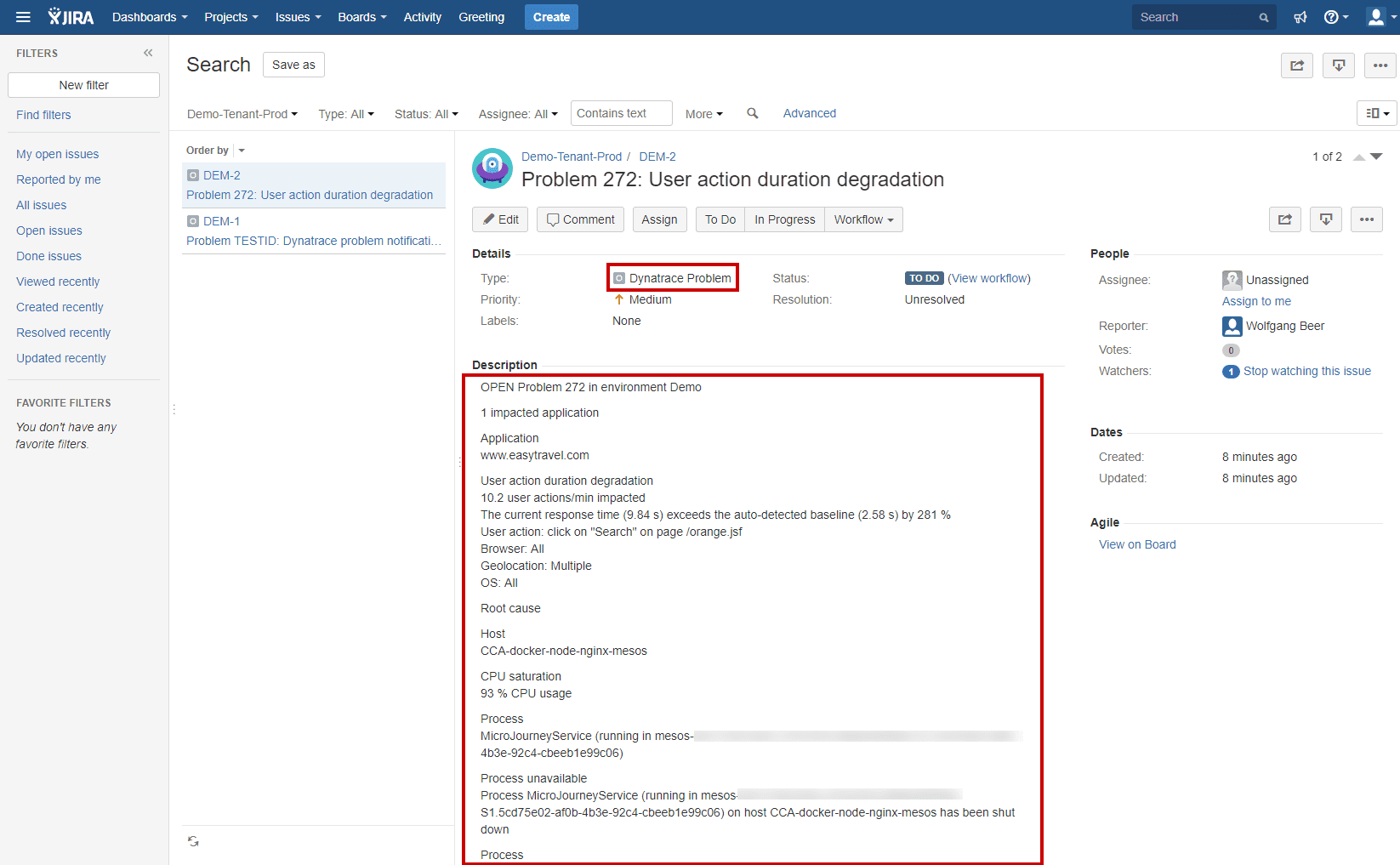
Dynatrace автоматически обновляет уровни серьёзности задач в Jira в зависимости от их влияния на ваши приложения и пользовательский опыт.
Dynatrace не закрывает решённые задачи автоматически. Задачи в Jira необходимо закрывать вручную.