Браузер метрик
Early Adopter
Перейдите в Metrics, чтобы открыть браузер Metrics — удобный инструмент для просмотра всех метрик, доступных в вашей среде мониторинга, и быстрой визуализации конкретной метрики.
- Dashboards Classic: вы можете закрепить визуализацию на классической панели мониторинга.
Фильтрация и сортировка таблицы
- По умолчанию таблица метрик отфильтрована для отображения только тех метрик, последний отчёт которых был получен после начала выбранного периода (например,
Last 2 hours). Отключите Only show metrics reported after the start of the selected timeframe, чтобы увидеть все метрики независимо от времени последнего отчёта. -
Установите Favorites в значение
Any,YesилиNoдля фильтрации таблицы по метрикам, которые вы добавили в избранное. -
Чтобы добавить метрику в избранное, нажмите звёздочку в столбце Favorite таблицы. Избранные метрики по умолчанию отображаются в верхней части таблицы.
- Чтобы убрать метрику из избранного, нажмите звёздочку ещё раз.
-
Панель фильтра (Filtered by) имеет следующие параметры.
-
Text— выберитеText, введите строку фильтра, затем нажмите Enter, чтобы отобразить метрики, содержащие эту строку в полях Metric name, Metric key или Description. Tag— выберитеTag, введите строку фильтра, затем выберите соответствующий тег, чтобы отобразить метрики, содержащие этот тег в поле Tags.Unit— выберитеUnit, введите строку фильтра, затем выберите соответствующую единицу измерения метрики (например,Percent), чтобы отобразить метрики с выбранной единицей Unit.Favorites— выберитеFavorites, затем выберитеYes(чтобы отобразить только избранные метрики) илиNo(чтобы отобразить только метрики, не добавленные в избранное).-
Dimension— выберитеDimension, введите строку фильтра, затем выберите соответствующее измерение метрики (например,Host), чтобы отобразить метрики с выбранным измерением.При комбинировании фильтров они объединяются по логике И. Например, если вы установите
Dimensionв значениеHostиTextв значениеusage, браузер метрик отобразит все метрики с измерениемHost, которые также содержат строкуusageв поле Metric name, Metric key или Description. * Нажмите на заголовок столбца Favorite, Name или Key для сортировки по выбранному столбцу. * Нажмите в столбце Details для отображения деталей метрики.
Просмотр деталей метрики
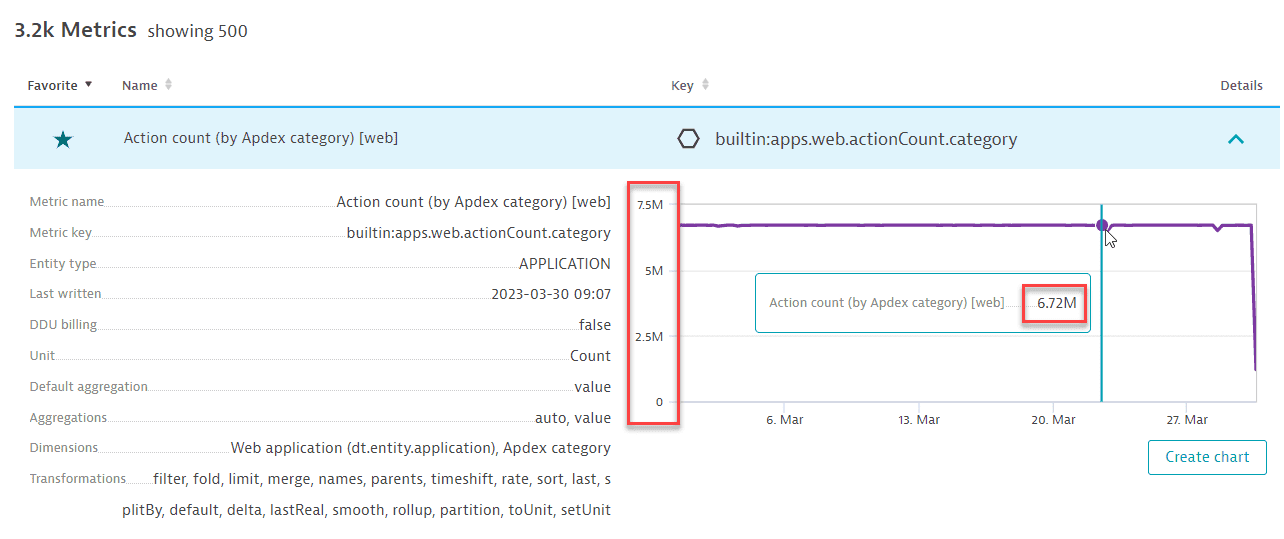
Разверните Details для любой метрики (строки) в таблице, чтобы увидеть детали метрики и визуализацию метрики за выбранный период.
Детали метрики, доступные в браузере метрик
Нотация порядков величин
В этом примере вы можете видеть значения, отображаемые в миллионах. Это нотация порядков величин (7.5M означает «примерно 7,5 миллиона», а не «ровно 7,5 миллиона»).
Порядок величины здесь выбирается автоматически на основе размера значений. Например, та же метрика, измеренная за более короткий период, может отображаться в значениях k вместо M.
Примеры нотации порядков величин в Dynatrace:
Подробнее см. в разделе Нотация порядков величин.
Добавление метрики на панель мониторинга
Dashboards Classic
Чтобы добавить метрику на классическую панель мониторинга
- Нажмите в столбце Details для отображения деталей метрики.
- Нажмите Create chart, чтобы открыть метрику в Data Explorer.
- Настройте параметры запроса и визуализации по необходимости. Подробнее см. Data Explorer или Быстрый старт Data Explorer.
- Нажмите Pin to dashboard.
- Укажите целевую панель мониторинга и заголовок метрики.
- Нажмите Pin.
Метаданные для пользовательских метрик
Чтобы предоставить контекстную информацию для пользовательских метрик (например, определить единицу измерения, указать отображаемые имена или описания, или даже информацию о нижнем и верхнем диапазонах значений или информацию, релевантную для Davis), вы можете создать метаданные метрики для каждого ключа метрики.
После предоставления этой информации она становится частью дескриптора метрики и может быть запрошена через API и использована в браузере метрик и Data Explorer.
- Предоставление метаданных через Settings 2.0 доступно только для пользовательских/бессхемных метрик, не для встроенных/зарегистрированных в коде метрик.
- Метаданные, предоставленные для конкретного ключа метрики, существуют параллельно с временным рядом самой метрики. Вы даже можете создать метаданные метрики до первого получения точек данных.
Настройка через API
Метаданные метрик полностью настраиваются через API. Подробнее см. Метаданные пользовательских метрик.
Настройка через веб-интерфейс
Чтобы настроить метаданные метрик для пользовательских метрик через веб-интерфейс
- Перейдите в Metrics.
- Нажмите в столбце Details для отображения деталей метрики.
- Нажмите Edit metadata. Если вы не видите кнопку Edit metadata в развёрнутой строке, значит вы не выбрали пользовательскую метрику.
-
На странице Metric metadata отредактируйте метаданные для выбранной метрики. Если на странице отображается замок, у вас нет необходимых прав на запись для редактирования метаданных выбранной метрики.
-
Display name — введите удобное для человека имя метрики.
- Description — введите свободное описание метрики: как она измеряется и т. д.
- Unit — выберите единицу из списка.
-
Metric properties
- Minimum value — нижняя граница метрики.
- Maximum value — верхняя граница метрики.
- Root cause relevant — метрика, релевантная для первопричины, является сильным индикатором неисправного компонента.
- Impact relevant — метрика, релевантная для воздействия, сильно зависит от других метрик и изменяется, потому что изменилась базовая метрика первопричины.
-
Value type — тип значения метрики. Доступны следующие варианты:
-
score: метрика-оценка — это метрика, где высокие значения указывают на хорошую ситуацию, а низкие значения указывают на проблему. Примером такой метрики является коэффициент успешности. error: метрика-ошибка — это метрика, где высокие значения указывают на проблему, а низкие значения указывают на хорошую ситуацию. Примером такой метрики является количество ошибок.- Latency — задержка метрики в минутах. Она указывает, сколько времени проходит, прежде чем загруженная новая точка данных метрики станет доступна в Dynatrace.
- Metric dimensions — чтобы добавить измерение, нажмите Add dimension и введите Dimension key и Display name для измерения.
- Tags — чтобы добавить тег, нажмите Add tag и введите тег.
- Source entity type — для настройки типа сущности метрики. Редактируется только если метрика загружается через конечную точку API.
- Нажмите Save changes, чтобы сохранить ваши изменения.