Notebooks
Предварительные требования
Разрешения
В следующей таблице описаны необходимые разрешения.
app-engine:apps:run
Позволяет пользователю запускать функции
app-engine:functions:run
Позволяет пользователю запускать функции
document:documents:read
Позволяет пользователю получать доступ к notebooks
document:documents:write
Позволяет пользователю создавать и обновлять notebooks
document:documents:delete
Позволяет пользователю удалять notebooks
document:trash.documents:read
Позволяет пользователю получать доступ к удалённым notebooks
document:trash.documents:delete
Позволяет пользователю безвозвратно удалять notebooks
document:trash.documents:restore
Позволяет пользователю восстанавливать удалённые notebooks
document:environment-shares:read
Позволяет пользователю получать доступ к общим notebooks
document:direct-shares:read
Позволяет пользователю получать доступ к общим notebooks
Начало работы
Концепции
Варианты использования
С помощью  Notebooks вы можете создавать мощные документы на основе данных для пользовательской аналитики.
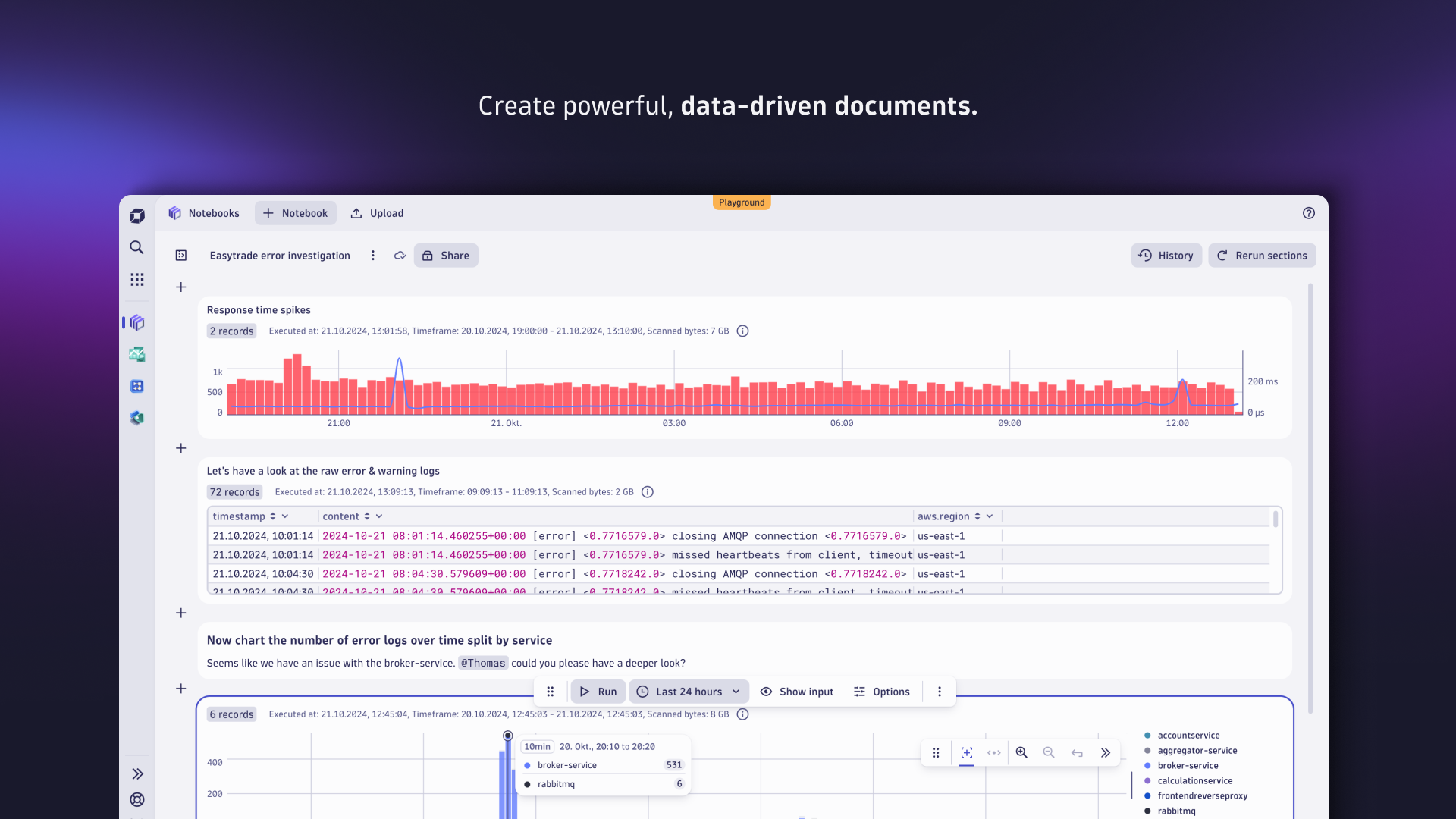
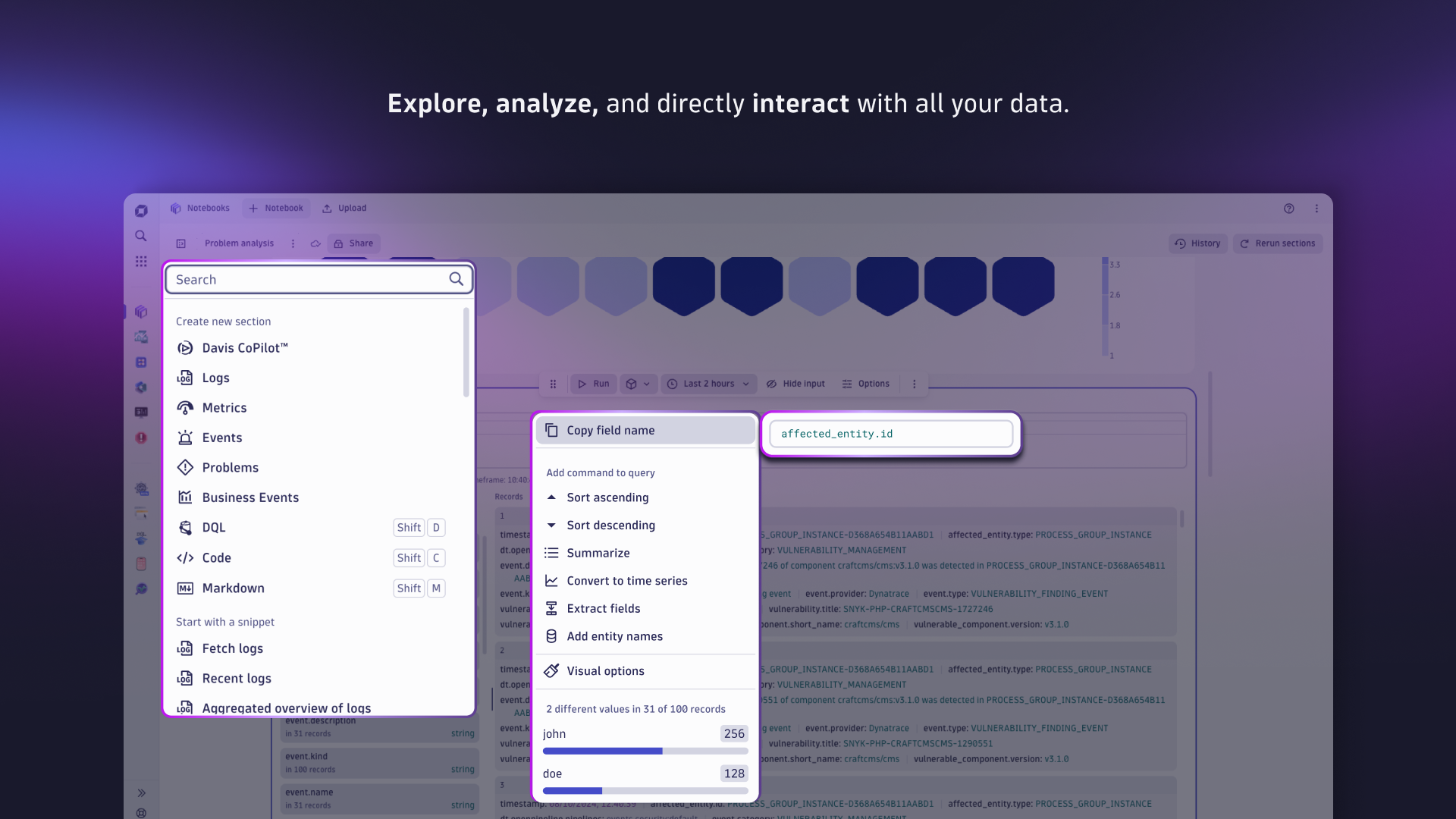
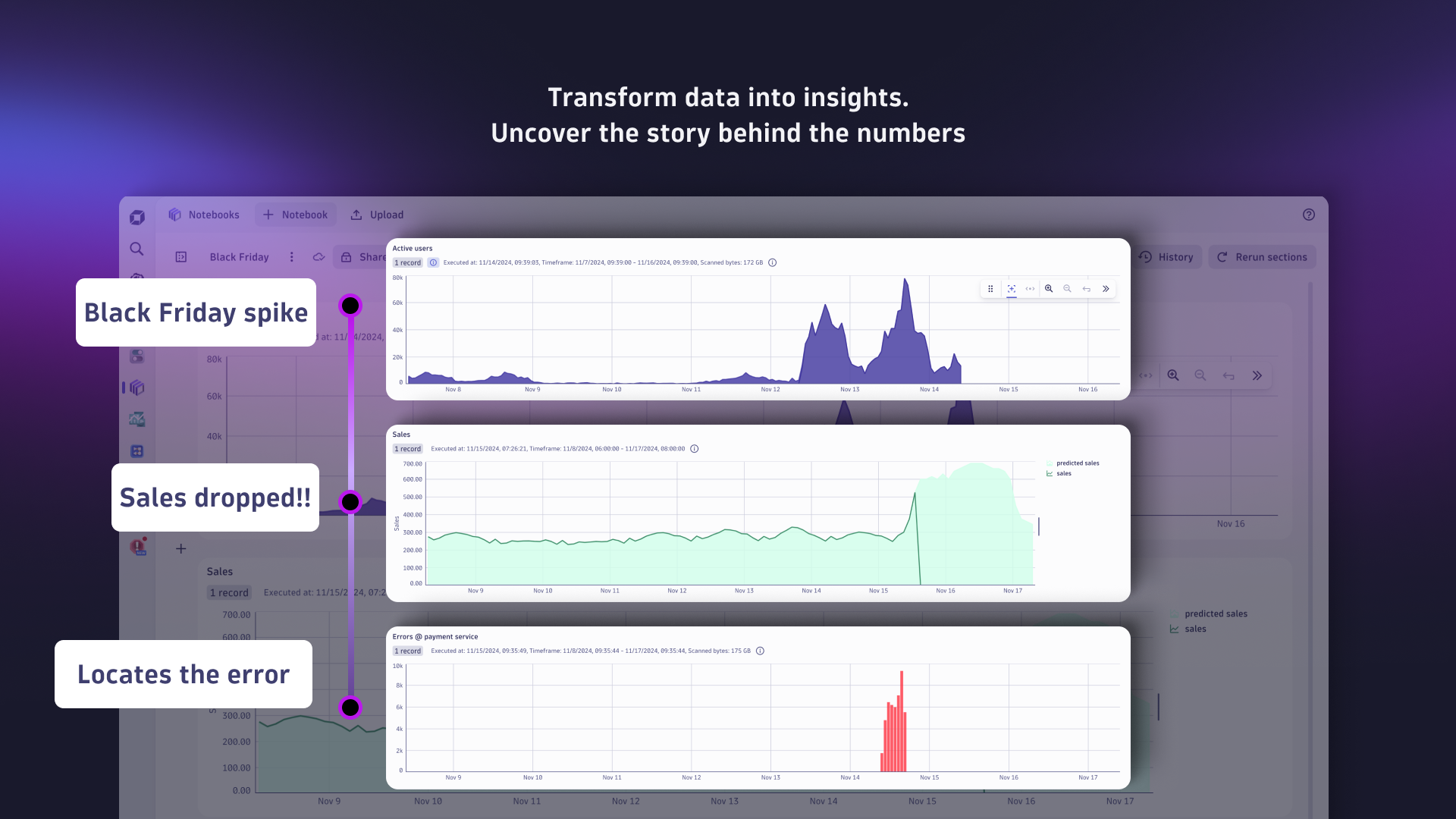
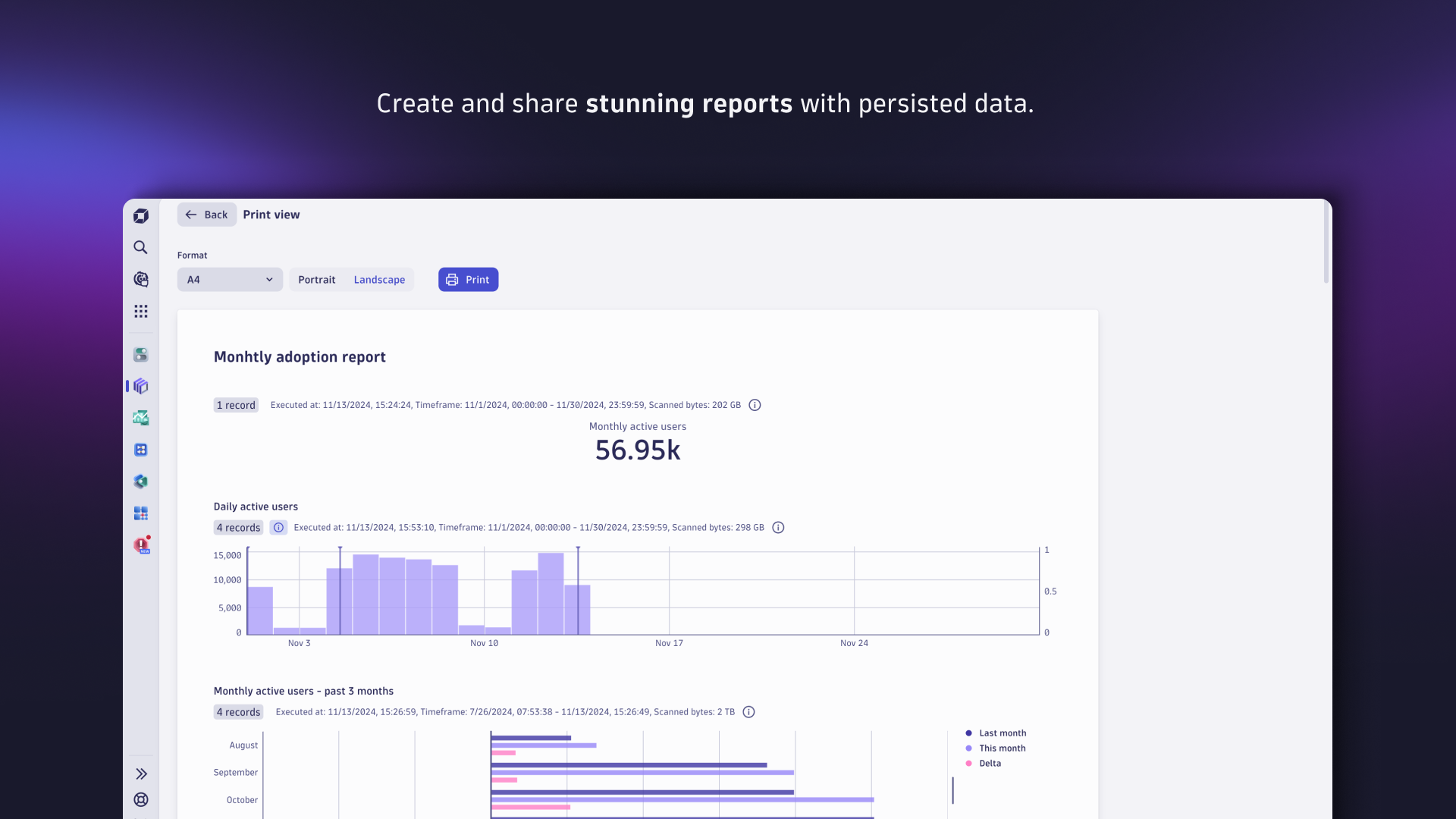
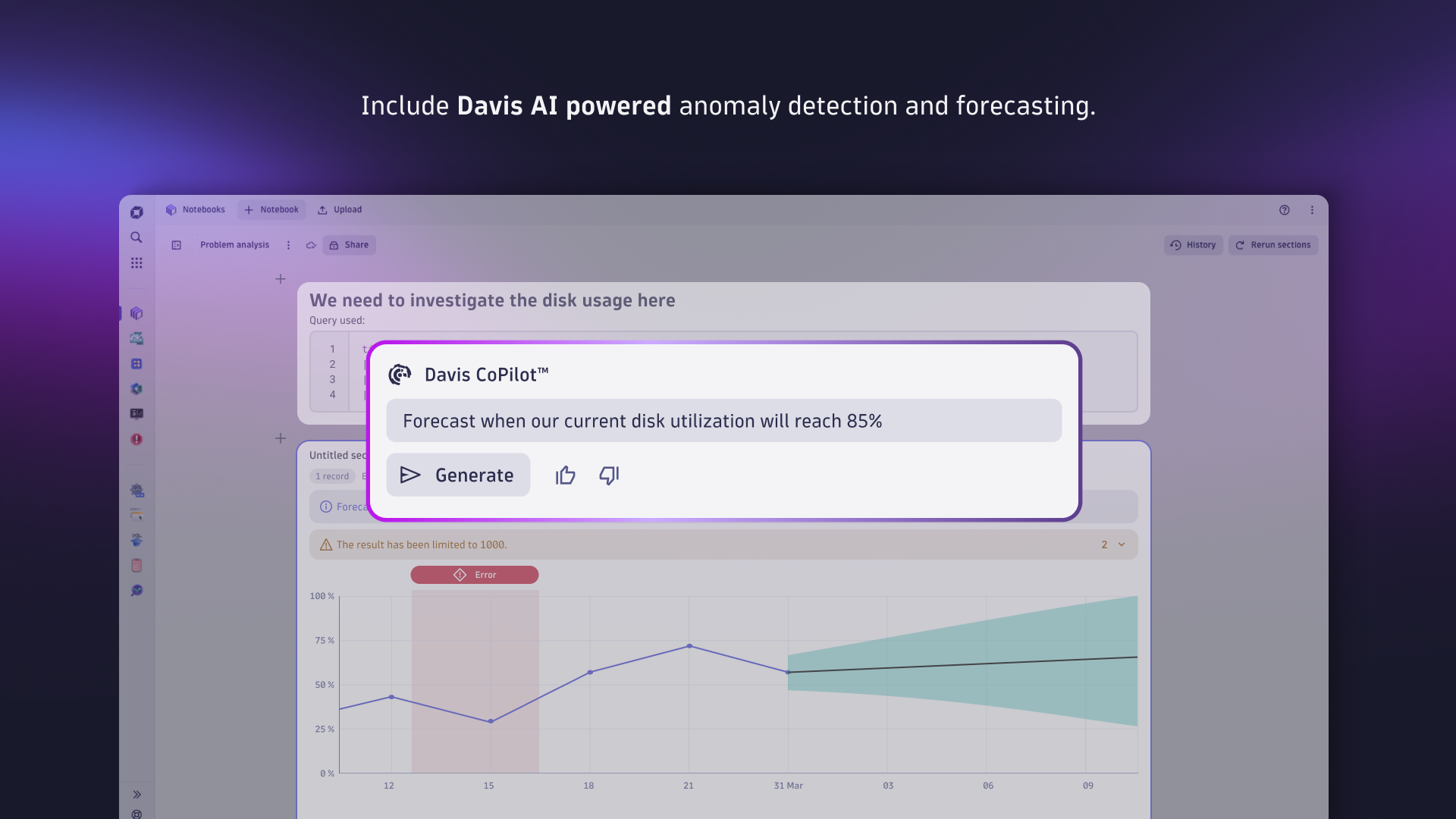
1 из 5. Создавайте мощные документы на основе данных.
Разделы Notebook
Notebook может состоять из нескольких разделов:
- Explore: исследуйте данные, такие как журналы, метрики и бизнес-события, с помощью интерфейса «укажи и нажми».
- Query: отображает данные, запрошенные через Grail.
- Code: отображает данные, возвращённые кодом, выполненным через функции Dynatrace.
- Markdown: статическое содержимое, редактируемое в markdown.
Разделы Explore
Вы можете использовать параметры Explore для изучения журналов, метрик, бизнес-событий и многого другого с помощью интерфейса «укажи и нажми». Без каких-либо знаний DQL или программирования вы можете создавать и начинать использовать разделы notebook за считанные минуты.
Подробнее см. на специальной странице Explore data, где показано, как создавать разделы Explore.
Раздел Query
Разделы запросов позволяют легко запрашивать данные из Grail и визуализировать результат различными способами.
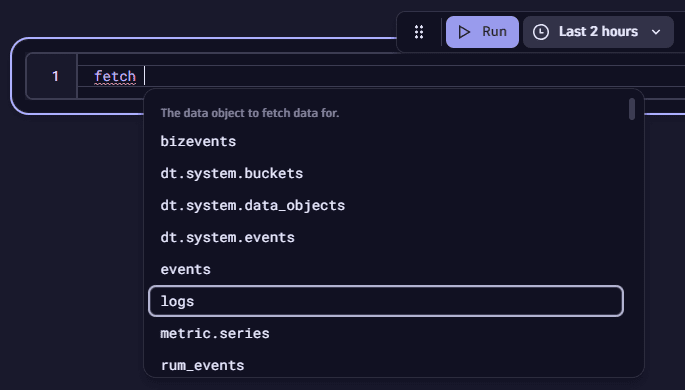
Раздел запроса состоит из поля ввода запроса, где можно написать DQL-запрос. В поле ввода запроса используйте Ctrl+Space для вызова автодополнения в любое время.
Вы можете управлять временным диапазоном для запроса через раскрывающийся список временного диапазона. Если временной диапазон определён в самом запросе, раскрывающийся список недоступен.
Раздел Code
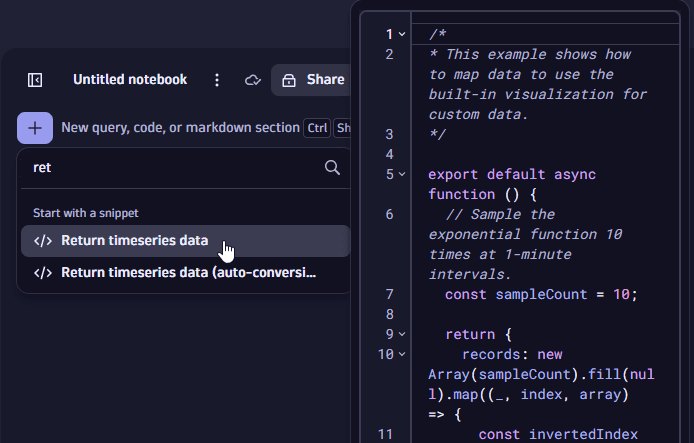
Раздел кода позволяет получать данные для вашего notebook с помощью функций Dynatrace.
Раздел Markdown
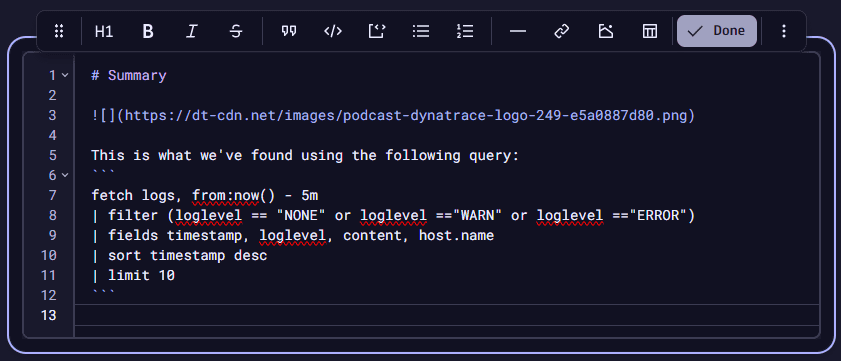
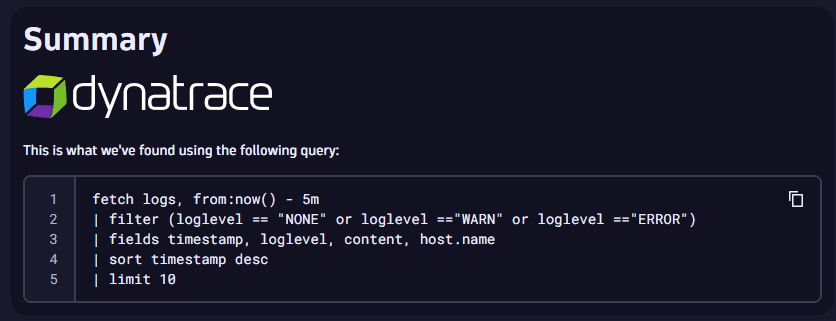
Раздел Markdown может быть чем угодно: от небольшой заметки о чём-то в notebook до целой страницы отформатированной информации со ссылками и изображениями.
Легко редактировать:
Привлекательно выглядит:
Для вставки запросов из вашего notebook с автодополнением используйте Ctrl+Space.
Добавление ссылок
Вы можете ссылаться на другие места в вашем notebook и за его пределами.
Ссылка в Markdown имеет форму метка, где:
метка— произвольный текст для отображения на ссылке в вашем Markdown-блоке или разделеадресуказывает, что нужно открыть при выборе ссылки, например веб-сайт или приложение Dynatrace
Варианты использования
Notebooks позволяет:
- Запрашивать, анализировать и визуализировать все данные безопасности, наблюдаемости и бизнес-данные, такие как журналы, метрики и события на базе Grail.
- Прогнозировать будущие тренды с помощью встроенных возможностей прогнозирования Davis.
- Создавать интерактивные, основанные на данных, сохраняемые документы и совместно работать над ними.
- Получать и встраивать внешние данные, запуская функции Dynatrace.
- Взаимодействовать с данными: начинать детализацию с помощью сортировки, фильтрации и агрегации или даже запускать рабочие процессы.
- Аннотировать и добавлять контекст с помощью markdown.
Следующие процедуры описывают основы использования Notebooks и помогут вам начать настройку и создание собственных дашбордов.
Советы по обучению
Быстрый способ изучить notebooks — открыть готовый notebook, сделать его копию и начать экспериментировать. При необходимости можно отменять и повторять действия.
Открытие готового notebook
Чтобы открыть готовый notebook:
- Перейдите в Notebooks.
- На панели Notebooks выберите Ready-made notebooks.
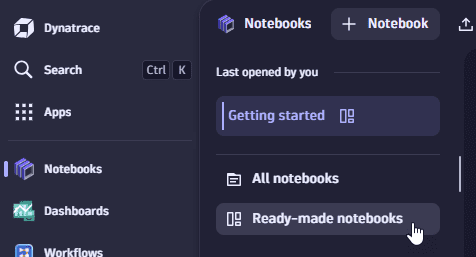
Альтернативно выберите All notebooks и затем измените вкладку в верхней части таблицы с All на Ready-made.
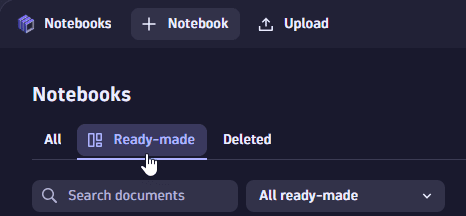 3. Выберите notebook для его открытия.
Создание копии
Чтобы создать копию текущего notebook:
- В верхней части notebook откройте меню рядом с именем notebook.
- Выберите Duplicate из меню.
Альтернативно перейдите в раздел Last opened by you на боковой панели, наведите курсор на notebook, который хотите скопировать, и выберите > Duplicate.
Отмена и повтор действий
Вы можете быстро отменять или повторять редактирование notebook.
- Элементы управления (Undo) и (Redo) отображаются в верхнем левом углу вашего notebook после внесения изменений.
- При желании можно использовать сочетания клавиш.
| Отменить | Повторить | |
|---|---|---|
| Windows | Ctrl+Z | Ctrl+Shift+Z |
| Mac | Cmd+Z | Cmd+Shift+Z |
Количество отменяемых действий может быть ограничено в зависимости от размера вашего notebook.
Использование notebooks
Использование сочетаний клавиш
Сочетания клавиш помогают быстрее работать в Notebooks.
Чтобы просмотреть список сочетаний клавиш, в Notebooks откройте меню и выберите Keyboard shortcuts или используйте сочетание клавиш Shift+?
| Действие | Сочетание клавиш |
|---|---|
| Общие | |
| Закрыть раздел | Esc |
| Добавить раздел | Ctrl/Cmd+Shift+Enter |
| Переместить раздел вниз | Ctrl/Cmd+Alt+ |
| Переместить раздел вверх | Ctrl/Cmd+Alt+ |
| Удалить выбранные разделы | Del |
| Дублировать выбранные разделы | Ctrl/Cmd+Shift+D |
| Выбрать всё | Ctrl/Cmd+A |
| Отменить | Ctrl/Cmd+Z |
| Повторить | Ctrl/Cmd+Shift+Z |
| Открыть с помощью… | O |
| Разделы Data | |
| Добавить раздел | Shift+D |
| Выполнить запрос | Ctrl/Cmd+Enter |
| Разделы Code | |
| Добавить раздел | Shift+C |
| Выполнить код | Ctrl/Cmd+Enter |
| Разделы Markdown | |
| Добавить раздел | Shift+M |
| Переключить между режимом просмотра и редактирования | Ctrl/Cmd+Enter |
Список notebooks
Все
Чтобы просмотреть все notebooks:
- Перейдите в Notebooks.
- На панели Notebooks выберите Owned by anyone.
Мои notebooks
Чтобы просмотреть все notebooks, которыми вы владеете:
- Перейдите в Notebooks.
- На панели Notebooks выберите All.
- В верхней части таблицы Notebooks выберите Owned by me.
Notebooks, доступные мне
Чтобы просмотреть все notebooks, которые доступны вам:
- Перейдите в Notebooks.
- На панели Notebooks выберите All.
- В верхней части таблицы Notebooks выберите Shared with me.
Список готовых notebooks
Особенности готовых документов
- Создаются и автоматически распространяются Dynatrace в качестве примеров и шаблонов.
- Только для чтения: вы можете редактировать их в ходе сессии и сохранять копию с изменениями, но не можете сохранять изменения в исходном документе.
- Значок в таблице документов указывает на то, что это готовый документ.
Чтобы просмотреть все готовые notebooks:
- Перейдите в Notebooks.
- На панели Notebooks выберите Ready-made notebooks.
Альтернативно выберите All notebooks и затем измените вкладку в верхней части таблицы с All на Ready-made.
Подробнее о готовых документах см. в разделе Готовые документы.
Поиск notebook
Самый простой способ найти notebook — через глобальный поиск.
Поиск можно активировать из любого контекста с помощью сочетания клавиш Ctrl/Cmd+K. Notebooks с совпадающими заголовками будут отображены в результатах.
Альтернативно выберите All notebooks на боковой панели. Введите поисковый запрос для отображения только совпадающих notebooks.
Создание notebook
Чтобы создать новый notebook:
- Перейдите в Notebooks.
- В заголовке приложения выберите Notebook.
Теперь вам нужно создать один или несколько разделов в вашем notebook. Подробнее см. в разделе Создание раздела.
Дублирование notebook
Чтобы создать копию текущего notebook:
- В верхней части notebook откройте меню рядом с именем notebook.
- Выберите Duplicate из меню.
Альтернативно перейдите в раздел Last opened by you на боковой панели, наведите курсор на notebook, который хотите скопировать, и выберите > Duplicate.
Закрепление notebook в Dock
Чтобы добавить notebook в Dock для быстрого доступа:
- Откройте notebook.
- Откройте меню рядом с именем notebook (в верхнем левом углу notebook).
- Выберите Add to dock.
При изменении имени notebook оно автоматически обновляется в Dock.
Чтобы удалить notebook из Dock:
- Наведите курсор на имя notebook в Dock.
- Выберите Unpin from dock.
Удаление notebook
Чтобы удалить notebook:
- В верхней части notebook откройте меню рядом с именем notebook.
- Выберите Delete из меню.
Альтернативно можно выполнить то же действие в разделе Last opened by you на боковой панели. Выберите > Delete.
Чтобы удалить несколько notebooks, выберите All notebooks и используйте кнопки в таблице.
Создание раздела
Каждый notebook нуждается в одном или нескольких разделах.
Создание раздела Prompt
Чтобы создать раздел notebook с помощью агентного и генеративного ИИ Dynatrace Intelligence для перевода вопросов на естественном языке в DQL-запросы:
- Перейдите в Notebooks и откройте или создайте notebook, который можно редактировать.
- Откройте меню Add и выберите Prompt. Создаётся новый раздел Generative AI notebook с пустым полем подсказки.
- В поле подсказки введите запрос. Попробуйте
average cpu usage percentage by hostили посмотрите примеры, отображаемые в веб-интерфейсе для вдохновения. - Необязательно Если ваша подсказка не указывает временной диапазон, вы всё равно можете указать его в заголовке раздела. По умолчанию — Last 2 hours.
- Выберите Run. Генеративный ИИ создаёт и выполняет запрос за вас.
Необязательно Если вы хотите увидеть сгенерированный запрос перед его выполнением, откройте меню рядом с кнопкой Run и выберите Generate DQL only. 6. Проверьте результаты.
- Вы можете просмотреть запрос, развернув DQL справа.
-
Необязательно Вы не можете напрямую редактировать запрос в генеративном ИИ Dynatrace Intelligence, но у вас есть два варианта повторного использования:
- Скопируйте запрос и вставьте его в другое место вручную.
- Откройте меню в заголовке раздела и выберите Create DQL section, чтобы создать раздел DQL из этого запроса.
-
Вы можете редактировать исходную подсказку, повторно генерировать запрос и запускать его для обновления результатов. Если вы выберете Rerun sections, приложение Notebooks сначала проверит, были ли изменены какие-либо подсказки.
-
Если подсказка была изменена, DQL сначала будет повторно сгенерирован, а затем выполнен.
- Если ни одна подсказка не была изменена, существующий сгенерированный DQL будет просто запущен.
- Необязательно Выберите Options в заголовке раздела, чтобы изменить визуализацию (см. документацию по конкретной визуализации).
Автоматический выбор визуализации
Чтобы Dynatrace автоматически выбирал визуализацию для вашего запроса, включите Auto select в правом верхнем углу панели настроек визуализации.
- Если вы вручную выберете другую визуализацию, переключатель Auto select отключится.
- Чтобы Dynatrace снова автоматически выбирал визуализацию, снова включите Auto select.
Создание раздела Explore
Разделы Explore предлагают самый простой способ начала работы.
- Чтобы сначала узнать больше о разделах Explore, см. Explore data.
- Чтобы начать немедленно, просто откройте notebook, откройте меню Add и выберите параметр Explore, например Logs, Metrics, Events, Problems или Business Events.
Создание раздела Grail query
Самый быстрый и простой способ изучить данные — раздел Explore. За несколько секунд вы можете найти и проанализировать журналы, метрики или бизнес-события. DQL не требуется!
Устарело: поля dt.entity.*
Если вы видите следующее сообщение:
The dt.entity.* fields are deprecated. Please use dt.smartscape.* fields instead.
рекомендуем использовать эквивалентное поле dt.smartscape.*.
Устаревшие поля dt.entity.* в конечном итоге будут удалены.
Чтобы добавить данные в notebook:
- Откройте меню Add и выберите DQL.
Сочетание клавиш: Shift+D
В notebook добавляется пустой раздел и открывается боковая панель Options справа. 2. В поле редактирования раздела используйте Dynatrace Query Language (DQL) для определения запроса. 3. Выберите Run для выполнения DQL-запроса.
Сочетание клавиш: Ctrl/Cmd+Enter
Notebooks автоматически визуализирует результат.
4. Выберите Add title, чтобы добавить заголовок к этому разделу notebook.
5. Выберите визуализацию для отображения результатов в предпочтительном формате. При необходимости настройте параметры визуализации.
Автоматический выбор визуализации
Чтобы Dynatrace автоматически выбирал визуализацию для вашего запроса, включите Auto select в правом верхнем углу панели настроек визуализации.
- Если вы вручную выберете другую визуализацию, переключатель Auto select отключится.
- Чтобы Dynatrace снова автоматически выбирал визуализацию, снова включите Auto select.
Создание раздела Code
Чтобы добавить код для получения данных в ваш notebook с помощью функций Dynatrace:
- Откройте меню Add и выберите Code.
Сочетание клавиш: Shift+C
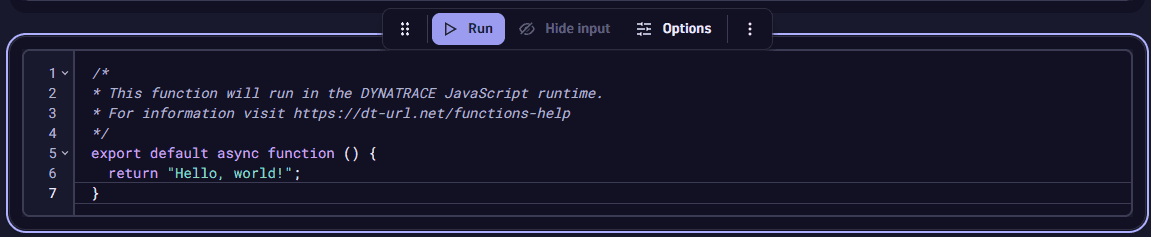
Notebooks создаёт раздел кода с образцом кода JavaScript в поле редактирования.
2. Выберите Run для выполнения кода.
Сочетание клавиш: Ctrl/Cmd+Enter
Notebooks запускает образец кода и отображает результат: «Hello, world!»
3. Отредактируйте раздел по необходимости.
- Для изменения кода отредактируйте его непосредственно в поле редактирования над результатом. Подробнее см. в разделе App functions.
- Для настройки визуализации выберите Options. Подробнее см. в разделе Редактирование визуализаций для Notebooks и Dashboards.
Чтобы попробовать пример раздела кода:
- В вашем notebook откройте меню Add, прокрутите вниз до раздела Library и выберите любой из примеров раздела кода.
Выбранный пример раздела кода будет добавлен в ваш notebook. 2. Прочитайте комментарии в примере кода для получения важных подробностей.
Создание раздела Markdown
Чтобы добавить аннотацию в формате Markdown в notebook:
- Откройте меню Add и выберите Markdown.
Сочетание клавиш: Shift+M 2. Введите текст. Используйте Markdown для форматирования текста, добавления ссылок и изображений.
- Пока вы вводите текст в поле редактирования, ваш Markdown отображается в разделе.
- Нажмите Ctrl+Space на пустой строке, чтобы открыть список доступных элементов Markdown.
Вы можете использовать панель инструментов для вставки распространённых элементов, например заголовка, жирного текста или ссылки:

- Курсив: заключите текст в одиночные звёздочки (
*вот так*) для получения курсива вот так. - Жирный: заключите текст в двойные звёздочки (
**вот так**) для получения жирного текста вот так. - Зачёркнутый: заключите текст в двойные тильды (~~вот так~~) для получения зачёркнутого текста ~~вот так~~.
- Цитата: начните строку с
>для получения цитат, где всё до нажатия Enter будет процитировано. -
Код:
-
Заключите текст в обратные апострофы (
`вот так`) для получения встроенного кодавот так. - Заключите текст в тройные обратные апострофы (
```вот так```) для отображения блока кода (несколько строккода). - Заголовки: начните строку с одного или нескольких символов
#для создания заголовков. - Горизонтальная линия: для визуального разделения разделов аннотации добавьте горизонтальную линию с помощью трёх дефисов (
---). - Списки: каждая строка неупорядоченного (маркированного) списка начинается со звёздочки (
*):
Альтернативно можно использовать дефис (-):
Упорядоченный (нумерованный) список начинается с числа и точки (1.), за которыми следует пробел и текст:
Если использовать 1. для каждого номера строки, строки будут автоматически пронумерованы при отображении notebook.
* Таблицы: для добавления таблицы определите заголовки, строку форматирования столбцов и затем строки данных для отображения:
| Заголовок 1 | Заголовок 2 |
|---|---|
| содержимое1 | содержимое2 |
| * Специальные символы: вы можете использовать любые печатаемые символы, включая эмодзи. | |
| * Ссылки: вы можете ссылаться на другие места в вашем notebook и за его пределами. |
Ссылка в Markdown имеет форму метка, где:
метка— произвольный текст для отображения на ссылке в вашем Markdown-блоке или разделеадресуказывает, что нужно открыть при выборе ссылки, например веб-сайт или приложение Dynatrace- Изображения: для ссылки на изображение используйте следующий формат:

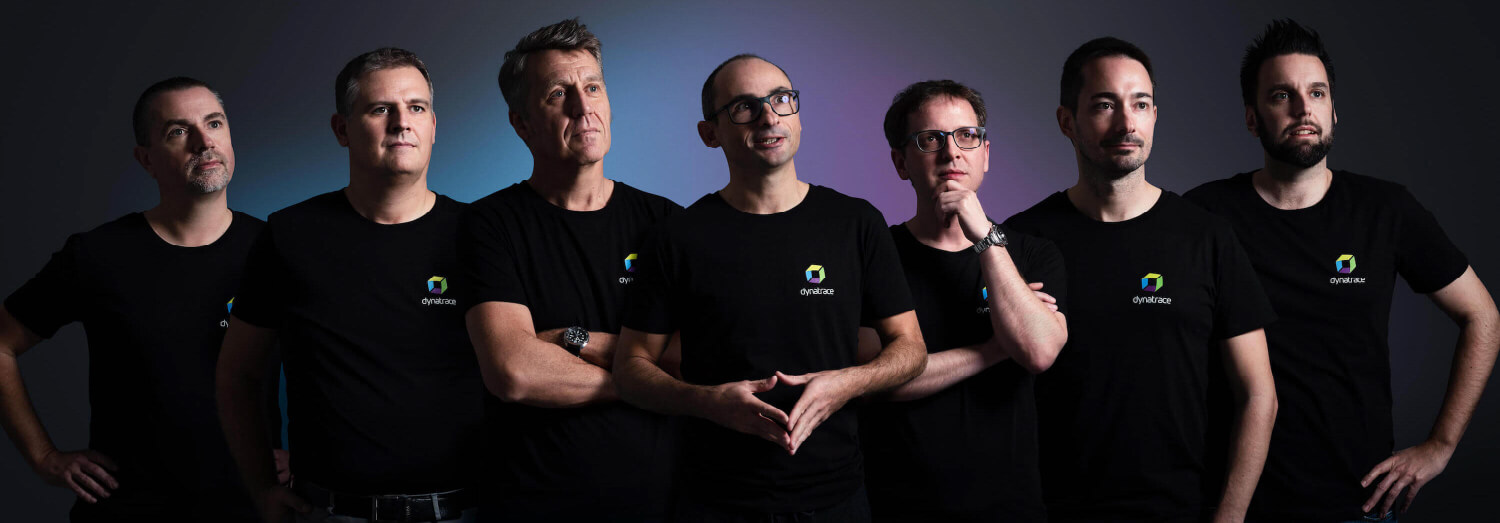
Вот некоторые из людей, основавших [Dynatrace](https://www.dynatrace.com).
Начало с фрагмента
Несколько фрагментов данных и кода доступны из коробки. Используйте предопределённые DQL или фрагменты кода для быстрого начала аналитики данных.
Чтобы начать работу на основе фрагмента:
- В notebook выберите Add.
Сочетание клавиш: Ctrl/Cmd+Shift+Enter 2. Прокрутите вниз до раздела Start with a snippet и выберите один из фрагментов. Например, выберите фрагмент Fetch logs, который отображается на панели предварительного просмотра. 3. При выборе фрагмента создаётся раздел notebook для этого фрагмента. 4. Отредактируйте запрос или код (в зависимости от выбранного типа фрагмента) и настройки визуализации по необходимости. 5. Выберите Run для просмотра результатов.
Сочетание клавиш: Ctrl/Cmd+Enter
Список доступных фрагментов велик и постоянно растёт. Создайте новый notebook и попробуйте их.
Когда вы найдёте что-то интересное:
- Изучите это, чтобы понять, как это работает
- Посмотрите, можно ли адаптировать это для ваших целей
Редактирование раздела
Отмена и повтор действий
Вы можете быстро отменять или повторять редактирование notebook.
- Элементы управления (Undo) и (Redo) отображаются в верхнем левом углу вашего notebook после внесения изменений.
- При желании можно использовать сочетания клавиш.
| Отменить | Повторить | |
|---|---|---|
| Windows | Ctrl+Z | Ctrl+Shift+Z |
| Mac | Cmd+Z | Cmd+Shift+Z |
Количество отменяемых действий может быть ограничено в зависимости от размера вашего notebook.
Элементы управления редактированием раздела
Чтобы увидеть команды редактирования раздела, выберите раздел. Если у вас есть разрешение на редактирование, команды редактирования отображаются.
- Здесь нажимают для перетаскивания выбранного раздела на другую позицию.
- Run запускает ваш запрос. Сочетание клавиш: Ctrl/Cmd+Enter
- задаёт сегмент.
- отображает параметры временного диапазона.
- и уменьшают и увеличивают временной диапазон.
- и скрывают и показывают ввод.
- открывает панель параметров, где можно выбрать и настроить визуализацию.
-
открывает меню дополнительных параметров:
-
Copy section копирует выбранный раздел в буфер обмена.
- Duplicate section создаёт копию выбранного раздела.
- Create DQL section создаёт раздел DQL из выбранного раздела Explore.
- Move section up и Move section down перемещают раздел вверх или вниз на одну строку. Альтернатива: используйте для перетаскивания раздела на новую позицию.
- Clear result очищает результат. Выберите Run (или Ctrl+Enter) снова для получения новых результатов.
- Delete section удаляет раздел из notebook.
- Explain query отображает сгенерированное ИИ резюме запроса.
- Dynatrace Query Language открывает документацию DQL.
- Copy query link копирует ссылку в буфер обмена. Если открыть ссылку в браузере, запрос будет открыт в новом или существующем notebook.
- Download result загружает (экспортирует) результат текущего раздела notebook.
 Add to dashboard открывает выбранный раздел в дашборде.
- Open with открывает раздел в другом документе. Подробнее см. в разделе Детализация и навигация.
Вы можете выбрать несколько разделов и затем применить одну команду ко всем сразу. Подробнее см. в разделе Управление несколькими разделами.
Панели редактирования разделов
Доступные параметры редактирования зависят от типа редактируемого раздела.
- Раздел Prompt: введите подсказку в поле редактирования и выберите Run (или Ctrl+Enter) для получения ответа.
 * Раздел Explore data: эти разделы — отличный способ быстро получить результаты. Подробнее о разделах Explore см. в разделе Explore data.
* Раздел DQL
* Раздел Explore data: эти разделы — отличный способ быстро получить результаты. Подробнее о разделах Explore см. в разделе Explore data.
* Раздел DQL
 * Раздел Code
 * Раздел Markdown
Выбор сегментов раздела
Для фильтрации данных раздела можно указать сегменты для раздела.
- В панели действий для этого раздела выберите и в Filter by segments выберите сегмент.
- Если сегмент требует дополнительного выбора значения, выберите его сейчас.
- Чтобы добавить другой сегмент, выберите Segment. Повторите этот шаг для каждого сегмента, который вы хотите добавить для выбранного раздела notebook.
-
Выберите Apply для применения выбора.
-
Селектор сегментов для этого раздела теперь отображает имя выбранного сегмента или, если выбрано несколько сегментов, их количество.
- Чтобы изменить выбор сегмента, снова выберите, внесите изменения и выберите Apply.
- Для управления сегментами в целом (просмотр списка, создание, просмотр, редактирование, удаление) выберите и затем выберите ссылку Manage segments.
Настройка параметров раздела
Чтобы открыть панель Options (где можно выбрать и настроить визуализацию для вашего раздела):
- Выберите раздел.
- Выберите Options.
Управление разделами
Отмена и повтор действий
Вы можете быстро отменять или повторять редактирование notebook.
- Элементы управления (Undo) и (Redo) отображаются в верхнем левом углу вашего notebook после внесения изменений.
- При желании можно использовать сочетания клавиш.
| Отменить | Повторить | |
|---|---|---|
| Windows | Ctrl+Z | Ctrl+Shift+Z |
| Mac | Cmd+Z | Cmd+Shift+Z |
Количество отменяемых действий может быть ограничено в зависимости от размера вашего notebook.
Перемещение раздела
Чтобы переместить раздел вверх или вниз в вашем notebook:
- Выберите раздел.
- Выберите и перетащите раздел на новое место в notebook.
Альтернативный метод:
- Выберите раздел.
- Выберите > Move section up или Move section down.
Сочетание клавиш: Ctrl/Cmd+Alt+ или Ctrl/Cmd+Alt+
Копирование и вставка разделов
Вы можете копировать и вставлять разделы в тот же notebook или другой notebook.
Простой способ начать новый notebook — скопировать многократно используемые разделы из существующих notebooks в новый notebook, а затем редактировать скопированные разделы.
Чтобы скопировать и вставить один или несколько разделов:
- Щёлкните на разделе для его выбора.
-
Вы можете выбрать несколько разделов и скопировать их все сразу.
-
Shift+Click — выбирает один или несколько последовательных разделов
- Ctrl/Cmd+Click — выбирает один или несколько непоследовательных разделов
- Ctrl/Cmd+A — выбирает все разделы
Каждый выбранный раздел выделяется. 3. Нажмите Ctrl/Cmd+C для копирования выбранных разделов в буфер обмена.
Альтернатива через меню: на панели команд раздела выберите Copy section. 4. Нажмите Ctrl/Cmd+V для вставки скопированных разделов.
- Вставка скопированных разделов в текущий notebook равнозначна команде меню > Duplicate section.
- Для вставки скопированных разделов в другой notebook переключитесь на другой notebook (или выберите Notebook для создания пустого notebook), а затем вставьте (Ctrl/Cmd+V) туда скопированные разделы.
- Для перемещения скопированных разделов на новые позиции выберите и перетащите их по необходимости.
Вы можете выбрать и перетащить один или несколько разделов одновременно.
- Shift+Click — выбирает один или несколько последовательных разделов
- Ctrl/Cmd+Click — выбирает один или несколько непоследовательных разделов
- Элемент управления отображается на последнем выбранном разделе
Удаление раздела
Чтобы удалить раздел из вашего notebook:
- Выберите раздел.
- Выберите > Delete section.
Сочетание клавиш: Del
Копирование ссылки на раздел
Чтобы скопировать ссылку на раздел:
- Выберите раздел.
- Выберите > Copy [тип раздела] link.
Загрузка результатов раздела
Чтобы загрузить (экспортировать) результат текущего плитки дашборда или раздела notebook в локальный файл:
- Выберите плитку или раздел.
- На панели команд откройте меню и выберите Download result > [формат].
Доступные форматы зависят от визуализации.
- CSV: результат загружается в локальный файл с разделителями-запятыми (*.csv). Этот вариант включает форматирование таблиц, например видимые столбцы и форматирование единиц измерения.
- CSV (raw): результат загружается в локальный файл с разделителями-запятыми (*.csv). Этот вариант включает полные неформатированные данные.
- JSON: результат загружается в локальный JSON-файл (*.json).
Некоторые визуализации не предлагают возможности загрузки результата.
Возможная проблема при импорте CSV в Excel
При экспорте результатов в CSV-файл — будь то CSV или CSV (raw) — с разрывами строк в любом столбце/поле результата, и последующем открытии файла в Microsoft Excel или попытке преобразовать файл в таблицу с помощью параметра Excel Data > Text to Columns, вы можете столкнуться с проблемой некорректного отображения разрывов строк в Excel. Это вызвано ограничением Excel.
Чтобы избежать этой проблемы, используйте параметр Excel Data > From Text/CSV.
Редактирование notebook только для чтения
Когда вы открываете документ (дашборд или notebook), для которого у вас нет разрешения на запись, вы всё равно можете редактировать документ в течение сессии. По окончании у вас есть два варианта:
- Сохранить изменения в новом документе
- Отменить изменения
Пример:
- Перейдите в Notebooks, откройте список готовых notebooks и выберите notebook Getting started.
В верхнем левом углу рядом с именем документа указано Ready-made. 2. Выберите раздел с линейным графиком, а затем выберите Options. 3. Измените визуализацию с Line на Area.
Теперь вам предлагаются две кнопки: Save as new и Discard changes. 4. Используйте обновлённый notebook по необходимости. У вас есть полный доступ для редактирования в течение этой сессии. 5. По окончании выберите действие с вашими изменениями:
- Save as new — сохраняет ваши изменения в новой копии отредактированного notebook.
- Discard changes — отменяет ваши изменения и возвращает вас к неотредактированному notebook только для чтения.
Управление несколькими разделами
Вы можете выбрать несколько разделов и затем применить одну команду ко всем сразу.
- Shift+Click — выбирает один или несколько последовательных разделов
- Ctrl/Cmd+Click — выбирает один или несколько непоследовательных разделов
- Ctrl/Cmd+A — выбирает все разделы
Меню x разделов в правом верхнем углу notebook предлагает команды, применяемые ко всем разделам:
- Select all выбирает все разделы в notebook.
- Run all запускает все разделы в notebook.
При выборе нескольких разделов доступные команды включают:
- Здесь нажимают для перетаскивания выбранных разделов на другую позицию.
- Run x запускает все выбранные разделы.
- устанавливают сегменты для всех выбранных разделов.
- задаёт временной диапазон для всех выбранных разделов.
- и скрывают и показывают ввод для всех выбранных разделов.
-
открывает меню дополнительных параметров:
-
Duplicate sections создаёт копию выбранных разделов.
- Clear results очищает результаты выбранных разделов. Выберите Run снова для получения новых результатов.
- Delete sections удаляет выбранные разделы из notebook.
- Add to dashboard открывает выбранные разделы в дашборде.
- Open with открывает выбранные разделы в другом документе. Подробнее см. в разделе Детализация и навигация.
Запуск раздела
Запуск кода
Чтобы запустить раздел кода:
- Выберите раздел.
- Выберите Run.
После запуска раздела кода вы можете очистить результаты кода:
- Выберите раздел.
- Выберите > Clear result.
Показать/скрыть код
Чтобы отобразить код в разделе кода:
- Выберите раздел.
- Выберите Show code.
Код отображается на панели над разделом.
Чтобы снова скрыть панель кода, выберите Hide code.
Запуск запроса
Чтобы запустить раздел запроса:
- Выберите раздел.
- Выберите Run.
После запуска раздела запроса вы можете очистить результаты запроса:
- Выберите раздел.
- Выберите > Clear result.
Показать/скрыть запрос
Чтобы отобразить запрос в разделе запроса:
- Выберите раздел.
- Выберите Show query.
Запрос отображается на панели над разделом.
Чтобы снова скрыть панель запроса, выберите Hide query.
Совместный доступ
Предоставление доступа к notebook
Если вы владеете дашбордом или notebook, вы можете предоставить к нему доступ.
Существует три способа поделиться документом с другими пользователями Dynatrace в вашей компании:
- Доступ для всех (только для просмотра): предоставить доступ только для просмотра всем пользователям в вашей среде Dynatrace.
- Совместный доступ: создать и поддерживать список пользователей и групп пользователей с доступом к документу.
- Ссылки для совместного доступа: создать ссылки (URL), указывающие на ваш документ, и распространять их по выбранным каналам (например, по электронной почте).
Эти методы не являются взаимоисключающими. Например, вы можете поддерживать целевой список пользователей для постоянного доступа к документу (возможно, все в определённой группе регулярно редактируют документ) и создавать и распространять ссылки только для просмотра для более широкой аудитории по мере необходимости.
В любом случае вы контролируете, могут ли люди редактировать документ или только просматривать его.
Подробнее о совместном использовании документов см. в разделе Совместное использование документов с другими пользователями Dynatrace в вашей компании.").
Вы также можете экспортировать notebook в JSON-файл и отправить JSON другим пользователям, которые смогут его импортировать.
Экспорт notebook
Чтобы экспортировать notebook:
- В верхней части notebook откройте меню рядом с именем notebook.
- Выберите Download из меню.
Альтернативно можно выполнить то же действие в разделе Last opened by you на боковой панели. Выберите > Export as JSON.
Импорт notebook
Чтобы импортировать notebook из JSON-файла:
- Выберите All notebooks в боковой панели документов.
- В верхнем левом углу страницы выберите Upload. Открывается окно браузера файлов.
- Найдите и откройте JSON-файл определения notebook.
Определение импортируется как новый notebook и отображается на странице Notebooks с датой и временем импорта в поле Last modified.
Изменение владельца notebook
Когда вы создаёте документ (дашборд или notebook), вы являетесь его владельцем. Чтобы передать владение документом другому пользователю Dynatrace:
- Откройте меню документа и выберите Change owner.
- Найдите и выберите нового владельца, а затем выберите Change owner.
При изменении владельца документа вы немедленно теряете к нему доступ.
- Убедитесь, что готовы передать владение, прежде чем выбирать эту команду.
- Вы сможете снова получить доступ к документу только если новый владелец предоставит вам разрешение.
- После завершения передачи новый владелец получит электронное письмо о передаче владения документом.
Печать или экспорт в PDF
Чтобы распечатать notebook или экспортировать его в PDF:
- Откройте ваш notebook.
- Необязательно Подготовьте разделы notebook к печати.
Например:
- Выберите Run для получения последних результатов перед печатью
- Выберите Hide input для скрытия запроса раздела и отображения только результата
- Задайте параметры визуализации, например скрытие конфиденциальных или нерелевантных столбцов таблицы, которые не нужно печатать и распространять
- В меню notebook выберите Print view.

Отображается версия notebook для печати на странице Print preview с настройками печати вверху.
4. Выберите размер страницы (A4 или US Letter) и ориентацию (Portrait или Landscape), а затем выберите Print.
Notebook отображается в окне параметров печати. Каждый раздел notebook печатается на новой странице. 5. При необходимости задайте дополнительные параметры печати, а затем выберите Save или Print (в зависимости от назначения печати) для завершения.
Известные ограничения печати
- При печати в режиме
Landscapeтаблица может перекрывать следующий раздел. - Когда Dynatrace находится в тёмном режиме, при печати notebook используются цветовые схемы тёмного режима. Чтобы избежать этого, вы можете временно переключить Dynatrace в светлый режим: в пользовательском меню Dynatrace (в нижнем левом углу) выберите Appearance > Light.
Анализ данных
Анализ данных с помощью ИИ
Чтобы анализировать данные с помощью Data Analyzers Dynatrace Intelligence:
- Исследуйте временной ряд.
Пример
В вашем документе (дашборде или notebook):
-
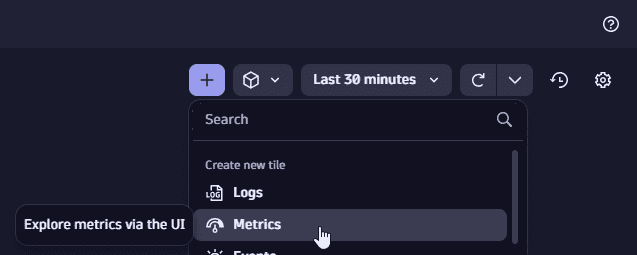
Выберите для добавления нового раздела или плитки, а затем выберите Metrics для изучения метрик.
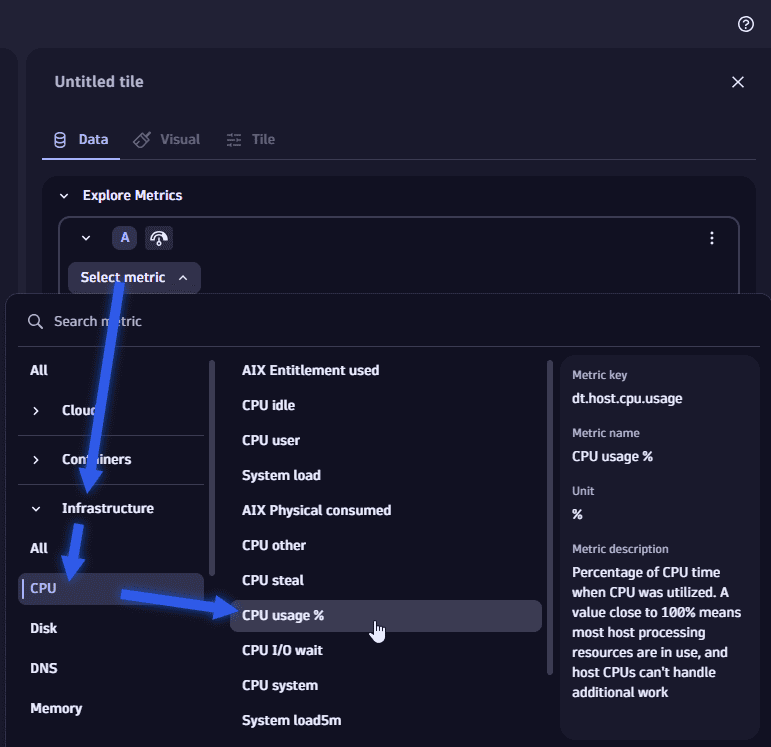
 2. В поле Select metric выберите Infrastructure > CPU > CPU usage %.
 3. Задайте Split by равным
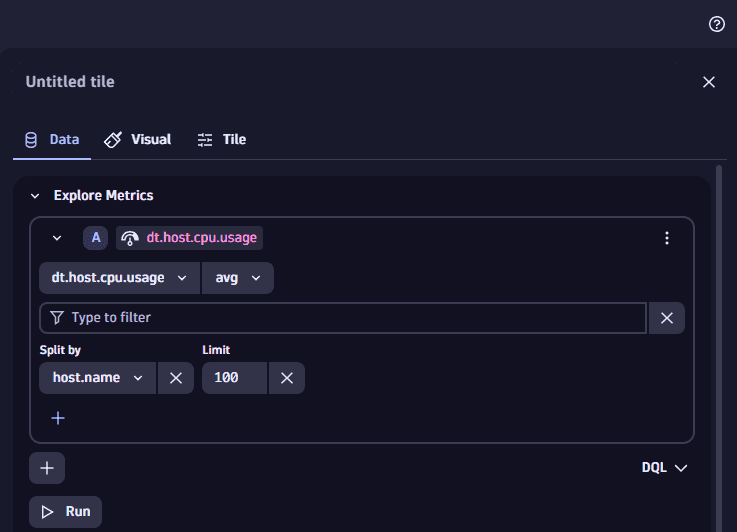
 host.name.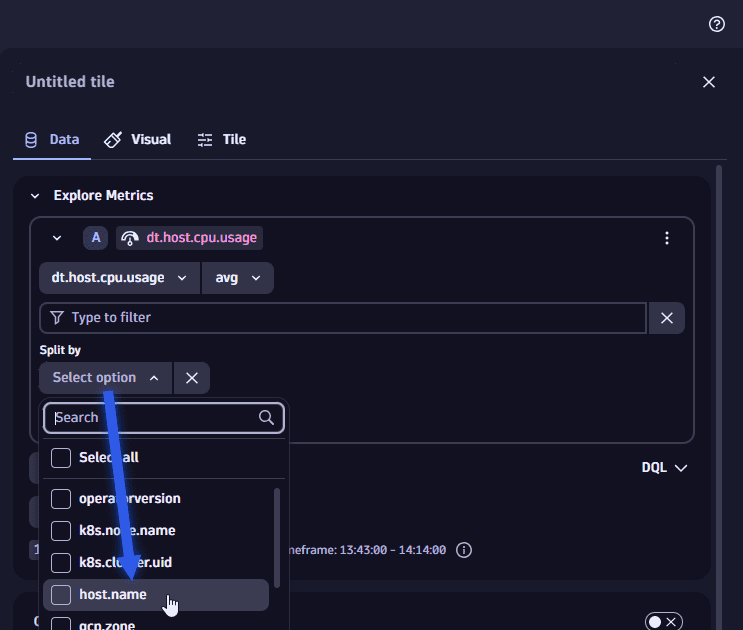 4. Задайте Limit равным максимальному количеству рядов для анализа. Data Analyzer Dynatrace Intelligence в настоящее время поддерживает анализ до 1000 рядов.
Вы должны получить что-то подобное:
 2. Запустите запрос.
3. На панели параметров справа прокрутите вниз и разверните Davis AI.
2. Запустите запрос.
3. На панели параметров справа прокрутите вниз и разверните Davis AI.
Показать
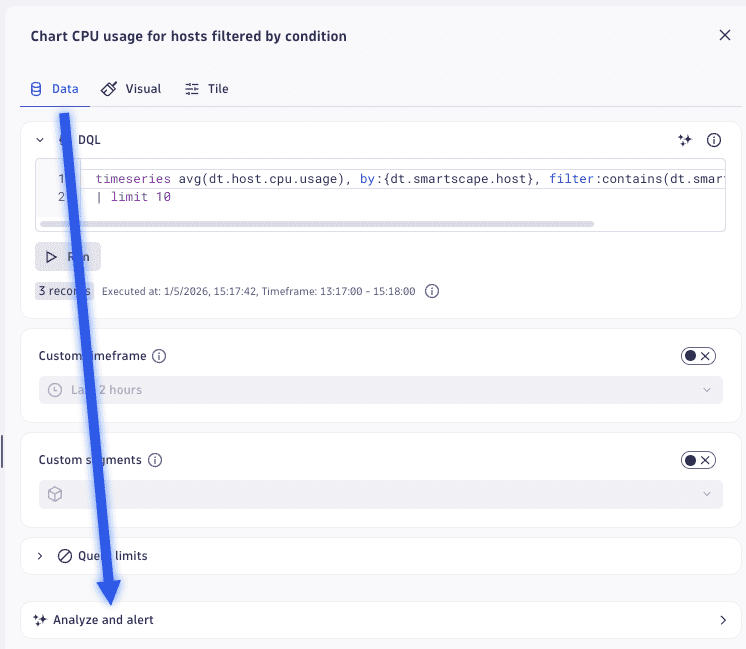
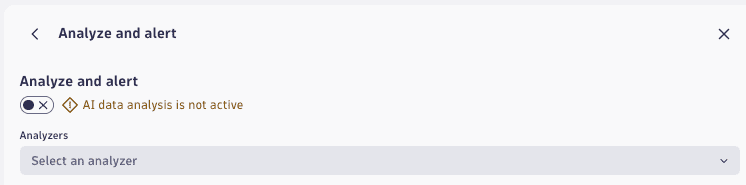 4. На панели Davis AI задайте Analyzers для используемого анализатора и настройте его.
- Обзор обнаружения аномалий см. в разделе Обнаружение аномалий
-
Подробности о настройках обнаружения аномалий см. в разделе Конфигурация обнаружения аномалий
-
Подробности о настройках анализатора прогнозирования см. в разделе Предсказательный ИИ-анализ Dynatrace Intelligence
Обнаружение аномалий: обнаружение аномалий с автоадаптивным порогом
- Number of signal fluctuations — количество добавлений колебания сигнала к базовой линии для формирования фактического порога для оповещения.
- Alert condition — зависит от того, хотите ли вы знать, когда метрика превышает, опускается ниже или выходит за пределы (выше или ниже) нормального диапазона.
Подробности см. в разделе Конфигурация обнаружения аномалий.
Обнаружение аномалий: обнаружение аномалий с сезонной базовой линией
- Tolerance — чем выше допуск, тем шире полоса доверия, что приводит к меньшему количеству вызванных событий.
- Alert condition — зависит от того, хотите ли вы знать, когда метрика превышает, опускается ниже или выходит за пределы (выше или ниже) нормального диапазона.
Подробности см. в разделе Конфигурация обнаружения аномалий.
Обнаружение аномалий: обнаружение аномалий со статическим порогом
- Threshold — жёсткий предел, который метрика не должна нарушать.
- Unit — единица измерения значения.
- Alert condition — зависит от того, хотите ли вы знать, когда метрика превышает или опускается ниже порогового значения.
- Suggest threshold — Davis AI может помочь вам найти правильный порог на основе исторических данных.
Подробности см. в разделе Конфигурация обнаружения аномалий.
Прогнозирование: Forecast
- Data points to predict — общее количество шагов прогнозирования временного ряда. Большее число шагов обычно приводит к менее надёжным прогнозам и более длительному времени работы анализатора.
- Forecast offset — смещение для начала прогноза. Например, если смещение установлено равным
2, последние две точки данных игнорируются, и для них также возвращается прогноз.
Подробности см. в разделе Предсказательный ИИ-анализ Dynatrace Intelligence.
Расширенные настройки (для обнаружения аномалий)
Вы можете использовать значения по умолчанию или включить Show advanced properties для тонкой настройки этих параметров.
- Alert on missing data — оповещать, если данные не обнаружены в скользящем окне.
- Violating samples — количество выборок в скользящем окне, которые должны нарушить условие для срабатывания события.
- Sliding window — количество выборок, образующих скользящее окно.
- Dealerting samples — количество выборок в скользящем окне, которые должны вернуться к норме для закрытия события.
- По умолчанию анализатор не включён. Чтобы включить его, переключите переключатель в верхней части панели редактирования (с AI data analysis is not active на AI data analysis is active).
- Для просмотра результатов выберите визуализацию Davis AI analysis и разверните раздел Davis AI analysis chart для просмотра или изменения настроек визуализации:
Показать
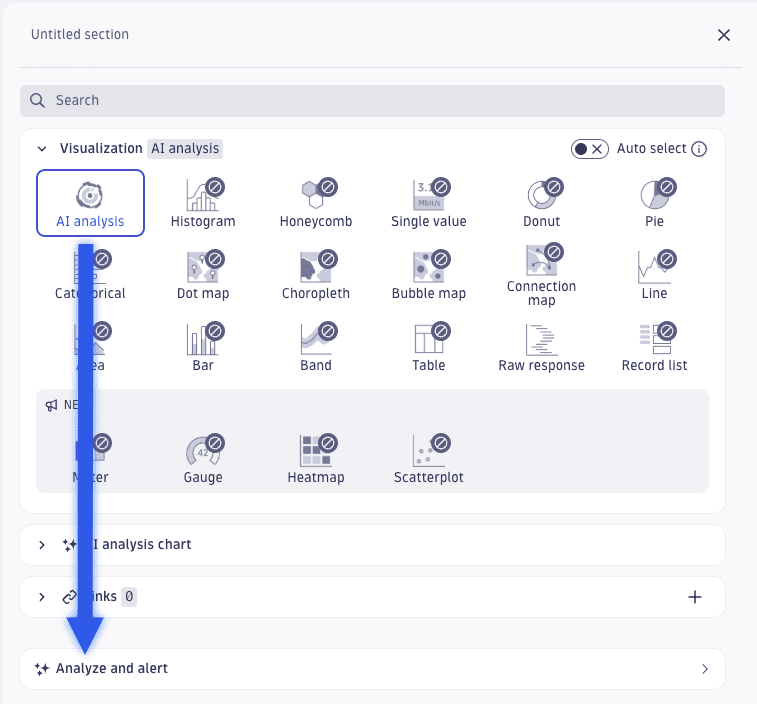
Визуализация Davis AI analysis состоит из двух разделов: диаграммы и визуализации. Вы можете использовать настройку Visible sections для отображения одного или обоих из них.
- All — показать диаграмму и таблицу. Диаграмма отражает выбор в таблице.
- Table — показать только таблицу. Вы можете сортировать столбцы, отображающие значок сортировки в заголовке. Выберите заголовок столбца для переключения порядка сортировки вверх или вниз.
- Chart — показать только диаграмму. Используйте таблицу для выбора записей, которые хотите отобразить на диаграмме.
Пример: аномальное использование CPU в процентах
Чтобы обнаружить превышение 70% использования CPU в вашем документе (дашборде или notebook):
- Выберите для добавления нового раздела или плитки, а затем выберите Metrics для изучения метрик.
Показать
2. В поле Select metric выберите Infrastructure > CPU > CPU usage %.
Показать
3. Задайте Split by равным host.name.
Показать
4. Задайте Limit равным максимальному количеству рядов для анализа. Анализатор Davis в настоящее время поддерживает анализ до 1000 рядов.
Показать
5. Выберите Run.
6. На панели редактирования разверните Davis AI.
Показать
7. В списке Analyzers выберите Static threshold anomaly detection.
Показать
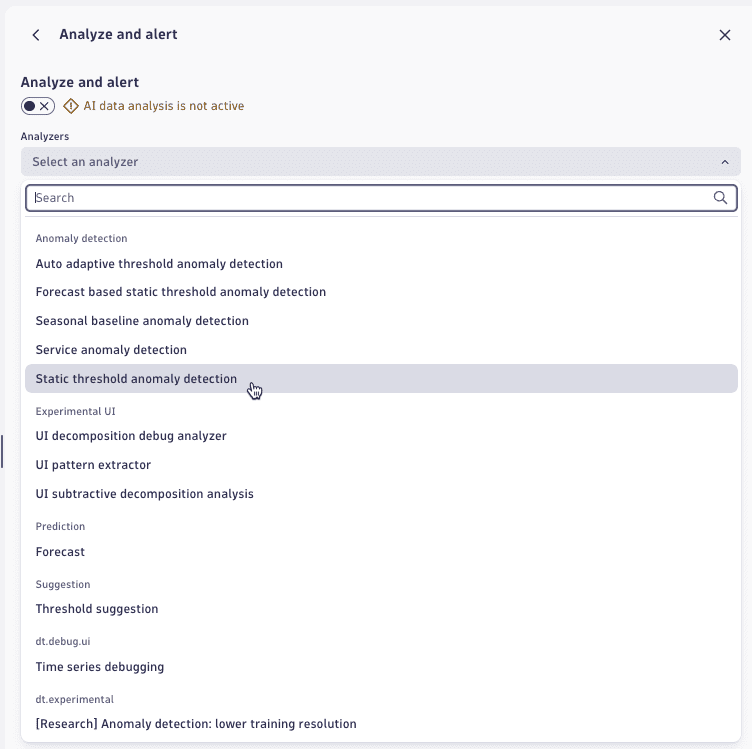 8. Задайте Threshold равным
 70 (введите значение) и Alert condition равным Alert if metric is above (по умолчанию).
Показать
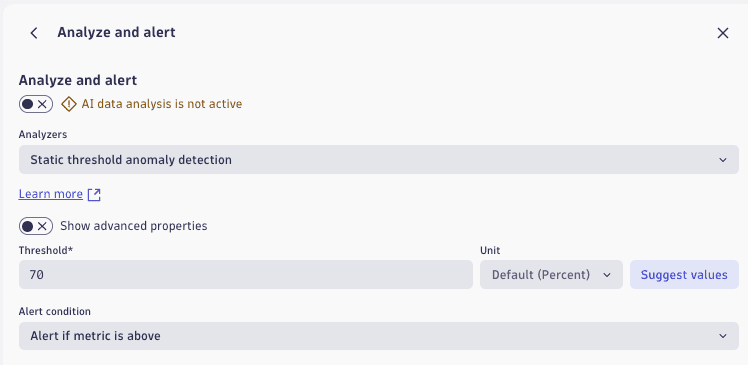 9. Активируйте анализатор: в верхней части панели редактирования переключите с AI data analysis is not active на AI data analysis is active.
10. Для просмотра результатов выберите визуализацию Davis AI analysis. Разверните раздел Davis AI analysis chart для просмотра настроек визуализации.
9. Активируйте анализатор: в верхней части панели редактирования переключите с AI data analysis is not active на AI data analysis is active.
10. Для просмотра результатов выберите визуализацию Davis AI analysis. Разверните раздел Davis AI analysis chart для просмотра настроек визуализации.
Показать

- В разделе Davis AI analysis chart задайте Visible sections равным All.
-
Проверьте результаты.
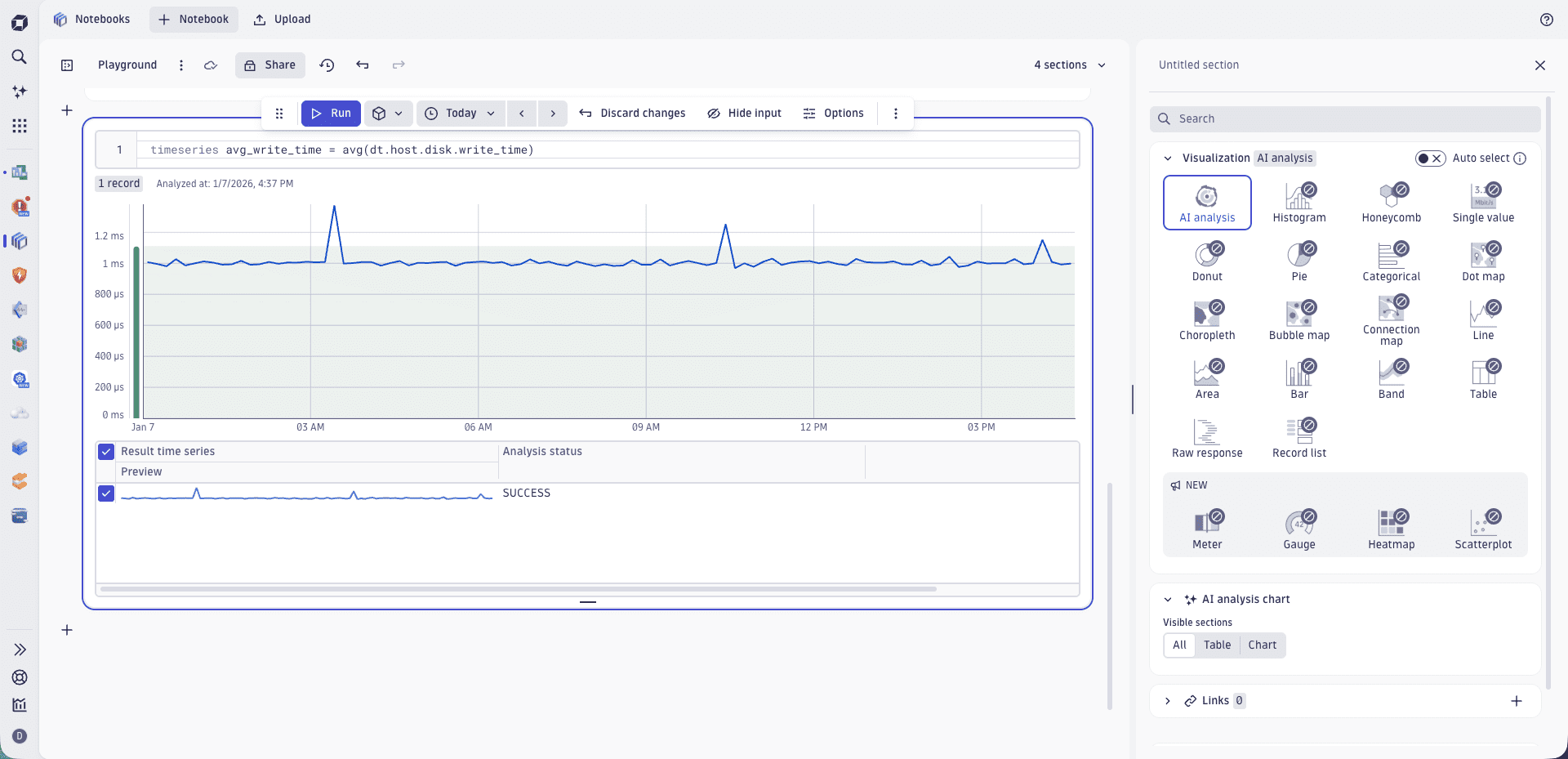
В этом примере мы выбрали хосты, превысившие порог.
- Диаграмма показывает линию для выбранной метрики (
CPU usage %) для каждого выбранного хоста. - Красная полоса в верхней части визуализации показывает, где порог для этой метрики был превышен.
- В таблице под диаграммой выбраны эти хосты.
- Диаграмма показывает линию для выбранной метрики (
Запуск прогнозного анализа
Из вашего notebook вы можете запустить прогнозный анализ ряда на базе Dynatrace Intelligence.
В этом примере выполняется следующий запрос:
timeseries avg(dt.host.cpu.usage), by:{ dt.entity.host }
и затем запускается прогноз для временного ряда, выбранного в результатах.
- В notebook выберите > DQL.
- Введите запрос, например
timeseries avg(dt.host.cpu.usage), by:{ dt.entity.host }для построения графика временных рядов. - Выберите Run query.
- Наведите курсор на нужный временной ряд на боковой панели и выберите > Filter and forecast.
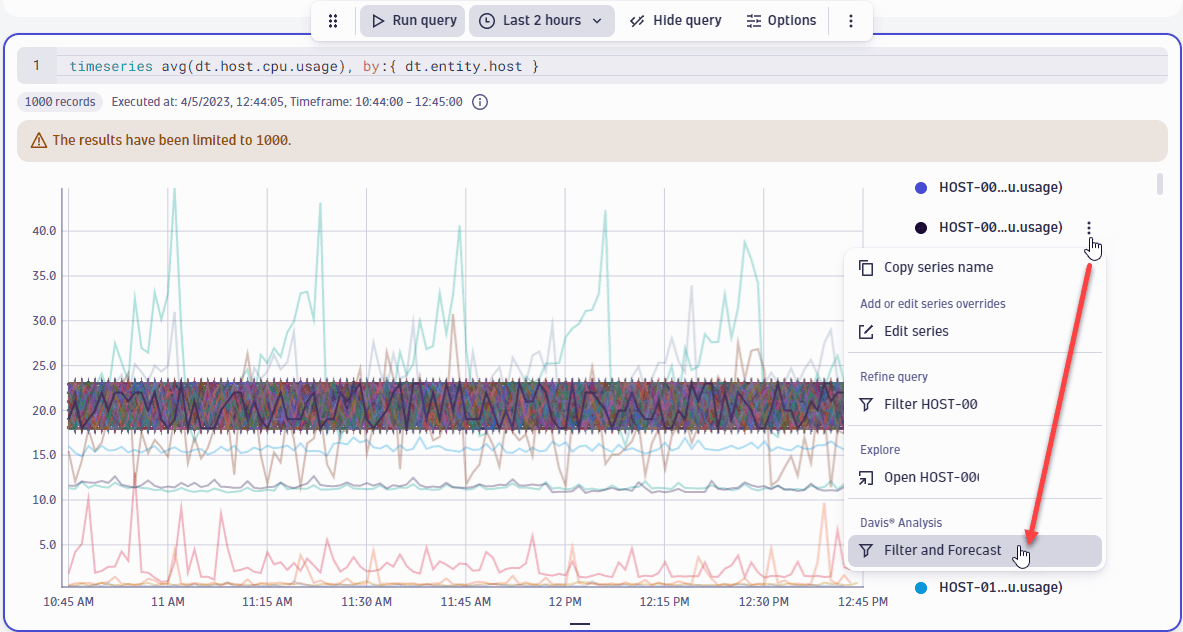 5. Запрос автоматически обновляется для фильтрации по выбранному временному ряду, и диаграмма расширяется для отображения прогноза для выбранного ряда.
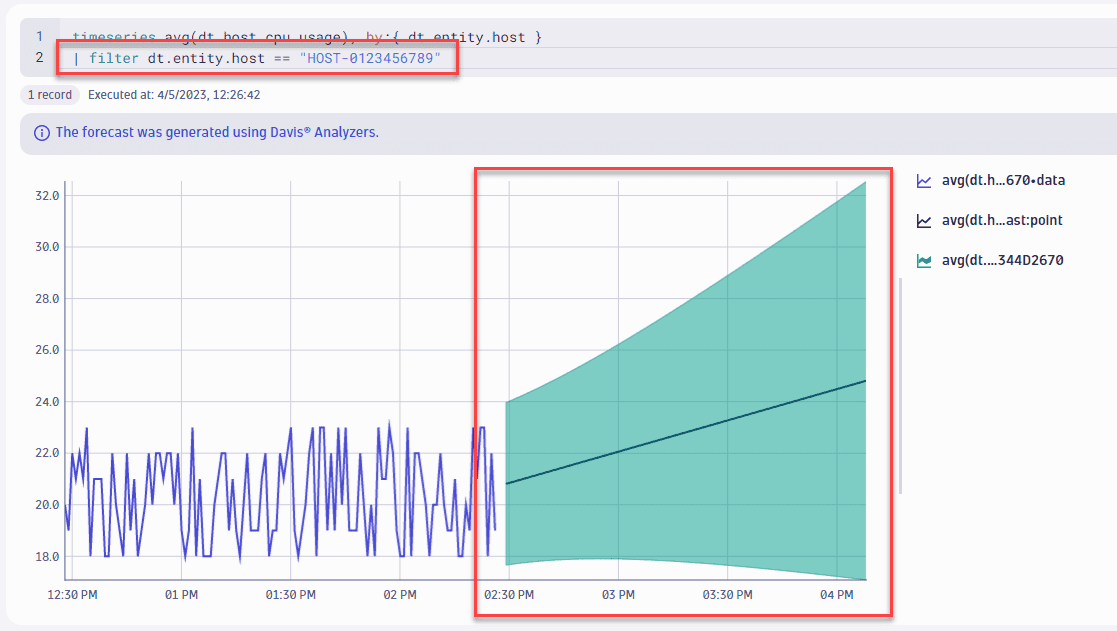
Подробности см. в разделе Предсказательный ИИ-анализ Dynatrace Intelligence.
[
Изучить в Dynatrace Hub
Создавайте мощные документы на основе данных для пользовательской аналитики и совместной работы.](https://www.dynatrace.com/hub/detail/notebooks/?internal_source=doc&internal_medium=link&internal_campaign=cross)