Добавить код на панель мониторинга
- Последнее Dynatrace
- Руководство по действию
- 10-минутное чтение
Используйте плитку кода для запуска JavaScript, который может:
- Получить внешние данные через API
- Объединить внешние данные с результатами вашего запроса
- Отобразить результаты кода в ваших визуализациях
Добавить код
Чтобы добавить код на панель мониторинга
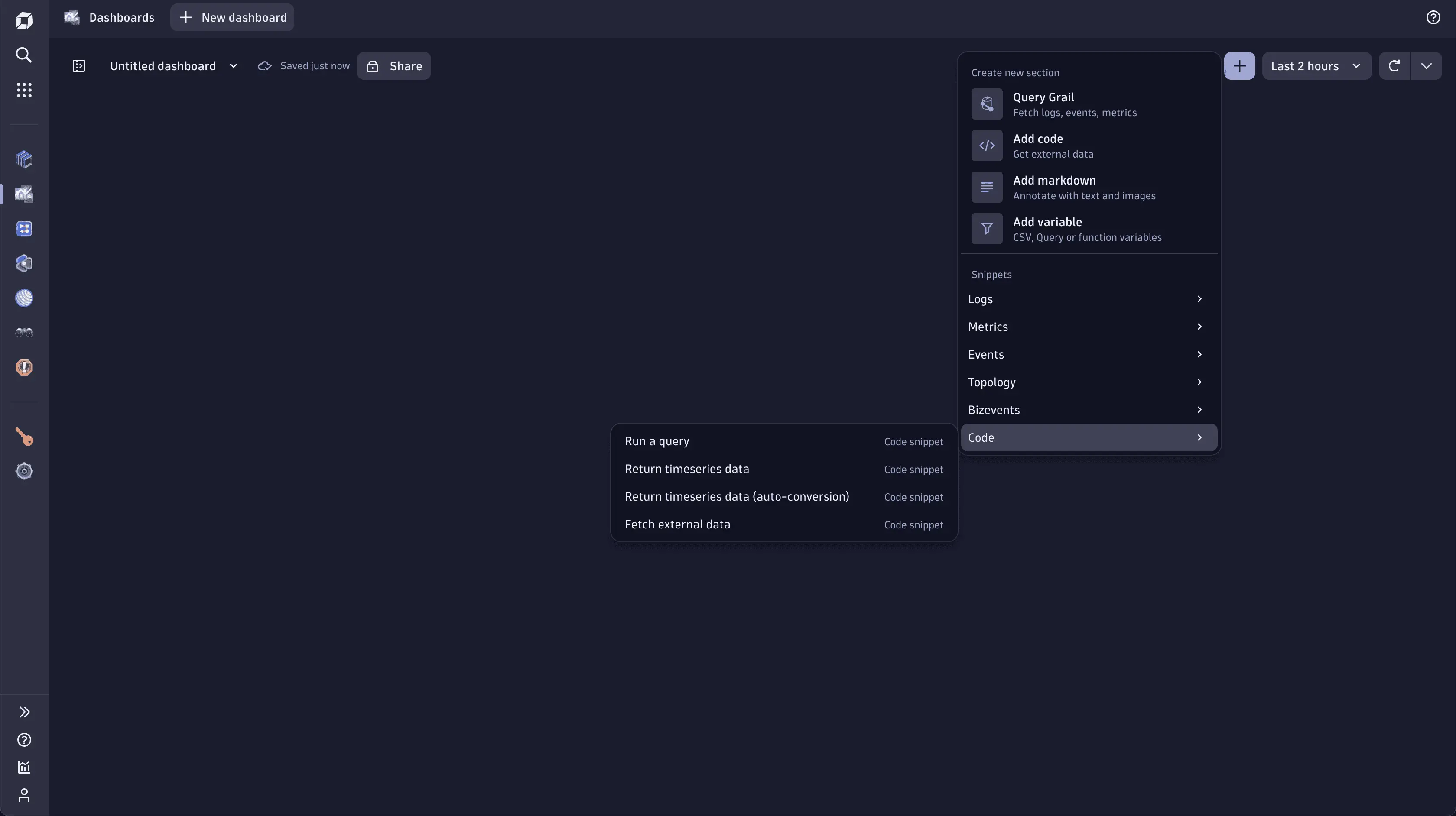
- В правом верхнем углу панели мониторинга выберите Добавить > Код.
Клавиатурная сокращение: Shift+C

Пустая плитка добавляется на панель мониторинга, и на правой стороне открывается панель Параметры. 2. Необязательно В Название плитки введите название, которое будет отображаться в верхней части вашей плитки. 3. В пронумерованной области Код введите пользовательский JavaScript для получения внешних данных из любого доступного API. Используйте Fetch API для получения данных из внешних API.
Чтобы убедиться, что ваши запросы не блокируются, попросите вашего администратора разрешить внешние источники данных, добавив их в Внешние запросы.
Внешние запросы разрешают исходящие сетевые соединения из вашей среды Dynatrace с внешними сервисами. Они позволяют вам контролировать доступ к публичным конечным точкам из AppEngine с помощью функций приложений и функций в Панелях мониторинга, Тетрадях и Автоматизации.
- Перейдите в
 Настройки > Общие > Внешние запросы.
 - Выберите Новый шаблон хоста.
- Добавьте имена доменов.
- Выберите Добавить.
Таким образом, вы можете детально контролировать веб-сервисы, к которым могут подключаться ваши функции.
Не включайте префикс адреса. Например, если адрес равен https://some.service.org, добавьте только some.service.org.
Предупреждения при запуске кода
Когда вы открываете документ от другого пользователя, вы можете увидеть следующее сообщение:
Эта панель мониторинга содержит пользовательский код. Она доступна только для чтения до тех пор, пока вы не рассмотрите код и не выберете «Принять и запустить».
Когда вы запускаете плитку кода или раздел, написанный другим человеком, Dynatrace выполняет JavaScript другого человека с использованием вашей учетной записи и ваших разрешений. Это мощная функция, но она должна использоваться правильно и ответственно. Код JavaScript может получить доступ к внешним API от вашего имени (с использованием вашей учетной записи и разрешений).
Чтобы просмотреть код
- Выберите Просмотреть весь код.
На странице Просмотр кода отображается код каждой плитки кода в отдельной области. 2. Просмотрите код и решите, хотите ли вы его запустить.
Если вы хотите запустить код, вы можете одобрить его только на этот раз или навсегда.
- Чтобы запустить код только на этот раз, выберите Принять и запустить. В следующий раз, когда вы откроете этот документ, вам снова будет предложено просмотреть код перед его запуском.
- Чтобы навсегда принять код в этом документе, выберите Всегда доверять коду в этом документе, а затем выберите Принять и запустить.
Пример 1: Простой запрос и ответ в таблицу
В этом простом примере мы используем dummyjson.com API, чтобы получить образцы данных о продуктах.
Результатом этого вызова API являются несколько образцов продуктов в формате JSON. Добавив .products к результату, мы можем передать его напрямую в визуализацию таблицы.
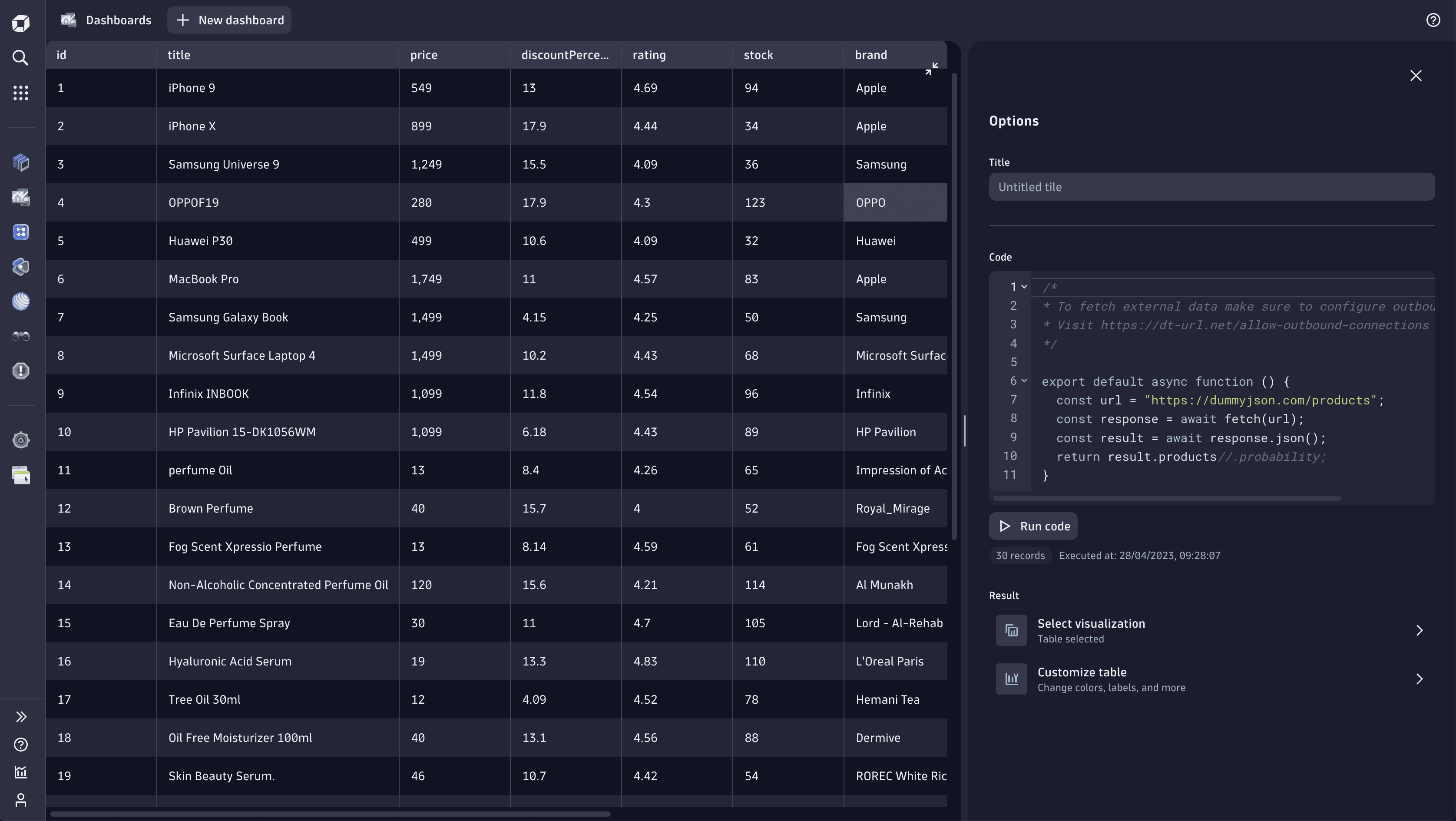
export default async function () {

const url = "https://dummyjson.com/products";

const response = await fetch(url);

const result = await response.json();

return result.products;

}
Пример 2: Простой запрос и ответ в единицу значения
В этом примере мы развиваем пример 1, рассчитывая среднюю цену для всех образцов продуктов и передавая ее в визуализацию единицы значения.
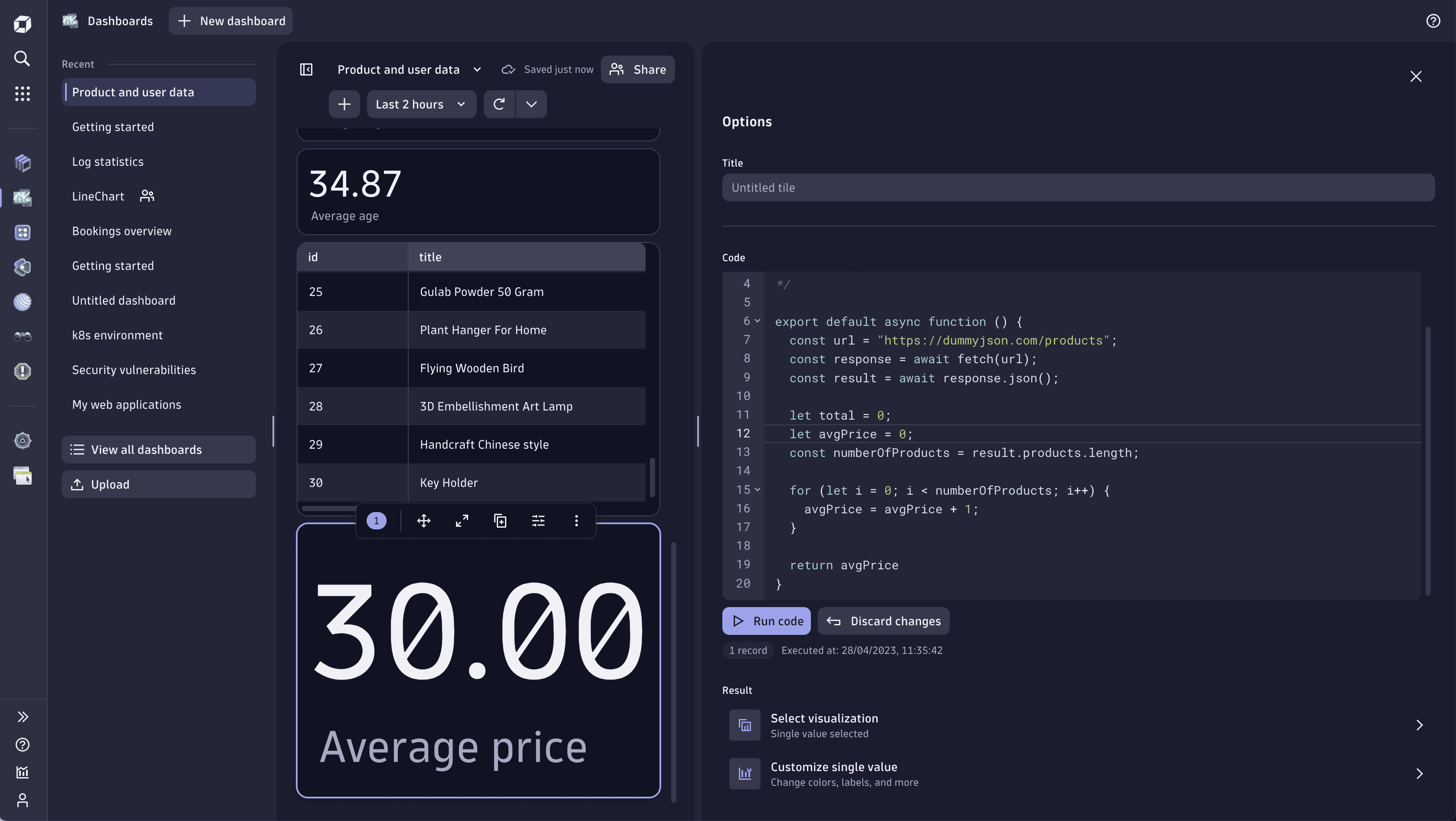
export default async function () {

const url = "https://dummyjson.com/products";

const response = await fetch(url);

const result = await response.json();

let avgPrice = 0;

const numberOfProducts = result.products.length;

for (let i = 0; i < numberOfProducts; i++) {

avgPrice = avgPrice + 1;

}

return avgPrice;

}
Пример 3: Расширенный запрос и ответ в список записей
В этом примере мы используем Dynatrace Environment API для получения событий и создания визуализации таблицы.
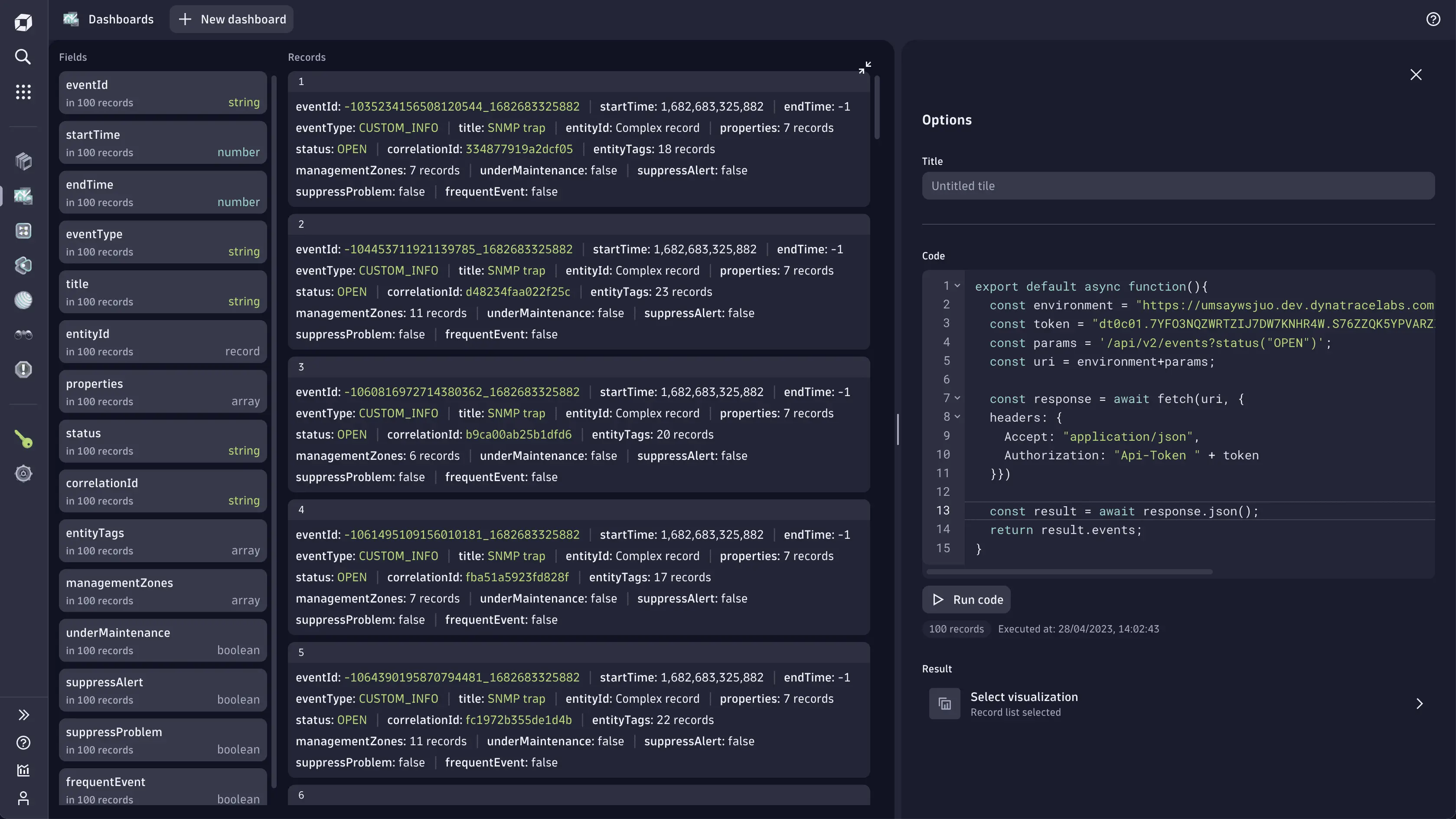
export default async function () {

const environment = "https://{your-environment}"

const token = "<DYNATRACE_TOKEN_PLACEHOLDER>";

const params = '/api/v2/events?status("OPEN")';

const uri = environment + params;

const response = await fetch(uri, {

headers: {

Accept: "application/json",

Authorization: "Api-Token " + token

}

});

const result = await response.json();

return result.events;

}
Больше примеров
Чтобы увидеть больше примеров, откройте меню в верхней части вашей панели мониторинга и просмотрите фрагменты под Код.